第 1 篇,共 12 篇
5 分钟搭建你的第一条产线
入门 5 分钟
放置来源、缓冲区、机器和终点并把它们连接起来,按下播放,然后读取吞吐量、生产周期和瓶颈。无需账户,无需安装。
你的模型会自动保存在本设备上(IndexedDB)。
1. 打开工作区
点击 启动 Twinworks。开始屏幕会显示现成的模板和你的最近项目。
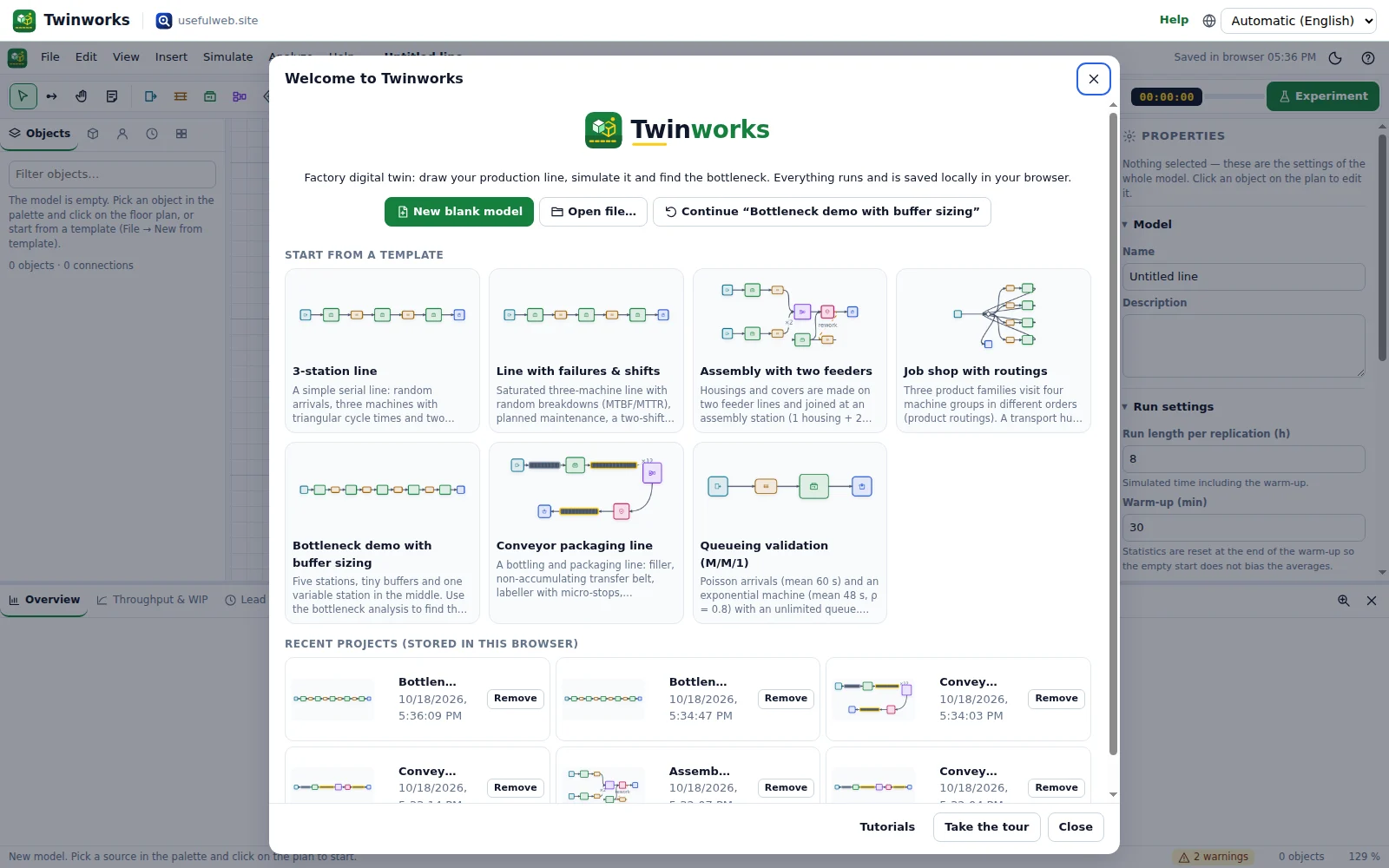
在本教程中,选择 新建空白模型(位于开始屏幕左下角)。你会得到一块带 0.5 m 网格的空白车间地面。
2. 放置四个对象
地面上方的工具栏包含对象面板。点击一个按钮,再点击地面即可放置对象。你也可以按数字键:
| 按键 | 对象 | 功能说明 |
|---|---|---|
1 | 来源 | 向产线投放原始零件 |
2 | 缓冲区 | 在工位之间存放零件的队列 |
3 | 机器 | 具有循环时间的工位 |
8 | 终点 | 统计完成的合格零件 |
从左到右依次放置 来源 → 缓冲区 → 机器 → 终点。放置工具处于激活状态时,Twinworks 会自动把每个新对象连接到当前选中的对象,所以你已经有了一条产线。
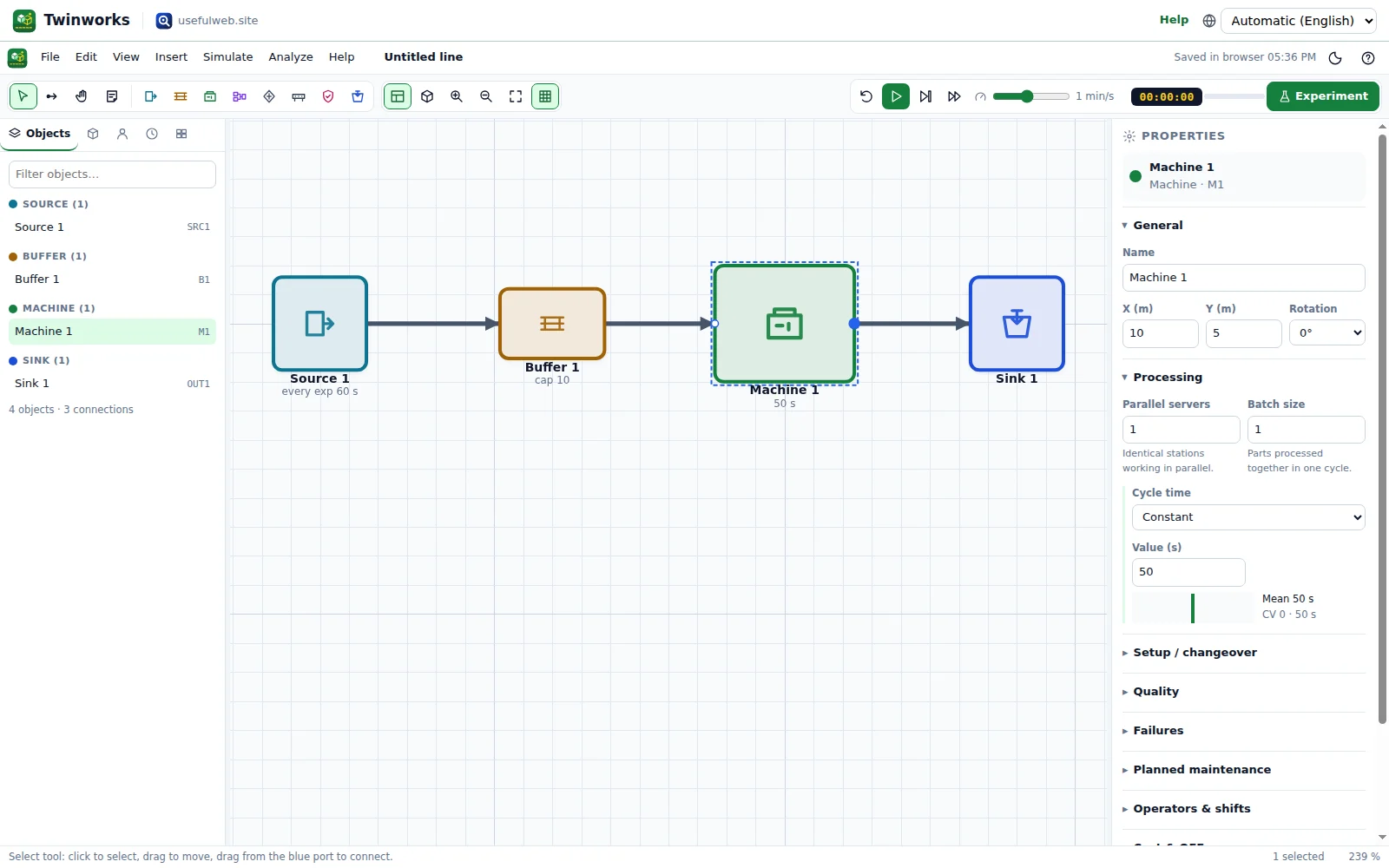
如果缺少箭头,按 C(连接工具),然后从一个对象拖动到下一个对象。按 V 返回选择工具。
状态栏会列出模型警告。如果某个相连的组没有来自任何来源的路径,请检查它的箭头:即使是闭环,也可能有输入连接却永远收不到零件。该检查会遍历所有连接类型,但忽略产品筛选和路由概率,因此报告存在路径并不能保证零件真的会流动。
3. 设置时间
点击 来源。在右侧的 属性 面板中,到达 设置为 间隔(固定或随机),采用均值为 60 s 的指数分布——平均每分钟一个零件,间隔随机。
点击 机器,查看 循环时间。默认值为恒定的 50 s。把类型改为 三角分布,最小值 40、众数 48、最大值 60。字段旁的小图表会显示分布的形状及其均值。
每次更改都可以用
Ctrl+Z撤销,用Ctrl+Y重做。
4. 按下播放
按 Space(空格键)(或绿色播放按钮)。零件沿箭头移动,机器工作时变为绿色,工具栏中的仿真时钟开始走动。速度滑块用于调节每一秒真实时间对应多少分钟的仿真时间。
.每次执行一个事件(便于理解发生了什么)。Shift+F快进到运行结束(默认 8 小时)。
5. 读取结果
仿真运行时,地面下方的仪表板会逐步填充数据:
- 吞吐量——预热期之后每小时的合格零件数。
- 生产周期——从来源投放零件到零件到达终点所用的时间。
- WIP(在制品)——系统内的平均零件数,并附带 Little 定律 校验(WIP = 吞吐量 × 生产周期)。
- 瓶颈——限制整条产线的工位。
平均循环时间为 49.3 s、每分钟到达一个零件时,机器约 82 % 的时间处于忙碌状态。零件在缓冲区中平均等待约两分钟——对这个 M/G/1 工位,Pollaczek–Khinchine 公式给出 ≈ 115 s。利用率一旦超过 80 %,等待时间就会急剧增加,这就是为什么随机到达下的繁忙机器前面总会排着队。
6. 运行实验
一次运行只代表一种可能的一天。点击 实验(或 Ctrl+R):Twinworks 会用不同的随机种子运行多次重复(默认 5 次),并把每个 KPI 显示为 95 % 置信区间的均值 ± 半宽。请用这些数字做决策,而不是单次动画运行的结果。重复次数、运行时长和预热期可在 模拟 → 运行设置… 中设置。
7. 已经有工位清单?
如果你的工位记录在电子表格、MES 导出文件或工艺路线表中,请使用 文件 → 从表格导入产线(CSV)…(或把 .csv 文件拖到工作区)。按流程顺序每个工位一行,并带表头行,例如:
Station;Cycle time (s);Distribution;Min;Max;Servers;Buffer after
Saw;45;triangular;38;60;1;4
CNC mill;80;;;;2;6
Final test;30;exponential;;;1;
可识别的列包括名称、循环时间(单位写在括号中,例如 Cycle time (min))、分布、最小值/最大值/众数、标准差或变异系数、服务台数、后置缓冲区、MTBF、MTTR、废品率 %、换型以及每小时成本;支持逗号、分号和制表符分隔符,也支持小数逗号。在创建任何内容之前,预览会按行列出所有问题;创建新模型 会生成 来源 → 带缓冲区的工位 → 终点,添加为情景 则保留你当前的模型。
后续步骤
准备好试试了吗?