第 2 篇,共 12 篇
故障、班次与操作员
中级 12 分钟
加入故障(MTBF/MTTR)、计划保养、产品切换时的换型、共享操作员以及带休息时间的两班制日历,让模型更贴近现实。
一条从不停机、全天候运转的产线是不错的起点,但实际产出取决于停机时间、班次安排和人员。本教程将这三项全部加入教程 1中的产线;你也可以打开模板 含故障与班次的产线 查看完成后的示例。
1. 故障:MTBF 与 MTTR
选中机器,在属性面板中打开 故障。勾选 随机故障 并设置:
- 故障间隔时间(MTBF):指数分布,均值
3600秒,即平均每小时发生一次故障。 - 修复时间(MTTR):对数正态分布,均值
420秒,标准差240秒。大多数维修耗时较短,少数耗时较长。 - 故障次数:按运行(忙碌)时间,即仅在机器工作时计时。如果故障在机器等待时也会发生(例如电子元件故障),请选择 按经过时间。字段下方的提示会显示预期的技术可用率。
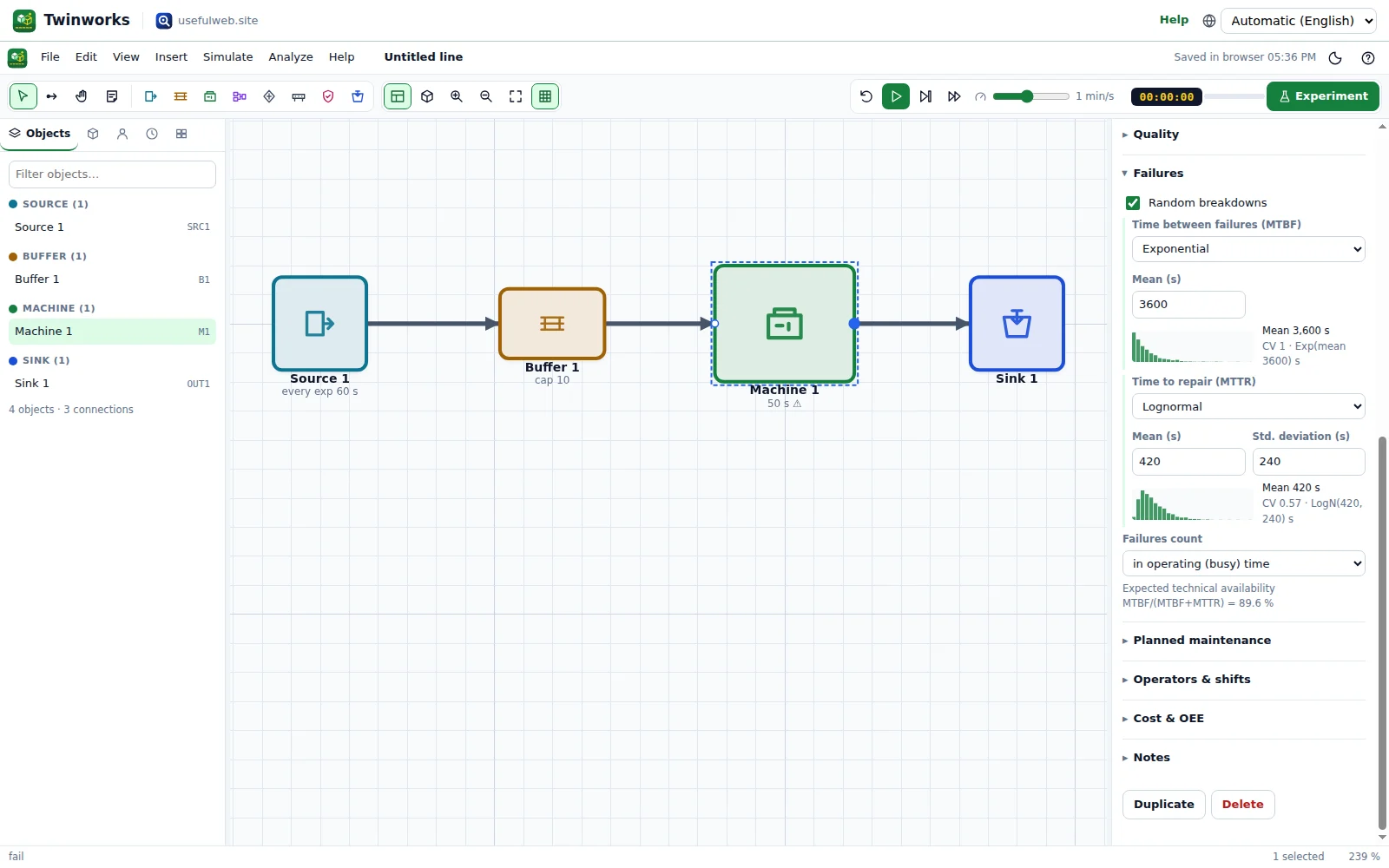
预期可用率为 MTBF / (MTBF + MTTR) = 3600 / 4020 ≈ 89.6 %。运行结束后,OEE 选项卡会显示每台机器实测的可用率。运行时间足够长时,实测值会收敛到该值(引擎测试检查的正是这一点)。
机器停机期间,它在车间平面图和 3D 视图中会变为品红色,机器上的工件会一直等到维修完成。
2. 计划保养
打开 计划保养,勾选 计划保养,将 每 设为 14400 秒(4 小时),首次于 设为 7200 秒,并将 时长 设为常数 900 秒。计划保养以青绿色显示。在 OEE 中它属于计划内停机:它会减少计划生产时间,但不影响可用率。
3. 产品切换时的换型
如果一台机器加工多种产品,请打开 换型/切换 并选择换型时间分布。只有当前产品与上一个产品不同时才会执行换型。在左侧的 产品 选项卡中添加第二种产品,并为物料源设置产品组合(例如 50/50),即可在状态甘特图中看到换型(紫色)。
4. 带休息时间的班次日历
打开左侧的 班次 选项卡(日历图标),然后点击 + 添加班次日历:
- 将其命名为
Two shifts Mon–Fri。 - 保持周一至周五启用,关闭周六和周日。
- 第 1 班:
06:00–14:00,休息时间为09:30–09:45和12:00–12:30。 - 点击 + 班次 添加第二个班次
14:00–22:00,然后点击 + 休息 添加18:00–18:30。
面板会显示结果:每周 73.8 个工作小时,以及一张小型周视图。
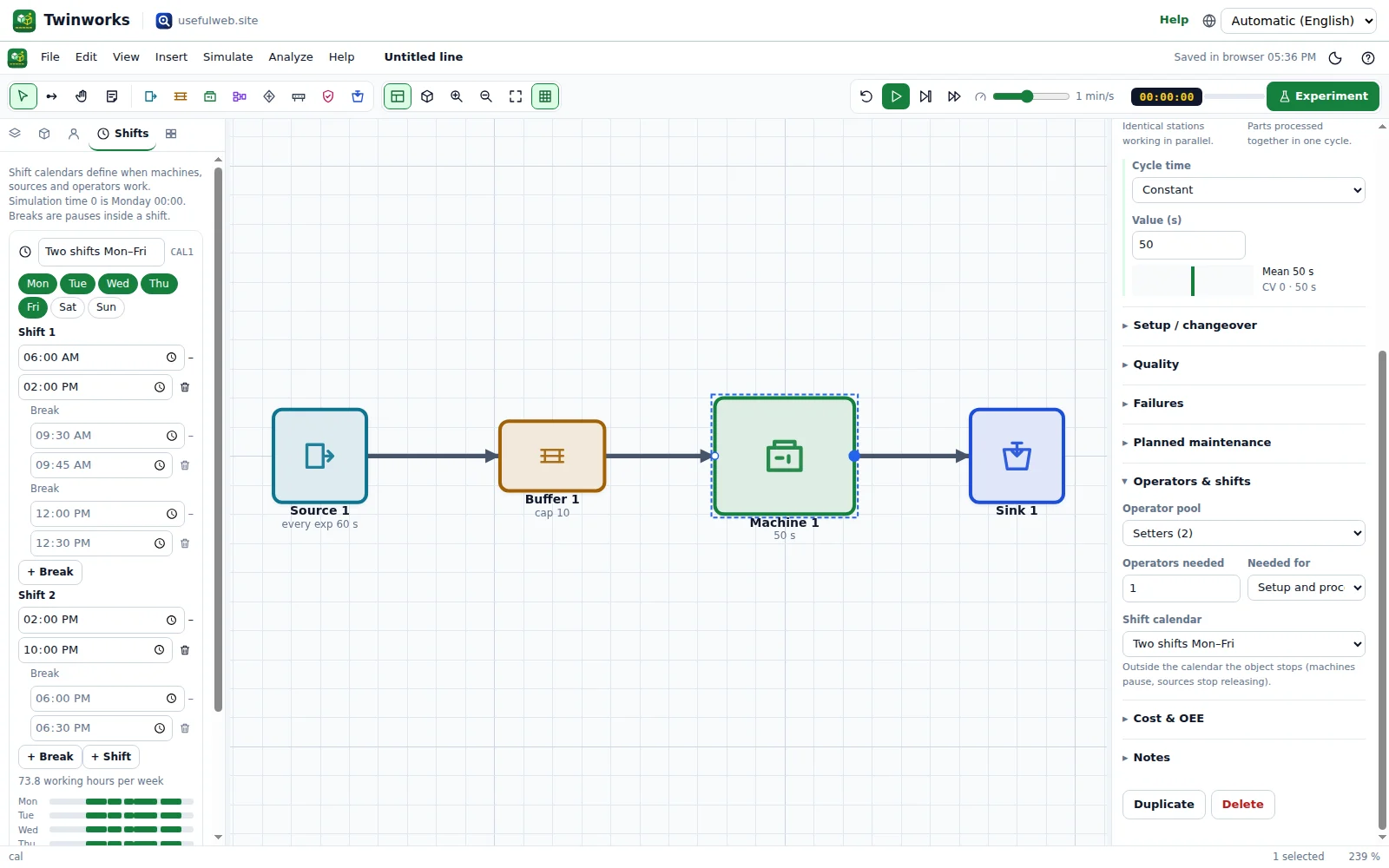
仿真时间 0 对应周一 00:00。要模拟完整的一周,请将 模拟 → 运行设置… → 运行时长 设为 168 小时。
5. 多台机器共享操作员
打开 操作员 选项卡(人员图标),点击 添加操作员池:创建一个名为 Setters 的池,包含 2 人,使用第 4 步中的班次日历,人工费率为 38 €/h。然后选中一台机器并打开 操作员与班次:
- 操作员池:Setters
- 所需操作员数:1
- 用于:换型和加工(由操作员操作机器)或 仅换型(机器开始运行后调机员即离开)
- 班次日历:机器本身在日历规定时间之外停止运行。
当所有操作员都在忙时,机器会处于等待操作员状态(琥珀色)。仪表板的 利用率 选项卡会显示每个操作员池的忙碌程度。
6. 查看效果
运行一次 实验,将结果与不含故障和班次的模型进行比较:
- 每小时产出 按整个运行时长计算,包括夜间和周末。请使用 OEE 选项卡查看计划时间中真正用于生产的比例。
- 状态甘特图 选项卡准确显示每台机器何时处于忙碌(绿色)、换型(紫色)、等待操作员(琥珀色)、阻塞(红色)、缺料/空闲(灰色)、停机(品红色)、保养(青绿色)或非班次时间(浅灰色)。
下一步:查找瓶颈。
准备好试试了吗?