← Todos os tutoriais · Twinworks
Tutorial 1 de 12
Sua primeira linha de produção em 5 minutos
Iniciante 5 min
Posicione uma fonte, um buffer, uma máquina e uma saída, conecte tudo, aperte play e leia a vazão, o lead time e o gargalo. Sem conta, sem nada para instalar.
Seu modelo é salvo automaticamente neste dispositivo (IndexedDB).
1. Abra o espaço de trabalho
Clique em Abrir o Twinworks. A tela inicial mostra Modelos prontos e seus Projetos recentes.
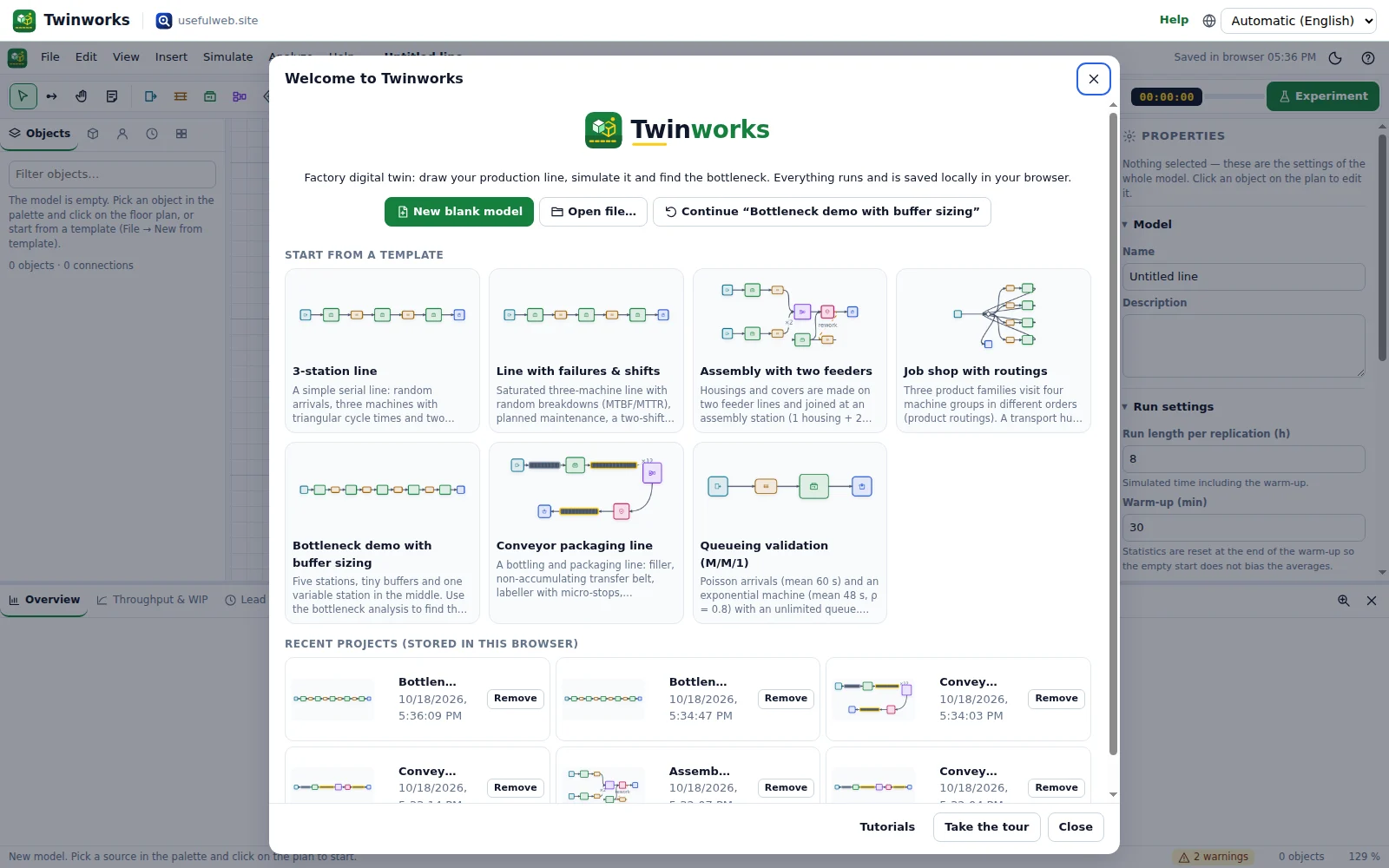
Para este tutorial, escolha Novo modelo em branco (no canto inferior esquerdo da tela inicial). Você recebe um chão de fábrica vazio com uma grade de 0,5 m.
2. Posicione quatro objetos
A barra de ferramentas acima do chão de fábrica contém a paleta de objetos. Clique em um botão e depois clique no chão para posicionar o objeto. Você também pode usar as teclas numéricas:
| Tecla | Objeto | O que faz |
|---|---|---|
1 | Fonte | Libera peças brutas na linha |
2 | Buffer | Uma fila que guarda peças entre as estações |
3 | Máquina | Uma estação de trabalho com um tempo de ciclo |
8 | Saída | Conta as peças boas concluídas |
Posicione Fonte → Buffer → Máquina → Saída da esquerda para a direita. Enquanto uma ferramenta de posicionamento estiver ativa, o Twinworks conecta automaticamente cada novo objeto ao objeto selecionado, então você já tem uma linha.
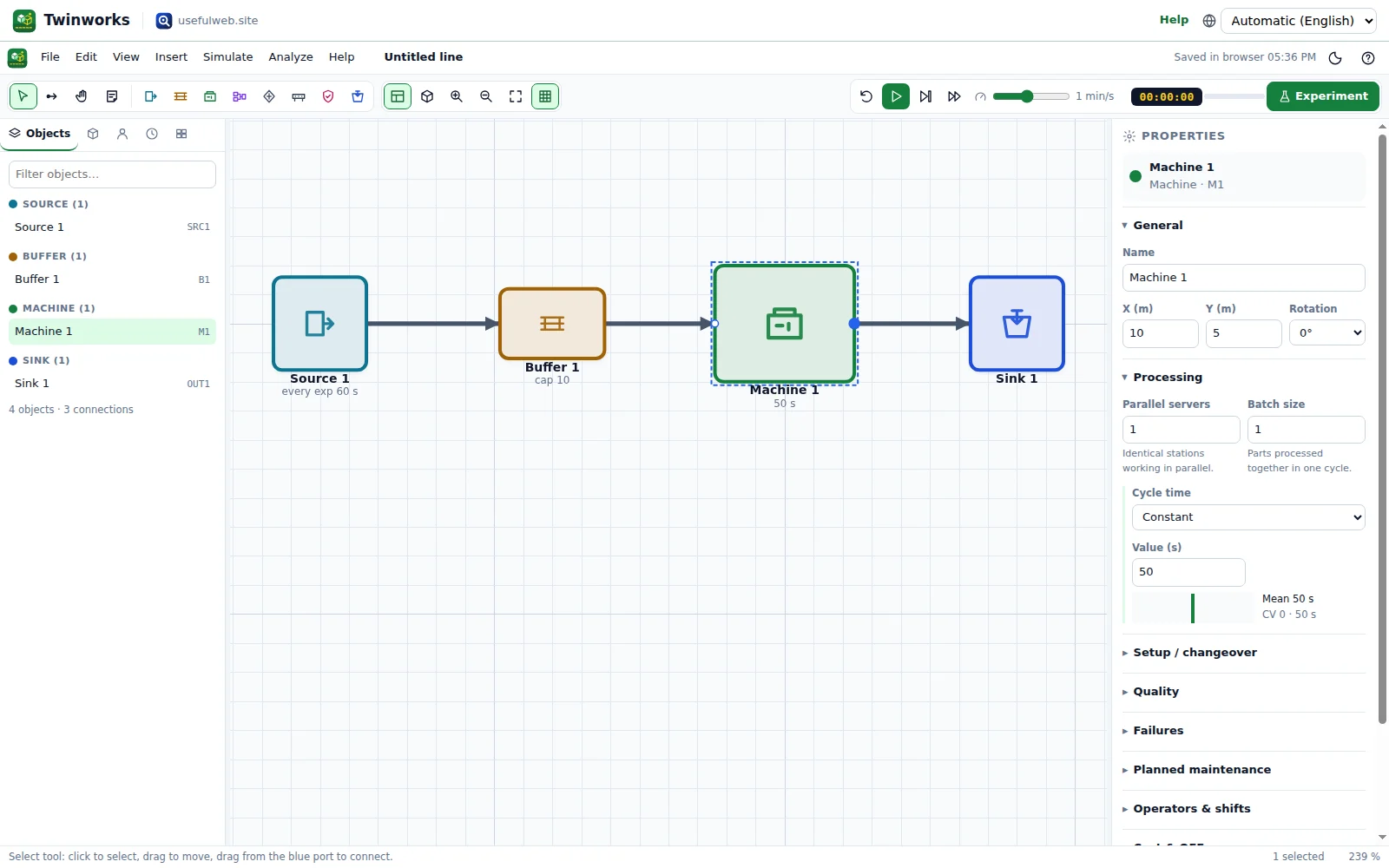
Se estiver faltando uma seta, pressione C (ferramenta de conexão) e arraste de um objeto até o próximo. Pressione V para voltar à ferramenta de seleção.
A barra de status lista os avisos do modelo. Se um grupo conectado não tiver caminho a partir de nenhuma fonte, confira as setas dele: até um laço fechado pode ter conexões de entrada sem nunca receber peças. A verificação segue todos os tipos de conexão e ignora filtros de produto e probabilidades de roteamento, então um caminho informado não garante que as peças vão realmente fluir.
3. Defina os tempos
Clique na Fonte. No painel Propriedades à direita, Chegadas está definido como Intervalo (fixo ou aleatório) com uma distribuição exponencial de média 60 s — em média uma peça por minuto, em intervalos aleatórios.
Clique na Máquina e veja o Tempo de ciclo. O padrão é uma constante de 50 s. Mude o tipo para Triangular com mínimo 40, moda 48 e máximo 60. O pequeno gráfico ao lado dos campos mostra a forma da distribuição e a média dela.
Qualquer alteração pode ser desfeita com
Ctrl+Ze refeita comCtrl+Y.
4. Aperte play
Pressione Space (barra de espaço) ou o botão verde de play. As peças se movem ao longo das setas, a máquina fica verde enquanto trabalha e o relógio da simulação na barra de ferramentas começa a correr. O controle deslizante de velocidade define quantos minutos simulados passam a cada segundo real.
.executa um evento por vez (bom para entender o que está acontecendo).Shift+Favança rapidamente até o fim da execução (8 horas por padrão).
5. Leia os resultados
O painel abaixo do chão de fábrica vai sendo preenchido enquanto a simulação roda:
- Vazão — peças boas por hora após o aquecimento.
- Lead time — tempo desde a liberação na fonte até a peça chegar à saída.
- WIP — peças dentro do sistema, em média, com uma verificação pela lei de Little (WIP = vazão × lead time).
- Gargalo — a estação que limita a linha.
Com um tempo de ciclo médio de 49,3 s e uma chegada por minuto, a máquina fica ocupada cerca de 82 % do tempo. As peças esperam em média uns dois minutos no buffer — a fórmula de Pollaczek–Khinchine para esta estação M/G/1 dá ≈ 115 s. O tempo de espera cresce bruscamente quando a utilização passa de 80 %, e é por isso que uma máquina muito ocupada com chegadas aleatórias sempre tem uma fila na frente.
6. Rode um experimento
Uma execução é só um dia possível. Clique em Experimento (ou Ctrl+R): o Twinworks roda várias replicações (5 por padrão) com sementes aleatórias diferentes e mostra cada KPI como média ± semiamplitude de um intervalo de confiança de 95 %. Use esses números para tomar decisões, não a execução animada única. O número de replicações, a duração da execução e o aquecimento ficam em Simular → Configurações de execução….
7. Já tem uma lista de estações?
Se suas estações estão em uma planilha, em uma exportação do MES ou em uma folha de roteiro, use Arquivo → Importar linha de tabela (CSV)… (ou solte um arquivo .csv no espaço de trabalho). Uma linha por estação, na ordem do fluxo, com uma linha de cabeçalho, por exemplo:
Station;Cycle time (s);Distribution;Min;Max;Servers;Buffer after
Saw;45;triangular;38;60;1;4
CNC mill;80;;;;2;6
Final test;30;exponential;;;1;
As colunas reconhecidas são nome, tempo de ciclo (unidade entre parênteses, por exemplo Cycle time (min)), distribuição, mín./máx./moda, desvio padrão ou CV, servidores, buffer depois, MTBF, MTTR, % de refugo, setup e custo por hora. Separadores de vírgula, ponto e vírgula e tabulação funcionam, assim como vírgula decimal. A pré-visualização lista todos os problemas por linha antes de qualquer coisa ser criada. Criar novo modelo monta Fonte → estações com buffers → Saída, e Adicionar como cenário mantém seu modelo atual.
Próximos passos
- Falhas, turnos e operadores deixam o modelo realista.
- Encontre o gargalo mostra como ler o gráfico de Gantt de estados e o OEE.
Pronto para experimentar?