← Todos os tutoriais · Twinworks
Tutorial 2 de 12
Falhas, turnos e operadores
Intermediário 12 min
Torne o modelo realista com quebras (MTBF/MTTR), manutenção planejada, setups na troca de produto, operadores compartilhados e um calendário de dois turnos com pausas.
Uma linha que nunca quebra e funciona 24 horas por dia, 7 dias por semana, é um bom começo, mas a produção real é determinada pelas paradas, pelos padrões de turno e pelas pessoas. Este tutorial adiciona esses três fatores à linha do tutorial 1. Se preferir, abra o modelo Linha com falhas e turnos para ver um exemplo pronto.
1. Quebras: MTBF e MTTR
Selecione a máquina e abra Falhas no painel de propriedades. Marque Quebras aleatórias e defina:
- Tempo entre falhas (MTBF): exponencial, média de
3600s, ou seja, em média uma quebra por hora. - Tempo de reparo (MTTR): lognormal, média de
420s, desvio padrão de240s. A maioria dos reparos é curta, mas alguns demoram bastante. - Contagem de falhas: em tempo de operação (ocupado). O relógio só corre enquanto a máquina trabalha. Escolha em tempo decorrido para falhas que também acontecem enquanto a máquina está esperando (por exemplo, na eletrônica). A dica abaixo dos campos mostra a disponibilidade técnica esperada.
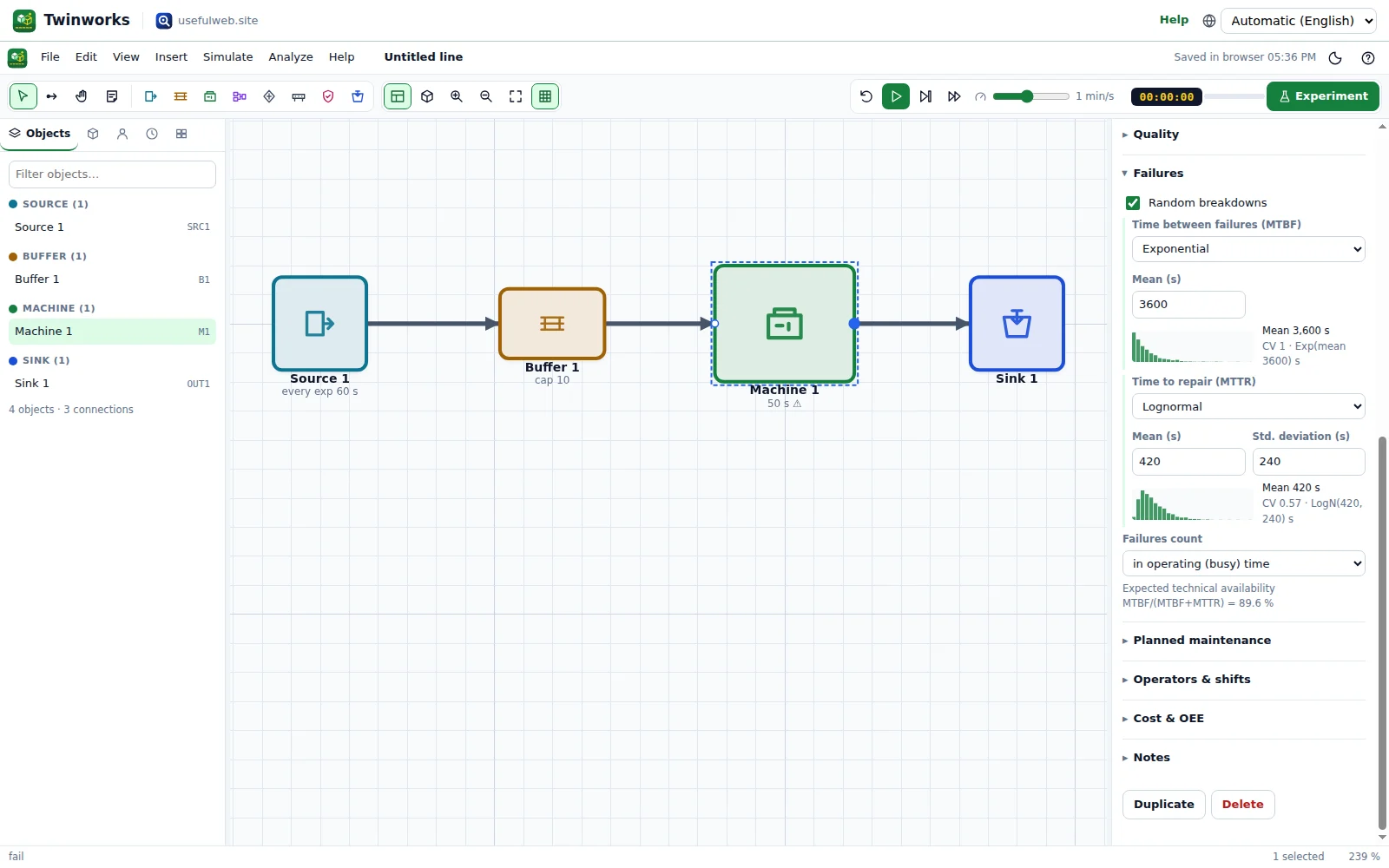
A disponibilidade esperada é MTBF / (MTBF + MTTR) = 3600 / 4020 ≈ 89,6 %. Depois de uma execução, a aba OEE mostra a disponibilidade medida de cada máquina. Em uma execução longa, ela converge para esse valor, e é exatamente isso que os testes do motor verificam.
Enquanto uma máquina está parada, ela fica magenta no chão de fábrica e na visualização 3D, e a peça que está nela aguarda até o reparo terminar.
2. Manutenção planejada
Abra Manutenção planejada, marque Manutenção planejada e defina A cada 14400 s (4 h), Primeira em 7200 s e uma Duração constante de 900 s. A manutenção planejada aparece em verde-azulado. Em termos de OEE, trata-se de uma parada planejada: ela reduz o tempo de produção planejado, não a disponibilidade.
3. Setups na troca de produto
Se uma máquina processa vários produtos, abra Setup / troca e escolha uma distribuição para o tempo de setup. O setup só é feito quando o produto é diferente do anterior. Adicione um segundo produto na aba Produtos, à esquerda, e defina um mix de produtos para a fonte (por exemplo, 50/50). Assim você verá os setups (em violeta) no gráfico de Gantt de estados.
4. Calendário de turnos com pausas
Abra a aba Turnos à esquerda (ícone de calendário) e clique em + Adicionar calendário de turnos:
- Dê a ele o nome
Two shifts Mon–Fri. - Mantenha segunda a sexta ativos e desative sábado e domingo.
- Turno 1:
06:00–14:00com pausas de09:30–09:45e12:00–12:30. - Clique em + Turno para adicionar um segundo turno de
14:00–22:00e depois em + Pausa para18:00–18:30.
O painel mostra o resultado: 73,8 horas de trabalho por semana e um pequeno gráfico da semana.
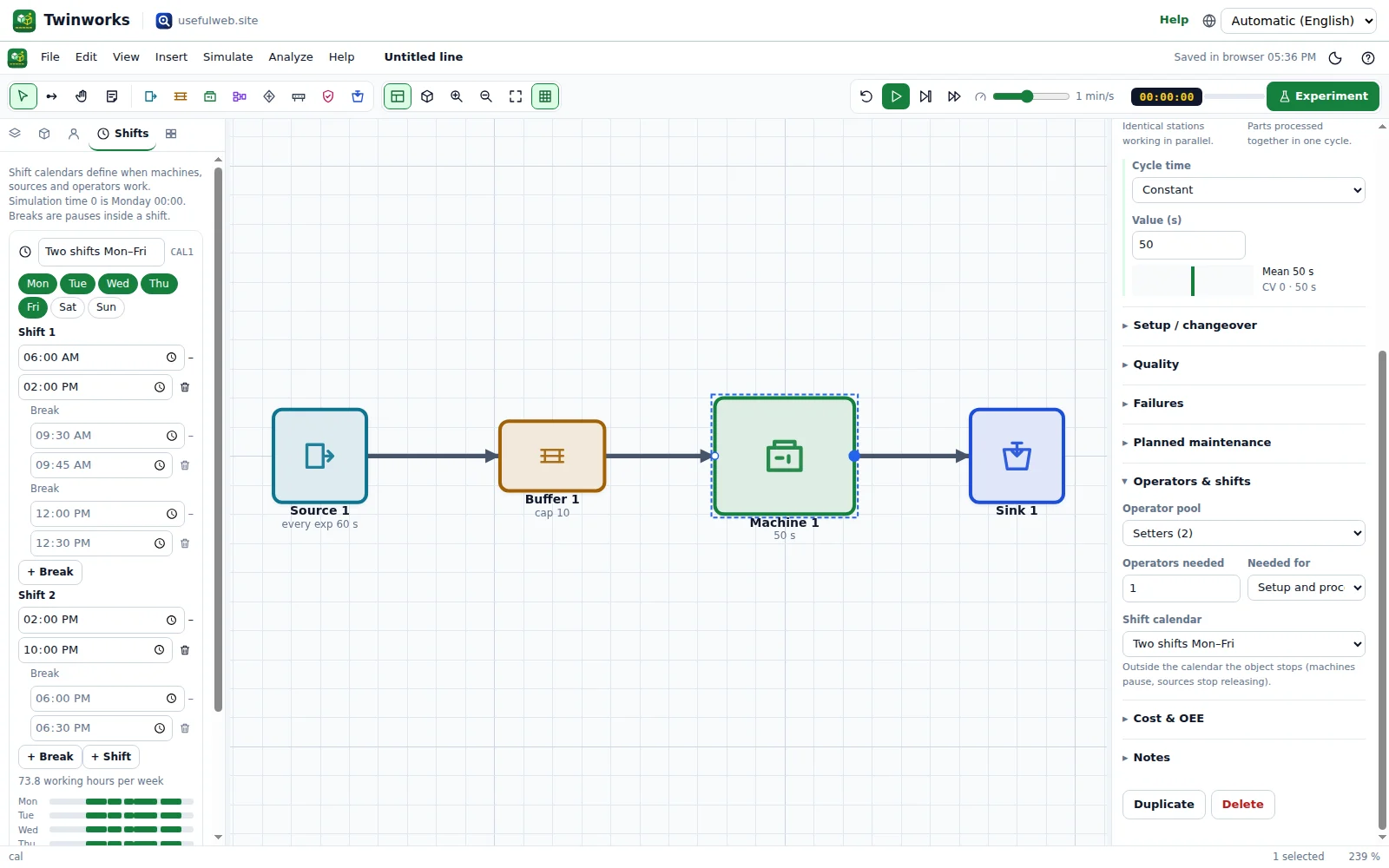
O tempo de simulação 0 corresponde a segunda-feira, 00:00. Para simular uma semana inteira, defina Simular → Configurações de execução… → Duração da execução como 168 horas.
5. Operadores compartilhados entre máquinas
Abra a aba Operadores (ícone de pessoas) e clique em Adicionar pool de operadores: crie um pool Setters com 2 pessoas, o calendário de turnos da etapa 4 e um custo de mão de obra de 38 €/h. Em seguida, selecione uma máquina e abra Operadores e turnos:
- Pool de operadores: Setters
- Operadores necessários: 1
- Necessário para: Setup e processamento (um operador opera a máquina) ou Somente setup (o preparador sai assim que a máquina entra em funcionamento)
- Calendário de turnos: a própria máquina para fora do horário do calendário.
Quando todos os operadores estão ocupados, a máquina fica no estado aguardando operador (âmbar). A aba Utilização do painel mostra o nível de ocupação de cada pool.
6. Veja o efeito
Execute um Experimento e compare os resultados com os do modelo sem falhas e turnos:
- A Produção por hora é medida ao longo de toda a duração da execução, incluindo noites e fins de semana. Use a aba OEE para ver quanto do tempo planejado é realmente produtivo.
- A aba Gantt de estados mostra exatamente quando cada máquina esteve ocupada (verde), em setup (violeta), aguardando um operador (âmbar), bloqueada (vermelho), sem material/ociosa (cinza), parada (magenta), em manutenção (verde-azulado) ou fora do turno (cinza-claro).
A seguir: Encontre o gargalo.
Pronto para experimentar?