Tutorial 1 van 12
Je eerste productielijn in 5 minuten
Beginner 5 min
Plaats een bron, een buffer, een machine en een afvoer, verbind ze, druk op afspelen en lees doorvoer, doorlooptijd en het knelpunt af. Geen account, niets te installeren.
Je model wordt automatisch op dit apparaat opgeslagen (IndexedDB).
1. Open de werkruimte
Klik op Twinworks starten. Het startscherm toont kant-en-klare Sjablonen en je Recente projecten.
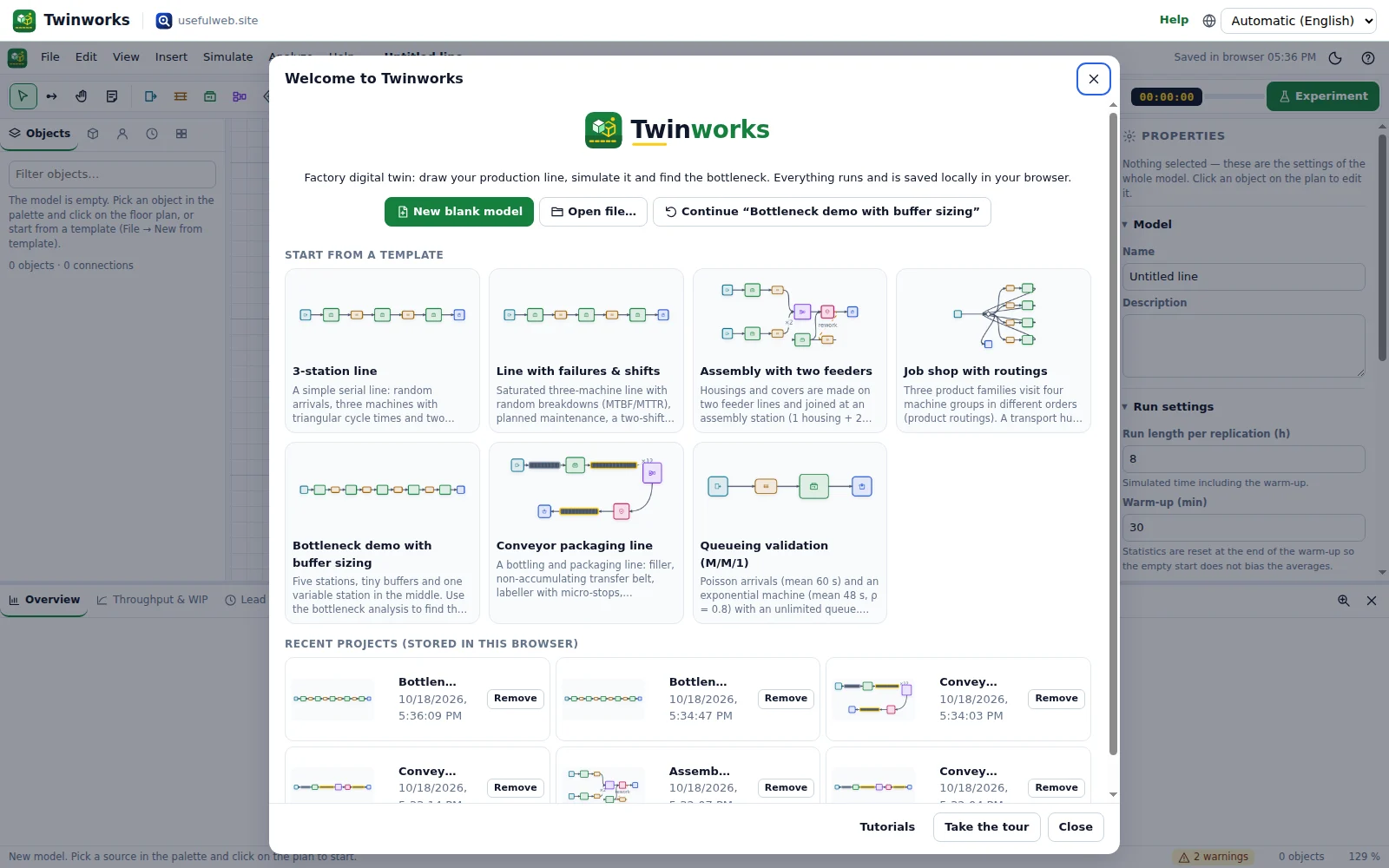
Kies voor deze tutorial Nieuw leeg model (linksonder op het startscherm). Je krijgt een lege fabrieksvloer met een raster van 0,5 m.
2. Plaats vier objecten
De werkbalk boven de vloer bevat het objectpalet. Klik op een knop en klik daarna op de vloer om het object te plaatsen. Je kunt ook de cijfertoetsen gebruiken:
| Toets | Object | Wat het doet |
|---|---|---|
1 | Bron | Laat ruwe onderdelen de lijn in |
2 | Buffer | Een wachtrij die onderdelen tussen stations vasthoudt |
3 | Machine | Een werkstation met een cyclustijd |
8 | Afvoer | Telt afgewerkte goede onderdelen |
Plaats Bron → Buffer → Machine → Afvoer van links naar rechts. Zolang een plaatsingsgereedschap actief is, verbindt Twinworks elk nieuw object automatisch met het geselecteerde object, dus je hebt meteen een lijn.
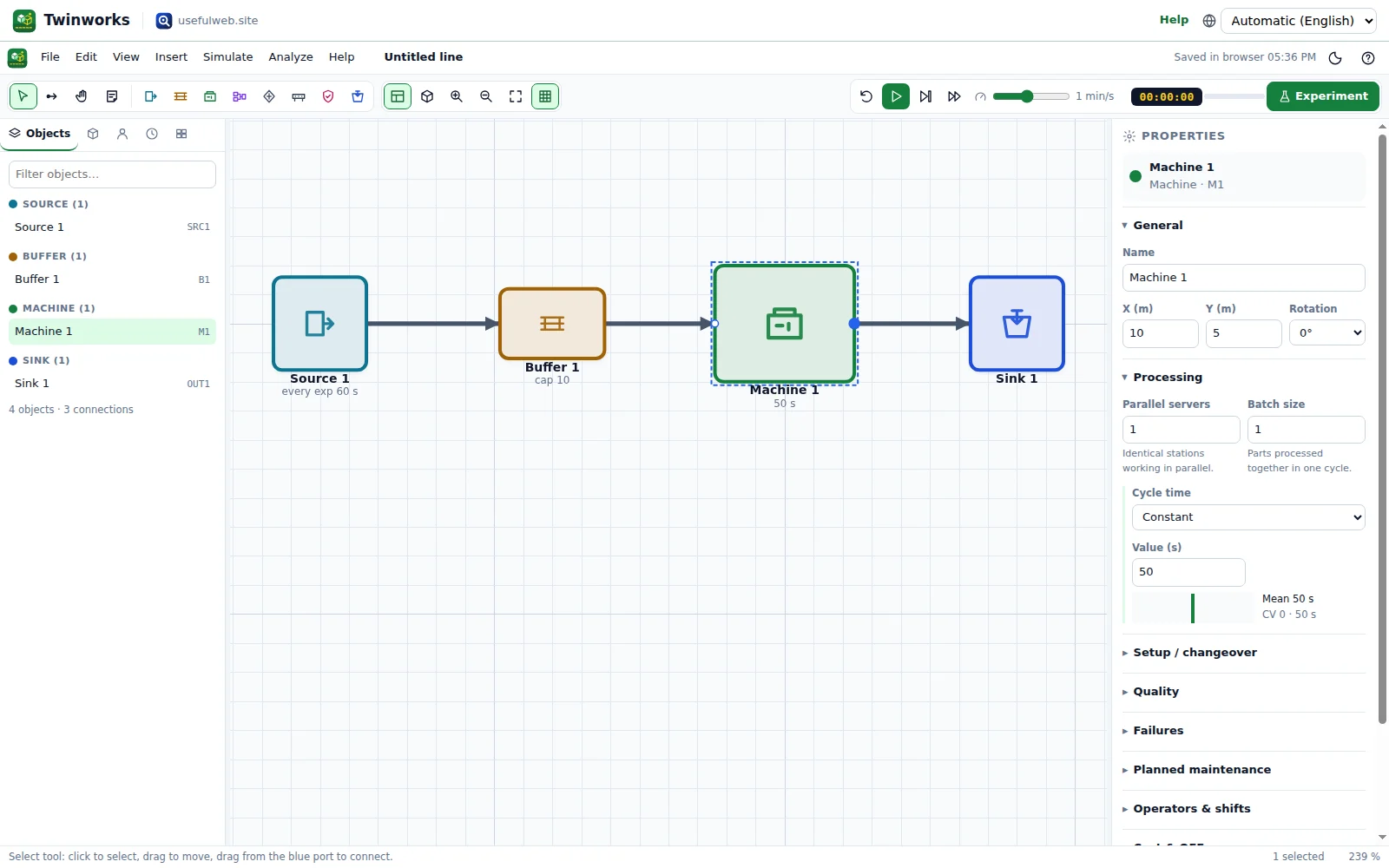
Ontbreekt er een pijl, druk dan op C (verbindingsgereedschap) en sleep van het ene object naar het volgende. Druk op V om terug te gaan naar het selectiegereedschap.
De statusbalk toont modelwaarschuwingen. Heeft een verbonden groep geen pad vanaf een bron, controleer dan de pijlen: zelfs een gesloten lus kan inkomende verbindingen hebben zonder ooit onderdelen te ontvangen. De controle volgt alle verbindingstypen en negeert productfilters en routeringskansen, dus een gevonden pad garandeert niet dat er werkelijk onderdelen doorstromen.
3. Stel de tijden in
Klik op de Bron. In het paneel Eigenschappen rechts staat Aankomsten op Interval (vast of willekeurig) met een exponentiële verdeling met een gemiddelde van 60 s: gemiddeld één onderdeel per minuut, met willekeurige tussenpozen.
Klik op de Machine en bekijk Cyclustijd. De standaardwaarde is een constante 50 s. Wijzig het type in Driehoekig met min 40, modus 48 en max 60. Het kleine diagram naast de velden toont de vorm van de verdeling en het gemiddelde ervan.
Elke wijziging kun je ongedaan maken met
Ctrl+Zen opnieuw uitvoeren metCtrl+Y.
4. Druk op afspelen
Druk op Space (spatiebalk) of op de groene afspeelknop. Onderdelen bewegen langs de pijlen, de machine kleurt groen zolang hij werkt en de simulatieklok in de werkbalk loopt. Met de snelheidsschuif bepaal je hoeveel gesimuleerde minuten er per echte seconde verstrijken.
.voert telkens één gebeurtenis uit (handig om te begrijpen wat er gebeurt).Shift+Fspoelt door naar het einde van de run (standaard 8 uur).
5. Lees de resultaten af
Het dashboard onder de vloer vult zich terwijl de simulatie loopt:
- Doorvoer: goede onderdelen per uur na de opwarmperiode.
- Doorlooptijd: tijd vanaf de vrijgave bij de bron tot het onderdeel de afvoer bereikt.
- WIP: gemiddeld aantal onderdelen in het systeem, met een controle volgens de wet van Little (WIP = doorvoer × doorlooptijd).
- Knelpunt: het station dat de lijn beperkt.
Met een gemiddelde cyclustijd van 49,3 s en één aankomst per minuut is de machine ongeveer 82 % van de tijd bezig. Onderdelen wachten gemiddeld zo'n twee minuten in de buffer; de Pollaczek-Khinchine-formule voor dit M/G/1-station geeft ≈ 115 s. De wachttijd stijgt sterk zodra de bezettingsgraad boven 80 % komt. Daarom staat er voor een drukke machine met willekeurige aankomsten altijd een wachtrij.
6. Voer een experiment uit
Eén run is één mogelijke dag. Klik op Experiment (of Ctrl+R): Twinworks voert meerdere replicaties uit (standaard 5) met verschillende random seeds en toont elke KPI als gemiddelde ± halve breedte van een betrouwbaarheidsinterval van 95 %. Baseer je beslissingen op deze getallen, niet op die ene geanimeerde run. Het aantal replicaties, de runlengte en de opwarmperiode vind je onder Simuleren → Run-instellingen….
7. Heb je al een stationslijst?
Staan je stations in een spreadsheet, een MES-export of een routingblad, gebruik dan Bestand → Lijn importeren uit tabel (CSV)… (of sleep een .csv-bestand naar de werkruimte). Eén rij per station in stroomvolgorde, met een kopregel, bijvoorbeeld:
Station;Cycle time (s);Distribution;Min;Max;Servers;Buffer after
Saw;45;triangular;38;60;1;4
CNC mill;80;;;;2;6
Final test;30;exponential;;;1;
Herkende kolommen zijn naam, cyclustijd (eenheid tussen haakjes, bijv. Cycle time (min)), verdeling, min/max/modus, sd of cv, servers, buffer erna, MTBF, MTTR, uitval %, omsteltijd en kosten per uur. Komma, puntkomma en tab werken als scheidingsteken, en decimale komma's ook. Het voorbeeld toont elk probleem per rij voordat er iets wordt aangemaakt. Nieuw model maken bouwt Bron → stations met buffers → Afvoer, Toevoegen als scenario laat je huidige model staan.
Volgende stappen
- Met Storingen, ploegen en operators maak je het model realistisch.
- Het knelpunt vinden laat zien hoe je het Gantt-diagram met de toestanden en de OEE afleest.
Klaar om het te proberen?