Tutorial 2 van 12
Storingen, ploegen en operators
Gevorderd 12 min
Maak het model realistisch met storingen (MTBF/MTTR), gepland onderhoud, omstellingen bij productwissel, gedeelde operators en een tweeploegenkalender met pauzes.
Een lijn die nooit uitvalt en 24/7 draait is een goed begin, maar de echte doorvoer wordt bepaald door stilstand, ploegenroosters en mensen. In deze tutorial voeg je alle drie toe aan de lijn uit tutorial 1. Je kunt ook de sjabloon Lijn met storingen & ploegen openen om een kant-en-klaar voorbeeld te bekijken.
1. Storingen: MTBF en MTTR
Selecteer de machine en open Storingen in het eigenschappenpaneel. Vink Willekeurige storingen aan en stel het volgende in:
- Tijd tussen storingen (MTBF): exponentieel, gemiddelde
3600s. Dat is gemiddeld één storing per uur. - Reparatietijd (MTTR): lognormaal, gemiddelde
420s, standaardafwijking240s. De meeste reparaties zijn kort en een paar duren lang. - Storingen tellen: in bedrijfstijd (bezet). De klok loopt dan alleen terwijl de machine werkt. Kies in verstreken tijd voor storingen die ook optreden terwijl de machine wacht (bijvoorbeeld bij elektronica). De hint onder de velden toont de verwachte technische beschikbaarheid.
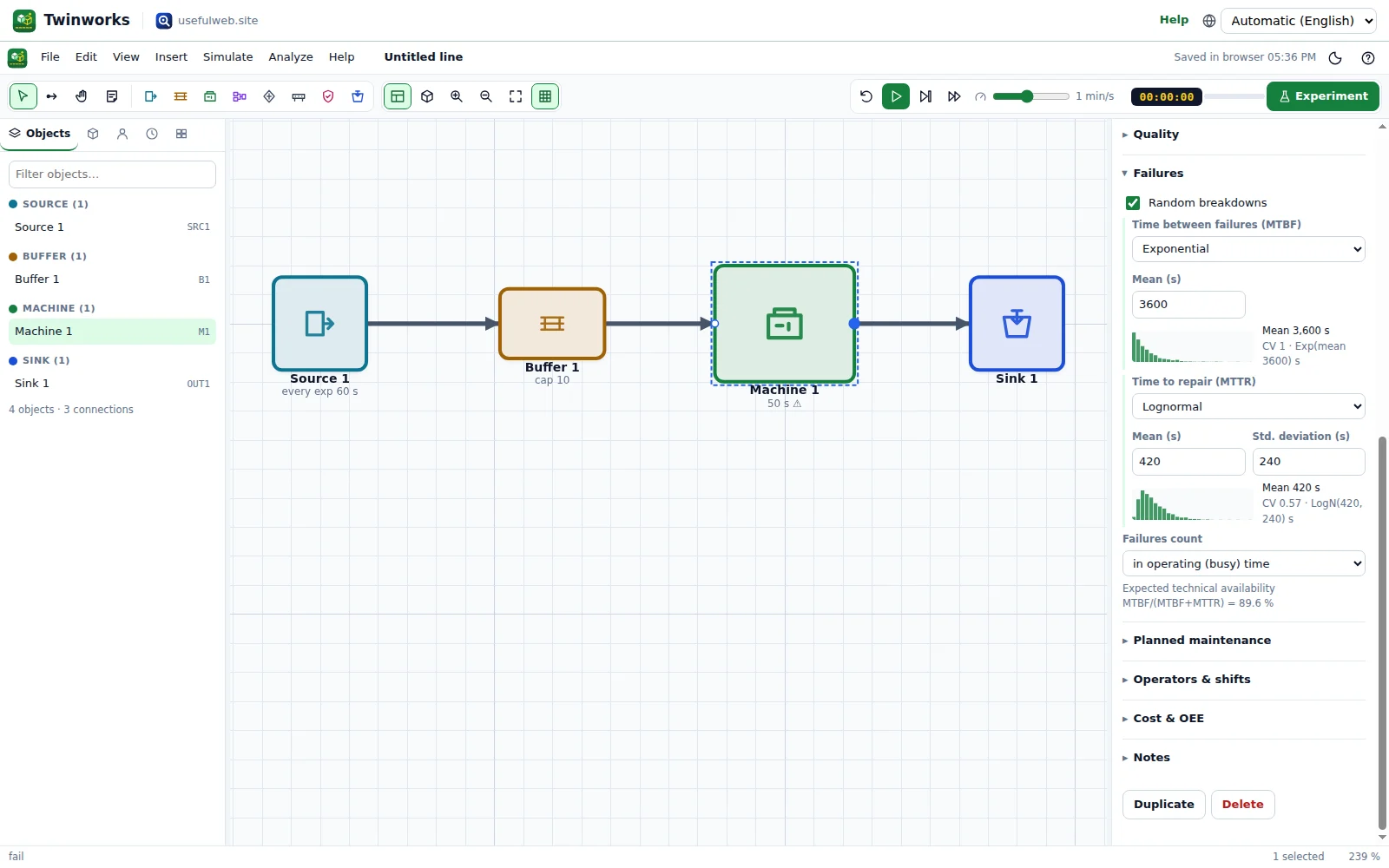
De verwachte beschikbaarheid is MTBF / (MTBF + MTTR) = 3600 / 4020 ≈ 89,6 %. Na een run toont het tabblad OEE de gemeten beschikbaarheid van elke machine. Bij een lange run nadert die deze waarde, en precies dat controleren de enginetests.
Zolang een machine in storing staat, kleurt ze magenta op de vloer en in de 3D-weergave. Het onderdeel op de machine wacht tot de reparatie klaar is.
2. Gepland onderhoud
Open Gepland onderhoud, vink Gepland onderhoud aan en stel Elke in op 14400 s (4 h), Eerste keer op op 7200 s en een constante Duur op 900 s. Gepland onderhoud wordt in groenblauw weergegeven. In OEE-termen is het geplande stilstand: het verkort de geplande productietijd, maar verlaagt de beschikbaarheid niet.
3. Omstellingen bij productwissel
Als een machine meerdere producten maakt, open je Omstellen / wisselen en kies je een verdeling voor de omsteltijd. Er wordt alleen omgesteld als het product verschilt van het vorige. Voeg links op het tabblad Producten een tweede product toe en geef de bron een productmix (bijvoorbeeld 50/50). Je ziet de omstellingen dan in violet in het toestands-Gantt-diagram.
4. Ploegenkalender met pauzes
Open links het tabblad Ploegen (kalenderpictogram) en klik op + Ploegenkalender toevoegen:
- Geef de kalender de naam
Two shifts Mon–Fri(twee ploegen ma–vr). - Laat maandag tot en met vrijdag actief en zet zaterdag en zondag uit.
- Ploeg 1:
06:00–14:00met pauzes van09:30–09:45en12:00–12:30. - Klik op + Ploeg om een tweede ploeg van
14:00–22:00toe te voegen en daarna op + Pauze voor18:00–18:30.
Het paneel toont het resultaat: 73,8 werkuren per week en een kleine weekgrafiek.
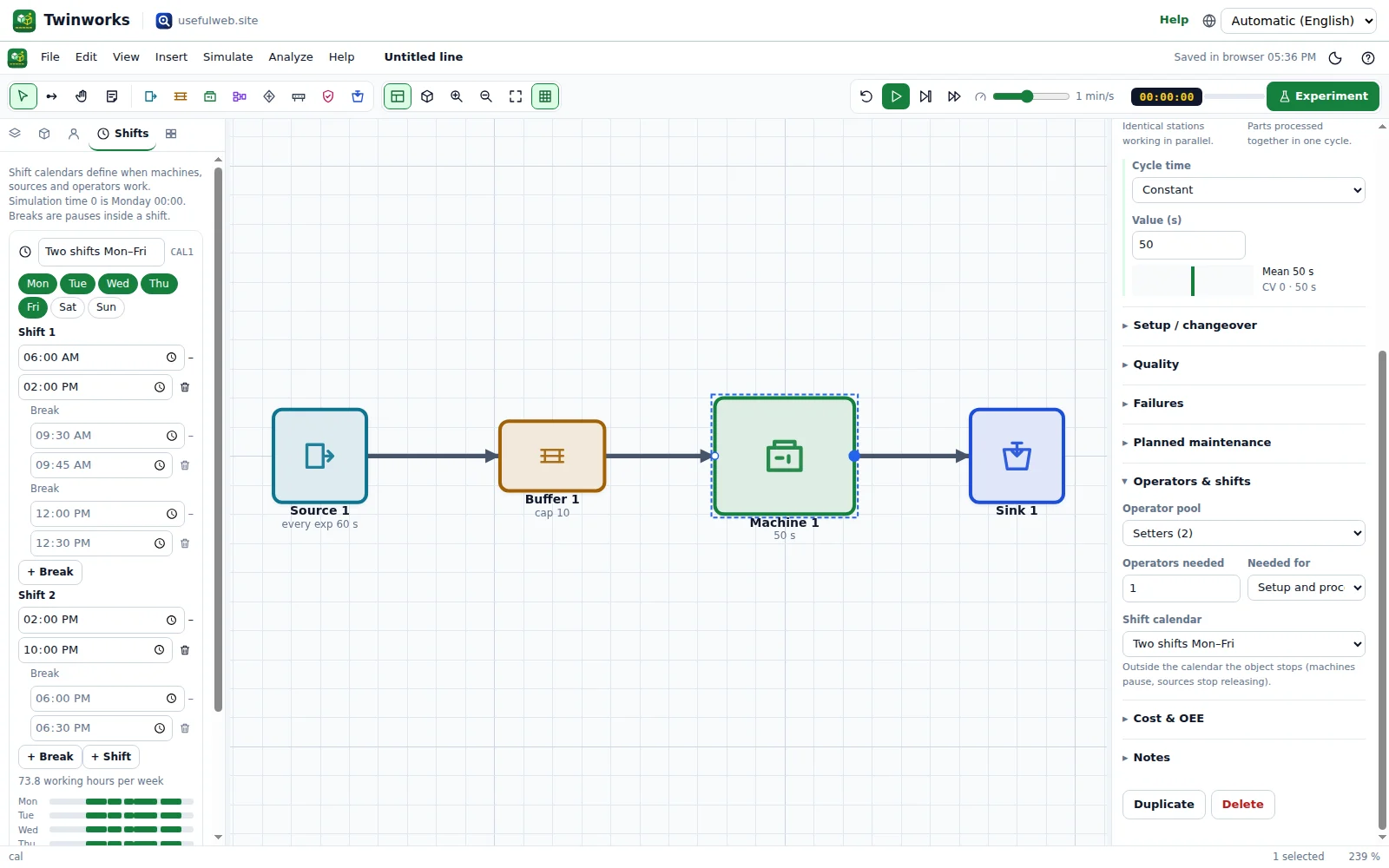
Simulatietijd 0 valt op maandag 00:00. Om een volledige week te simuleren, zet je Simuleren → Run-instellingen… → Runlengte op 168 uur.
5. Operators die machines delen
Open het tabblad Operators (personenpictogram) en klik op Operatorpool toevoegen. Maak een pool Setters aan met 2 mensen, de ploegenkalender uit stap 4 en een uurtarief van 38 €/h. Selecteer daarna een machine en open Operators & ploegen:
- Operatorpool: Setters
- Benodigde operators: 1
- Nodig voor: Omstellen en bewerken (een operator bedient de machine) of Alleen omstellen (de insteller vertrekt zodra de machine draait)
- Ploegenkalender: buiten de kalender staat de machine zelf stil.
Als alle operators bezet zijn, wacht een machine in de toestand wacht op operator (amber). Het tabblad Bezetting van het dashboard toont hoe druk elke pool het heeft.
6. Bekijk het effect
Voer een Experiment uit. Vergelijk de resultaten met het model zonder storingen en ploegen:
- Doorvoer per uur wordt gemeten over de hele runlengte, inclusief nachten en weekenden. Op het tabblad OEE zie je hoeveel van de geplande tijd echt productief is.
- Het tabblad Toestands-Gantt toont precies wanneer elke machine bezet was (groen), aan het omstellen was (violet), op een operator wachtte (amber), geblokkeerd was (rood), zonder aanvoer of inactief was (grijs), in storing stond (magenta), in onderhoud was (groenblauw) of buiten de ploeg viel (lichtgrijs).
Volgende: Het knelpunt vinden.
Klaar om het te proberen?