튜토리얼 4 / 12
시나리오와 버퍼 스윕
중급 15분
모델을 복제해 What-if 시나리오를 만들고, 대응 신뢰 구간으로 나란히 비교하고, 버퍼 크기를 스윕해 처리량 곡선의 무릎점을 찾고, 정해진 수의 버퍼 자리를 최적화 도구가 배치하게 해 보세요.
공장에서의 의사 결정은 비교예요. 버퍼 두 개냐 다섯 개냐?, 작업자를 한 명 더 둘까, 더 빠른 기계를 살까?. Twinworks는 같은 모델의 여러 시나리오를 한 프로젝트에 담아 공정하게 비교해요.
1. 시나리오 복제하기
버퍼 크기 산정이 포함된 병목 데모 템플릿을 열고 왼쪽의 시나리오 탭을 여세요. 프로젝트에는 이미 시나리오 두 개가 있어요. 기준안과 Bigger buffers around OP30(OP30 주변 버퍼 확대: B2와 B3를 2자리에서 6자리로 늘림)이에요.
현재 시나리오 복제를 클릭하세요(또는 분석 → 시나리오 복제). 사본이 활성 시나리오가 되고 편집 중으로 표시돼요. 이제부터 바꾸는 모든 것은 이 시나리오에만 적용돼요. 복제본에서 버퍼 B2를 선택하고 용량 (개)을 4로 설정한 다음, 이름 바꾸기로 시나리오에 이름을 붙이고 메모 필드(이 시나리오에서 무엇이 다른가요?)에 변경 내용을 적으세요.
2. 나란히 비교하기
시나리오 패널에서 모두 비교를 클릭하세요(또는 분석 → 시나리오 비교). Twinworks는 모든 시나리오를 같은 반복 실행 시드로 실행해요. 이것이 공통 난수 기법이에요. 고장과 사이클 타임이 같은 이름의 난수 스트림에서 뽑히므로, 시나리오 간 차이는 운이 아니라 변경 때문에 생긴 거예요.
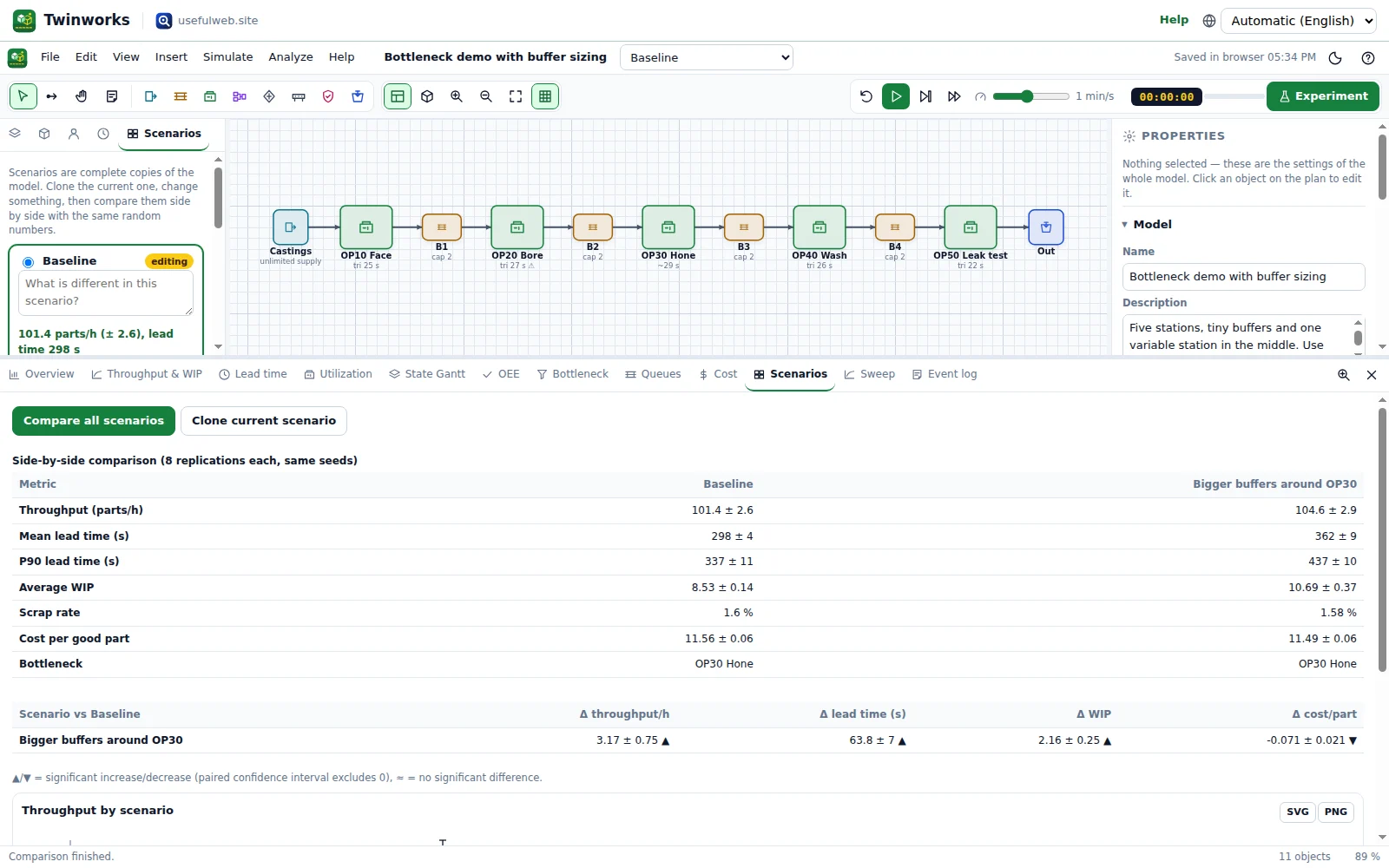
대시보드의 시나리오 탭에는 각 시나리오의 처리량, 리드 타임, WIP, 병목의 OEE, 양품당 비용과 함께, 첫 번째 시나리오와의 대응 차이가 신뢰 구간과 함께 표시돼요. 차이의 구간에 0이 포함되면 그 변경은 통계적으로 입증되지 않은 거예요.
전형적인 결과: 버퍼를 키우면 처리량이 조금 오르지만 리드 타임과 WIP도 함께 늘어요. 버퍼 안의 부품 하나하나가 모두 자본이자 바닥 공간이에요.
3. 버퍼 크기 스윕하기
비교는 A냐 B냐에 답해요. 스윕은 얼마나에 답해요. 분석 → 파라미터 스윕…을 선택하거나 B2를 마우스 오른쪽 버튼으로 클릭 → 파라미터 스윕…을 선택하세요.
- 객체: B2
- 매개변수: 버퍼 용량
- 시작
1, 종료10, 간격1 - 각 반복 실행 횟수:
6
스윕 실행을 클릭하세요. 각 점이 하나의 완전한 실험이에요. 차트에 처리량이 신뢰 대역과 함께 표시되고, 무릎점, 즉 얻을 수 있는 개선의 대부분을 달성하는 가장 작은 값이 표시돼요.
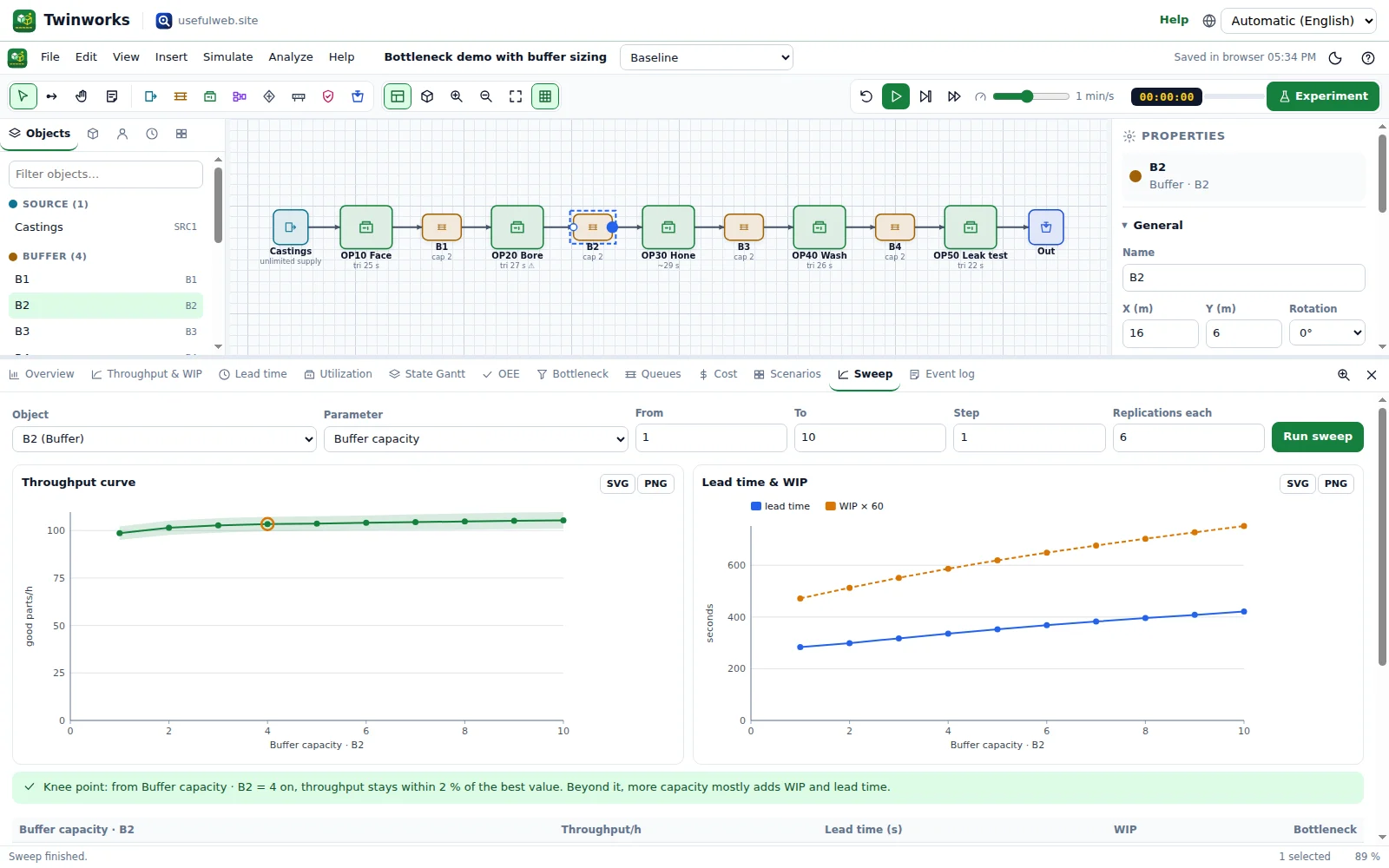
API 도구 twinworks-buffer-sweep(점당 4회 반복 실행)에서는 처리량이 용량 1일 때 99.6개/h에서 용량 8일 때 105.8개/h로 올랐고, 무릎점은 3이었어요. 그 이상에서는 자리를 늘려도 주로 WIP만 늘어요. 평균 WIP는 용량 3까지 7.9개에서 9개 넘게 늘었어요.
스윕할 수 있는 다른 파라미터: 병렬 서버 수, 사이클 타임, 배치 크기, 도착 간격, 컨베이어 속도와 길이, 평균 수리 시간(MTTR).
4. 버퍼 배분 최적화하기
스윕은 버퍼 하나를 바꿔요. 실제 라인에는 버퍼가 여러 개 있고 바닥 공간은 한정되어 있어요. 정해진 수의 자리를 어디에 두어야 할까요? 분석 → 버퍼 배분 최적화…를 선택하세요.
- 최적화할 버퍼를 체크하세요(기본값: 용량이 유한한 모든 버퍼).
- 버퍼 총 자리 수: 기본값은 현재 합계예요(같은 공간, 더 나은 배치).
- 버퍼당 최소값과 후보당 반복 실행 수.
최적화를 클릭하세요. 모든 버퍼가 최소값에서 시작하고, Twinworks가 한 번에 한 자리씩 각 버퍼에 한 자리를 더했을 때를 시험해 처리량을 가장 많이 늘리는 버퍼에 그 자리를 줘요(탐욕적 한계 배분, 직렬 라인의 고전적인 휴리스틱). 모든 후보는 같은 난수로 실행돼요. 결과에는 최적화한 처리량과 현재 처리량, 신뢰 구간이 있는 대응 개선 폭, 현재 → 최적화 표, 자리를 추가해 가는 동안의 처리량 곡선이 표시돼요.
병목 데모(B1–B4에 8자리, 6시간 × 3회 반복 실행)에서 최적화 도구는 자리를 병목 쪽으로 옮겨요. B1 = 1, B2 = 4, B3 = 2, B4 = 1로, 균등한 2-2-2-2 배분보다 약 +1.9개/h 좋아지고, 잘 배치하면 6자리만으로도 현재 처리량에 도달한다고 알려 줘요. 같은 출력에 WIP와 바닥 공간은 더 적게 들어요.
이 시나리오에 적용은 용량을 모델에 기록해요(Ctrl+Z로 실행 취소). 시나리오 만들기는 새 시나리오로 추가하므로 2단계 방식으로 비교할 수 있어요. 같은 엔진을 API/MCP 도구 twinworks-buffer-allocation으로도 쓸 수 있어요.
5. 승자 남기기
남기고 싶은 시나리오는 시나리오 목록에서 카드를 클릭해 활성화하세요. 모든 내보내기(JSON, CSV, 보고서)는 활성 시나리오를 사용해요. 파일 → 프로젝트 파일 저장으로 모든 시나리오를 .twinworks.json 파일 하나에 저장하세요.
다음: 조립, 경로 지정, 품질.
사용해 볼 준비가 되셨나요?