튜토리얼 5 / 12
조립, 경로 지정, 품질
고급 15분
피더 라인 두 개의 부품을 조립 스테이션에서 합치고, 불량과 재작업 루프가 있는 최종 검사를 추가하고, 제품군마다 자체 공정 경로를 따르는 잡숍을 모델링해 보세요.
실제 공장은 일직선이 아니라 네트워크예요. 이 튜토리얼에서는 템플릿 두 개로 구성 요소를 보여 줘요. 조립(합류), 분할/경로 지정, 불량과 재작업이 있는 품질 검사, 그리고 제품 공정 경로예요.
파트 A — 피더 두 개가 있는 조립
피더 두 개가 있는 조립 템플릿을 여세요.
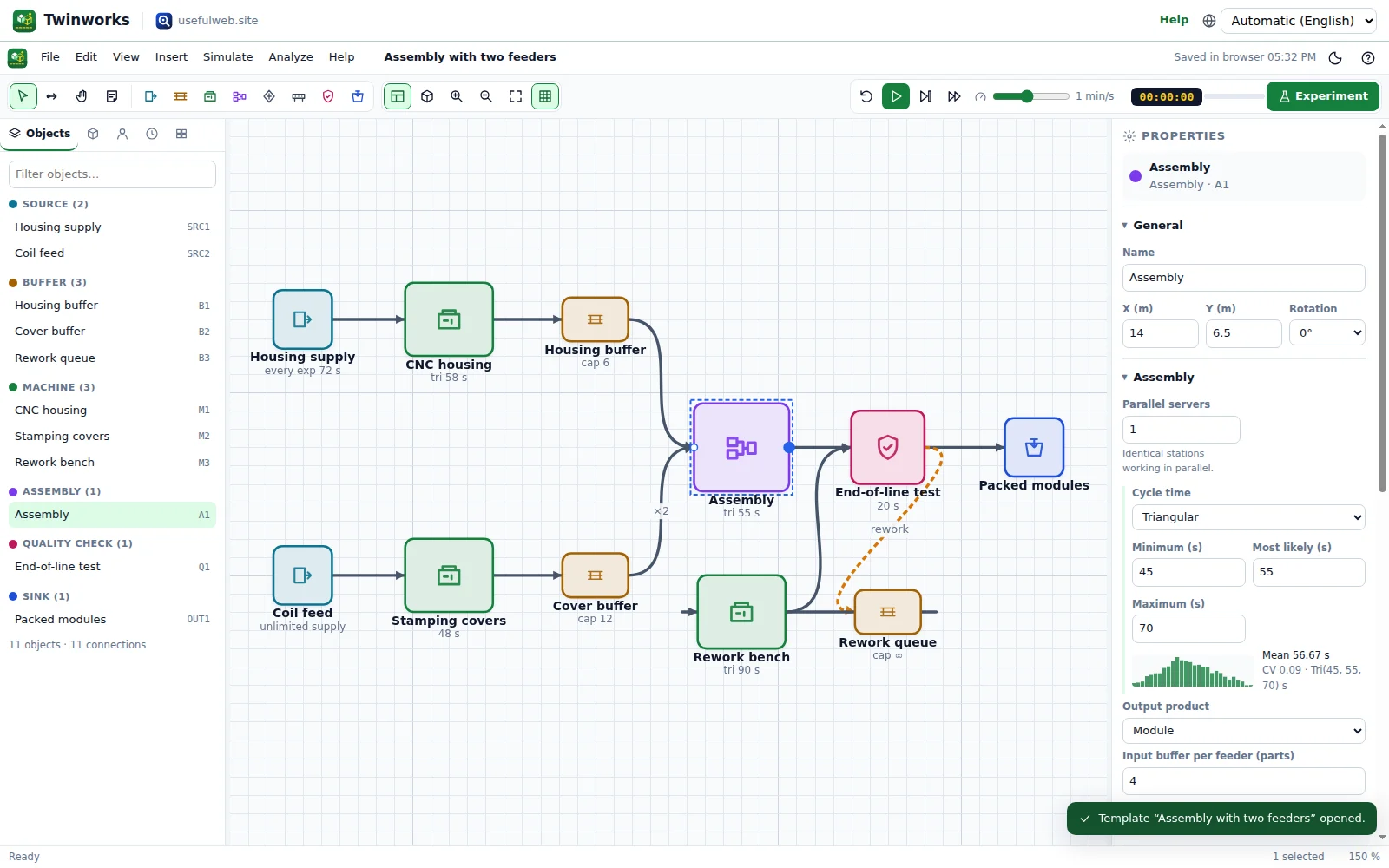
1. 자재 명세서는 화살표 위에 있어요
하우징은 CNC housing 라인에서, 커버는 Stamping covers 프레스(사이클당 커버 2개 생산, 배치 크기 2)에서 와요. Cover buffer에서 Assembly로 가는 화살표를 클릭하면 조립당 부품 수가 2예요. Housing buffer에서 오는 화살표는 1이에요. 따라서 모듈 1개 = 하우징 1개 + 커버 2개예요.
Assembly 스테이션을 선택하세요.
- 출력 제품: Module. 합쳐진 부품은 새 제품(색, 가격)이 돼요.
- 피더별 입력 버퍼 (개): 완전한 키트를 기다리는 동안 스테이션이 각 입력의 부품을 몇 개까지 보관할 수 있는지.
- 작업자 & 교대 근무: 이 스테이션에는 Assemblers 풀의 작업자 한 명이 필요해요.
조립은 모든 입력이 필요한 수량을 갖췄을 때만 시작돼요. 커버가 부족하면 하우징이 쌓여 있어도 기다려요(공급 부족).
2. 불량과 재작업이 있는 품질 검사
End-of-line test(품질 검사 객체)를 선택하세요.
- 불량 (%)
2— 불합격 부품은 제거되고 불량으로 집계돼요. - 재작업 (%)
6— 부품이 재작업 화살표(재작업 라벨이 붙은 주황색 화살표)를 따라 Rework queue와 Rework bench로 갔다가 다시 검사로 돌아와요. - 부품당 최대 재작업 횟수
1— 한 번 재작업한 뒤 다시 불합격한 부품은 불량 처리돼요.
재작업 화살표를 직접 그리려면 품질 검사를 재작업 버퍼에 연결하고, 화살표를 마우스 오른쪽 버튼으로 클릭한 다음 재작업을 선택하세요. 불량 화살표를 쓰면 불합격 부품을 제거하는 대신 원하는 싱크로 보내요.
3. 결과
템플릿의 5회 반복 실행으로 실험하면 약 시간당 모듈 46.9 ± 3.3개가 나와요. 병목은 CNC housing 기계(가동 76 %)이고, 불량률은 약 2.3 %(1차 불량 2 %에 재작업 부품의 재불합격을 더한 값)이며, Assemblers 풀은 시간의 42 % 동안 바빠요. 비용 탭은 기계 시간, 인건비, 자재, 불량을 합산해 양품 모듈 1개당 약 13.9 €의 비용을 보여 줘요.
파트 B — 공정 경로가 있는 잡숍
공정 경로가 있는 잡숍 템플릿을 여세요. 세 제품군(Shaft A, Flange B, Hub C)이 네 개의 기계 그룹을 서로 다른 순서로 거쳐요.
4. 제품 공정 경로
왼쪽 제품 탭을 여세요. 각 제품에는 경로 지정, 즉 공정 단계를 순서대로 나열한 목록이 있어요.
| 제품 | 경로 | 비율 |
|---|---|---|
| Shaft A | Lathe → Mill → Grinder | 40 % |
| Flange B | Mill → Drill | 30 % (우선순위 1) |
| Hub C | Lathe → Drill → Grinder | 30 % |
+ 단계 추가…로 단계를 끝에 추가하고, 작은 ×(단계 제거)로 삭제하세요.
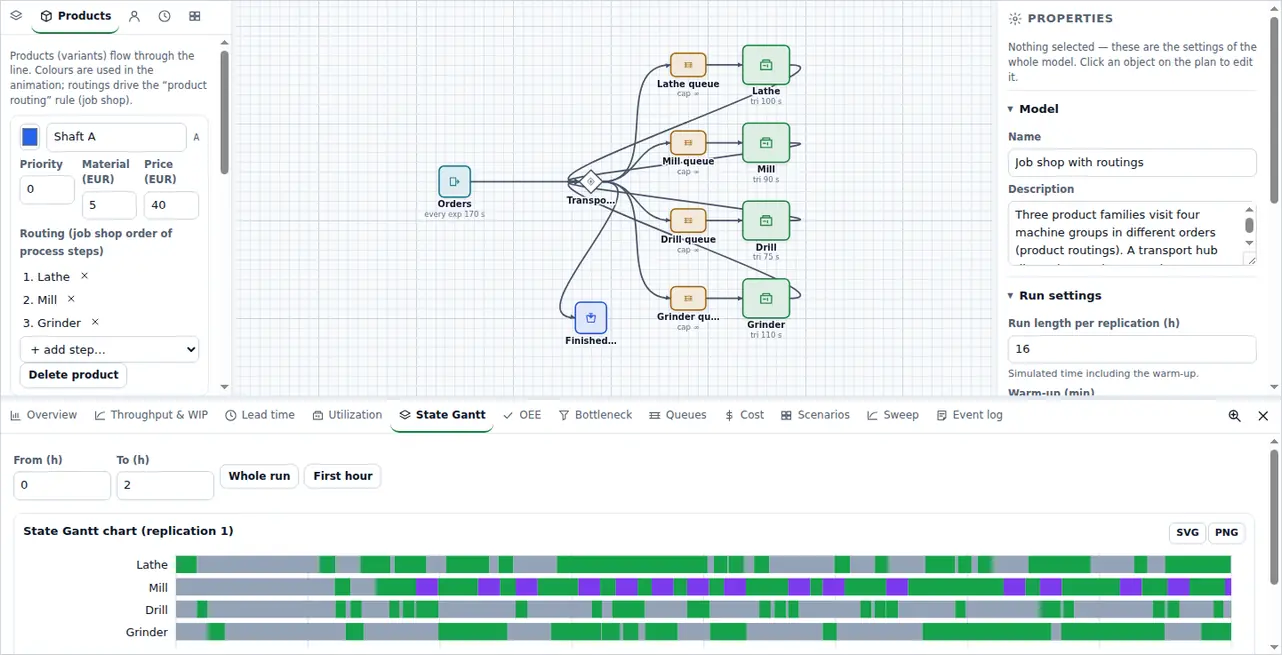
5. 경로 지정 허브
Transport hub는 규칙이 제품 공정 경로 (잡숍)인 분할 노드예요. 도착한 모든 부품은 공정 경로상 다음 단계 앞의 대기열로 보내지고, 완성된 부품은 싱크로 가요. 각 기계는 부품을 다시 허브로 보내요. 다른 분할 규칙:
- 비율 — 나가는 화살표의 가중치(예: 70/30).
- 라운드 로빈 — 출력을 번갈아 사용.
- 최단 대기열 — 대기 중인 부품이 가장 적은 출력을 선택.
- 제품 유형별 — 각 화살표에 받아들일 제품을 지정.
- 먼저 가능한 곳 — 공간이 있는 첫 번째 출력.
대기열은 우선순위 규칙을 사용하므로 Flange B(우선순위 1)가 다른 제품을 앞질러요. FIFO와 LIFO도 사용할 수 있어요.
6. 제품 전환 시 셋업
Mill(밀링기)은 제품군이 바뀔 때마다 일정한 150 s 셋업이 있어요. 상태 간트에서 색이 다른 부품 사이에 보라색 셋업 블록이 보여요. 시간당 주문 19.5 ± 1.1건일 때, 가동률 탭은 밀링기가 시간의 38 %만 가공한다고 보여 줘요. 선반(44 %)이나 연삭기(45 %)보다 적어요. 하지만 추가로 29 %를 셋업에 쓰기 때문에 시간의 67 % 동안 활성 상태이고, 활성 구간도 가장 길어요(평균 162 s). 그래서 활성 구간 방법은 밀링기를 병목(시간의 56 %)으로 지목해요. 셋업을 무시하는 가동률 순위였다면 엉뚱한 기계를 골랐을 거예요. What-if의 "Mill"의 셋업 시간 −50 % (SMED)를 보면 더 빠른 품종 전환이 얼마나 가치 있는지 알 수 있어요.
다음: 라인 밸런싱과 비용.
사용해 볼 준비가 되셨나요?