튜토리얼 1 / 12
5분 만에 만드는 첫 생산 라인
초급 5분
소스, 버퍼, 기계, 싱크를 배치하고 서로 연결한 뒤 재생을 눌러 처리량, 리드 타임, 병목을 확인해요. 계정도 설치도 필요 없어요.
모델은 이 기기에 자동으로 저장돼요(IndexedDB).
1. 작업 공간 열기
Launch Twinworks를 클릭하세요. 시작 화면에 미리 만들어진 템플릿과 최근 프로젝트가 표시돼요.
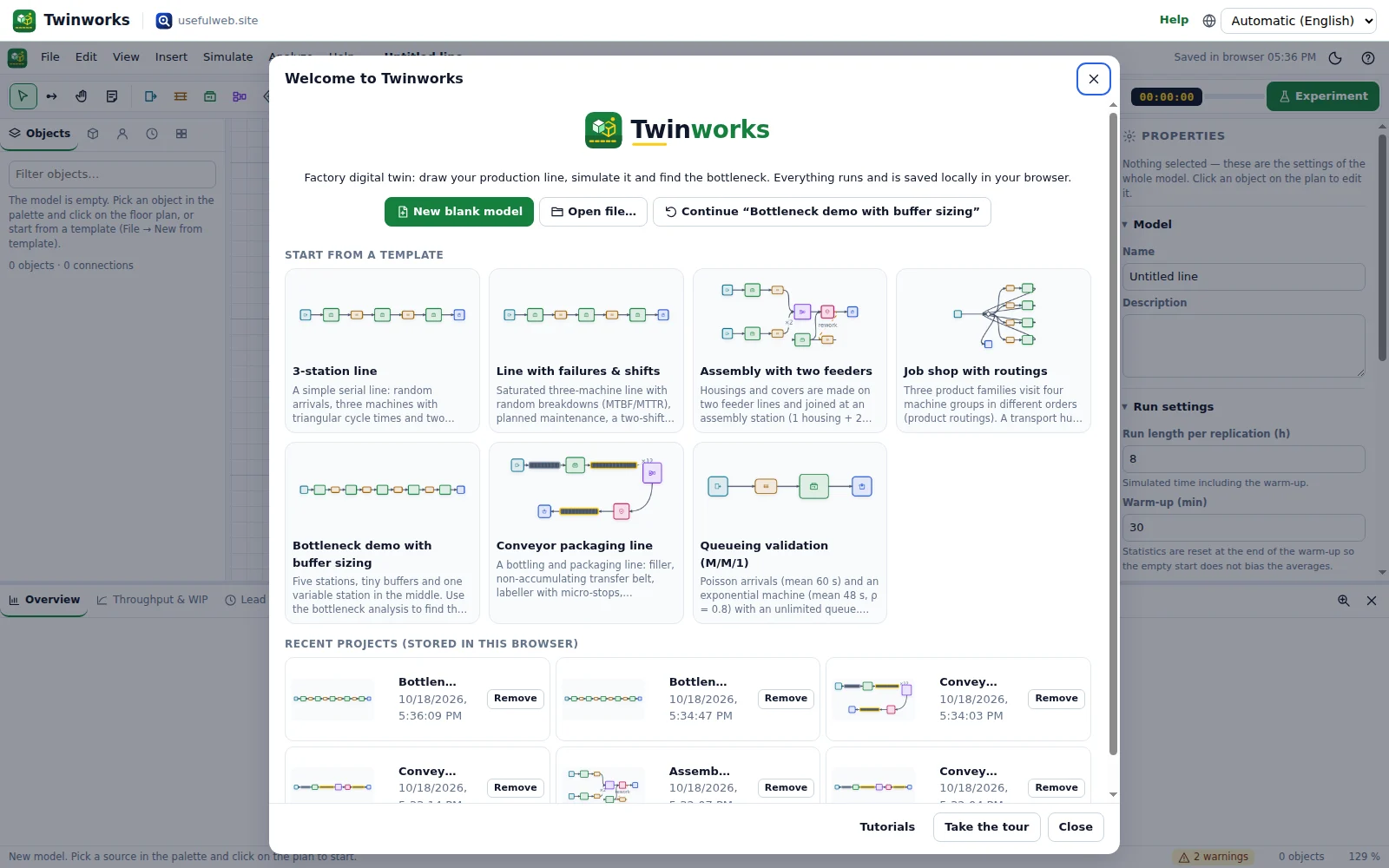
이 튜토리얼에서는 새 빈 모델을 선택하세요(시작 화면 왼쪽 아래). 0.5 m 격자가 있는 빈 공장 바닥이 열려요.
2. 객체 네 개 배치하기
바닥 위의 도구 모음에 객체 팔레트가 있어요. 버튼을 클릭한 다음 바닥을 클릭하면 객체가 배치돼요. 숫자 키를 눌러도 돼요.
| 키 | 객체 | 기능 |
|---|---|---|
1 | 소스 | 원자재 부품을 라인에 투입해요 |
2 | 버퍼 | 스테이션 사이에서 부품을 보관하는 대기열이에요 |
3 | 기계 | 사이클 타임이 있는 작업 스테이션이에요 |
8 | 싱크 | 완성된 양품 수를 세요 |
소스 → 버퍼 → 기계 → 싱크 순서로 왼쪽에서 오른쪽으로 배치하세요. 배치 도구가 활성화된 동안 Twinworks가 새 객체를 선택된 객체에 자동으로 연결하므로 이미 라인이 완성돼요.
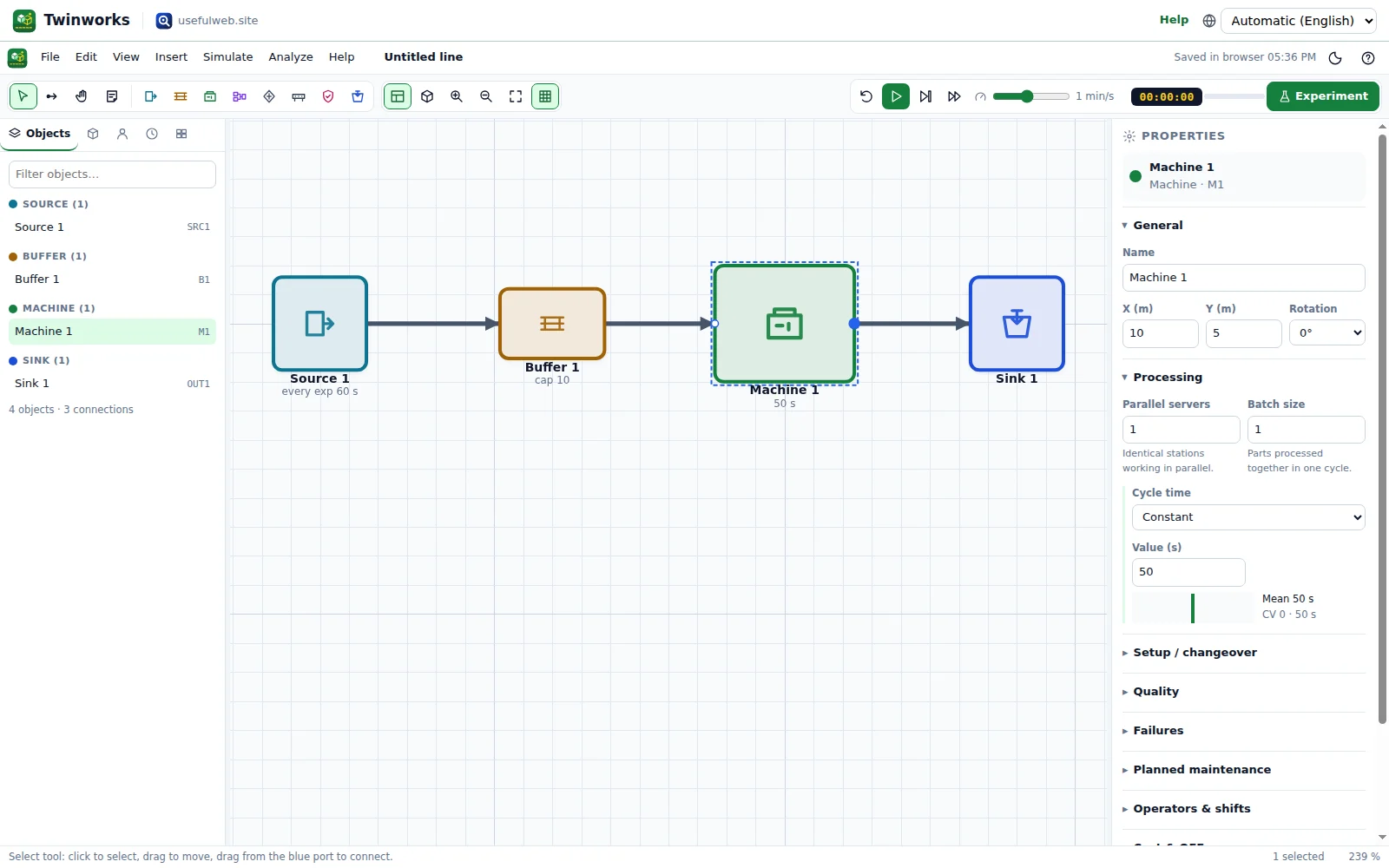
화살표가 빠져 있으면 C(연결 도구)를 누르고 한 객체에서 다음 객체로 드래그하세요. 선택 도구로 돌아가려면 V를 누르세요.
상태 표시줄에는 모델 경고가 나열돼요. 연결된 그룹에 어떤 소스에서도 오는 경로가 없음이 표시되면 화살표를 확인하세요. 닫힌 루프는 들어오는 연결이 있어도 부품을 한 번도 받지 못할 수 있어요. 이 검사는 모든 연결 유형을 따라가지만 제품 필터와 라우팅 확률은 무시하므로, 경로가 있다고 표시되더라도 부품이 실제로 흐른다는 보장은 없어요.
3. 시간 설정하기
소스를 클릭하세요. 오른쪽 속성 패널에서 도착은 평균 60 s의 지수 분포를 사용하는 간격 (고정 또는 무작위)으로 설정되어 있어요. 평균적으로 1분에 부품 하나가 무작위 간격으로 도착한다는 뜻이에요.
기계를 클릭하고 사이클 타임을 확인하세요. 기본값은 고정 50 s예요. 유형을 삼각 분포로 바꾸고 최솟값 40, 최빈값 48, 최댓값 60을 입력하세요. 입력란 옆의 작은 차트에 분포의 모양과 평균이 표시돼요.
모든 변경은
Ctrl+Z로 실행 취소하고Ctrl+Y로 다시 실행할 수 있어요.
4. 재생 누르기
Space(또는 녹색 재생 버튼)를 누르세요. 부품이 화살표를 따라 이동하고, 기계는 작업하는 동안 녹색으로 바뀌며, 도구 모음의 시뮬레이션 시계가 흘러가요. 속도 슬라이더로 실제 1초당 지나가는 시뮬레이션 시간(분)을 조절할 수 있어요.
.는 이벤트를 하나씩 실행해요(무슨 일이 일어나는지 이해하기에 좋아요).Shift+F는 실행이 끝날 때까지 빨리 감아요(기본값 8시간).
5. 결과 읽기
시뮬레이션이 진행되는 동안 바닥 아래의 대시보드가 채워져요.
- 처리량 — 워밍업 이후 시간당 양품 수예요.
- 리드 타임 — 소스에서 투입된 부품이 싱크에 도달할 때까지 걸린 시간이에요.
- WIP — 시스템 안에 있는 평균 부품 수로, 리틀의 법칙 검증(WIP = 처리량 × 리드 타임)이 함께 표시돼요.
- 병목 — 라인의 성능을 제한하는 스테이션이에요.
평균 사이클 타임이 49.3 s이고 1분에 한 번 도착하므로 기계는 시간의 약 82 % 동안 가동돼요. 부품은 버퍼에서 평균 약 2분 동안 대기해요. 이 M/G/1 스테이션에 폴라체크–킨친 공식을 적용하면 ≈ 115 s가 나와요. 가동률이 80 %를 넘으면 대기 시간이 급격히 늘어나기 때문에, 도착이 무작위인 바쁜 기계 앞에는 항상 대기열이 생겨요.
6. 실험 실행하기
한 번의 실행은 가능한 하루 하나에 불과해요. 실험(또는 Ctrl+R)을 클릭하면 Twinworks가 서로 다른 난수 시드로 여러 번의 반복 실행(기본값 5회)을 수행하고, 모든 KPI를 95 % 신뢰 구간의 평균 ± 반폭으로 보여줘요. 의사 결정에는 애니메이션으로 본 단일 실행이 아니라 이 수치를 사용하세요. 반복 횟수, 실행 길이, 워밍업은 시뮬레이션 → 실행 설정…에서 설정할 수 있어요.
7. 이미 스테이션 목록이 있나요?
스테이션 정보가 스프레드시트, MES 내보내기 파일 또는 라우팅 시트에 있다면 파일 → 표에서 라인 가져오기 (CSV)…를 사용하세요(또는 .csv 파일을 작업 공간에 끌어다 놓으세요). 머리글 행을 두고 흐름 순서대로 한 행에 스테이션 하나씩 입력해요. 예를 들면 다음과 같아요.
Station;Cycle time (s);Distribution;Min;Max;Servers;Buffer after
Saw;45;triangular;38;60;1;4
CNC mill;80;;;;2;6
Final test;30;exponential;;;1;
인식되는 열은 이름, 사이클 타임(단위는 괄호 안에 표기, 예: Cycle time (min)), 분포, 최솟값/최댓값/최빈값, 표준편차 또는 변동계수, 서버 수, 후방 버퍼, MTBF, MTTR, 불량률 %, 셋업, 시간당 비용이에요. 쉼표, 세미콜론, 탭 구분자와 소수점 쉼표를 모두 쓸 수 있어요. 무언가를 만들기 전에 미리 보기에서 모든 문제를 행별로 보여줘요. 새 모델 만들기는 소스 → 버퍼가 있는 스테이션들 → 싱크를 구성하고, 시나리오로 추가는 현재 모델을 그대로 유지해요.
다음 단계
- 고장, 교대 근무, 작업자로 모델을 현실적으로 만들어요.
- 병목 찾기에서 상태 간트 차트와 OEE를 읽는 방법을 알아봐요.
사용해 볼 준비가 되셨나요?