튜토리얼 2 / 12
고장, 교대 근무, 작업자
중급 12분
고장(MTBF/MTTR), 계획 정비, 품종 변경 시 셋업, 공유 작업자, 휴식이 포함된 2교대 달력으로 모델을 현실에 가깝게 만들어요.
고장 없이 24시간 내내 돌아가는 라인은 좋은 출발점이에요. 하지만 실제 처리량은 다운타임, 교대 패턴, 사람이 결정해요. 이 튜토리얼에서는 튜토리얼 1에서 만든 라인에 이 세 가지를 모두 추가해요. 완성된 예시를 보고 싶다면 고장 및 교대 근무가 있는 라인 템플릿을 열어 보세요.
1. 고장: MTBF와 MTTR
기계를 선택하고 속성 패널에서 고장을 여세요. 무작위 고장에 체크하고 다음과 같이 설정하세요.
- 고장 간격 (MTBF): 지수 분포, 평균
3600s. 평균적으로 한 시간에 한 번 고장이 나요. - 수리 시간 (MTTR): 로그정규 분포, 평균
420s, 표준편차240s. 대부분의 수리는 짧지만 일부는 오래 걸려요. - 고장 집계 기준: 가동(작업) 시간 기준. 기계가 작업하는 동안에만 시계가 흘러요. 기계가 대기하는 동안에도 일어나는 고장(예: 전자 장치)이라면 경과 시간 기준을 선택하세요. 입력란 아래의 안내에 예상 기술 가용성이 표시돼요.
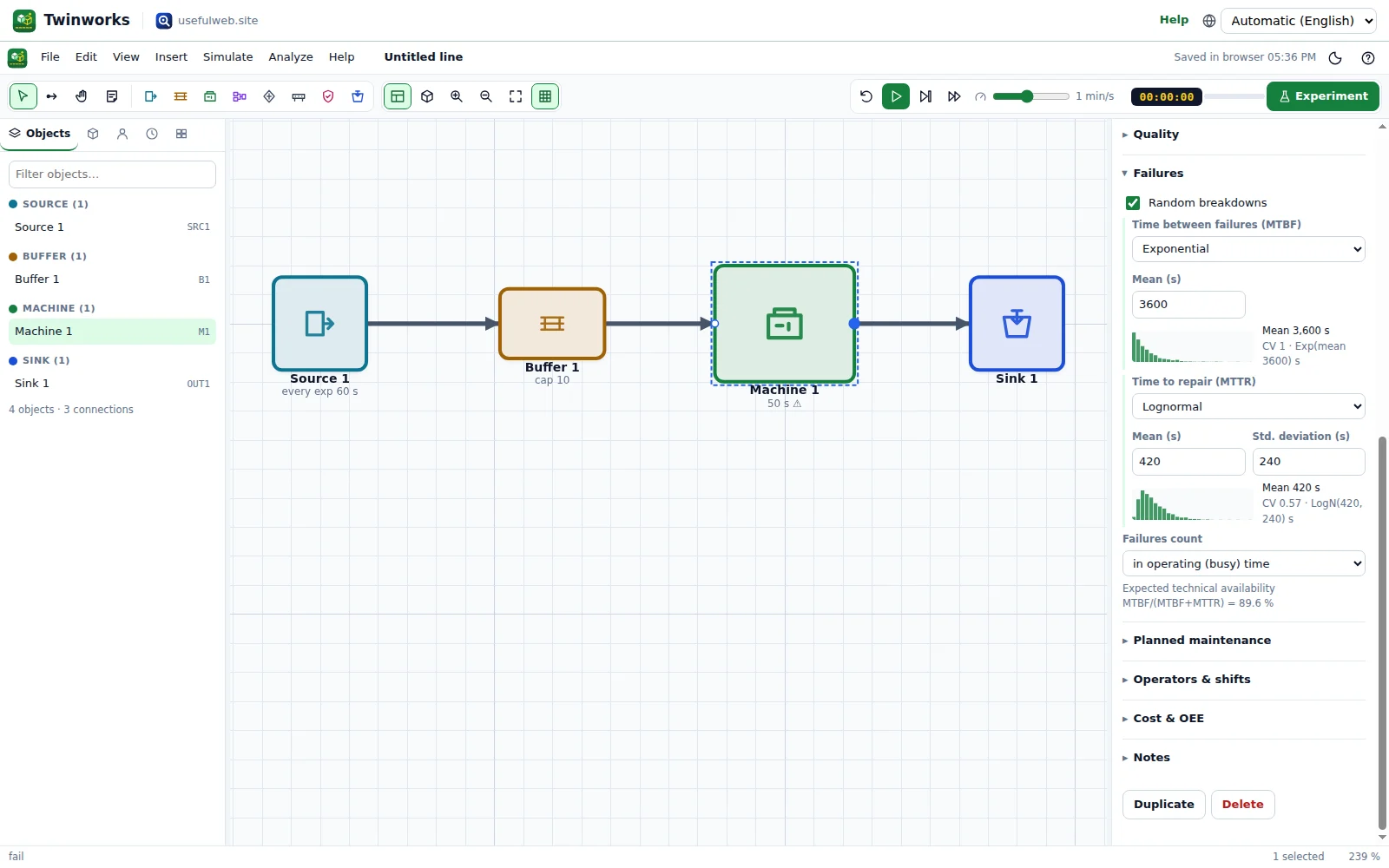
예상 가용성은 MTBF / (MTBF + MTTR) = 3600 / 4020 ≈ 89.6 %예요. 실행이 끝나면 OEE 탭에서 기계별로 측정된 가용성을 볼 수 있어요. 실행 시간이 길수록 이 값에 수렴해요(엔진 테스트가 바로 이 점을 검증해요).
기계가 고장 난 동안에는 플로어와 3D 뷰에서 마젠타색으로 바뀌고, 기계에 있는 부품은 수리가 끝날 때까지 기다려요.
2. 계획 정비
계획 정비를 열고 계획 정비에 체크한 다음 매 14400 s(4시간), 최초 시점 7200 s, 고정 소요 시간 900 s로 설정하세요. 계획 정비는 청록색으로 표시돼요. OEE 관점에서는 계획된 다운타임이에요. 가용성이 아니라 계획 생산 시간을 줄여요.
3. 품종 변경 시 셋업
기계에서 여러 제품을 생산한다면 셋업 / 품종 전환을 열고 셋업 시간 분포를 선택하세요. 셋업은 제품이 직전 제품과 다를 때만 수행돼요. 왼쪽 제품 탭에서 두 번째 제품을 추가하고 소스에 제품 구성비(예: 50/50)를 지정하면 상태 간트 차트에서 셋업(보라색)을 확인할 수 있어요.
4. 휴식이 포함된 교대 달력
왼쪽의 교대 탭(달력 아이콘)을 열고 + 교대 달력 추가를 클릭하세요.
- 이름을
Two shifts Mon–Fri로 지정하세요. - 월요일–금요일은 활성 상태로 두고 토요일과 일요일은 끄세요.
- 교대 1:
06:00–14:00, 휴식09:30–09:45및12:00–12:30. - + 교대를 클릭해 두 번째 교대
14:00–22:00을 추가하고, + 휴식으로18:00–18:30을 추가하세요.
패널에 결과가 표시돼요. 주당 73.8 근무 시간과 작은 주간 차트가 나와요.
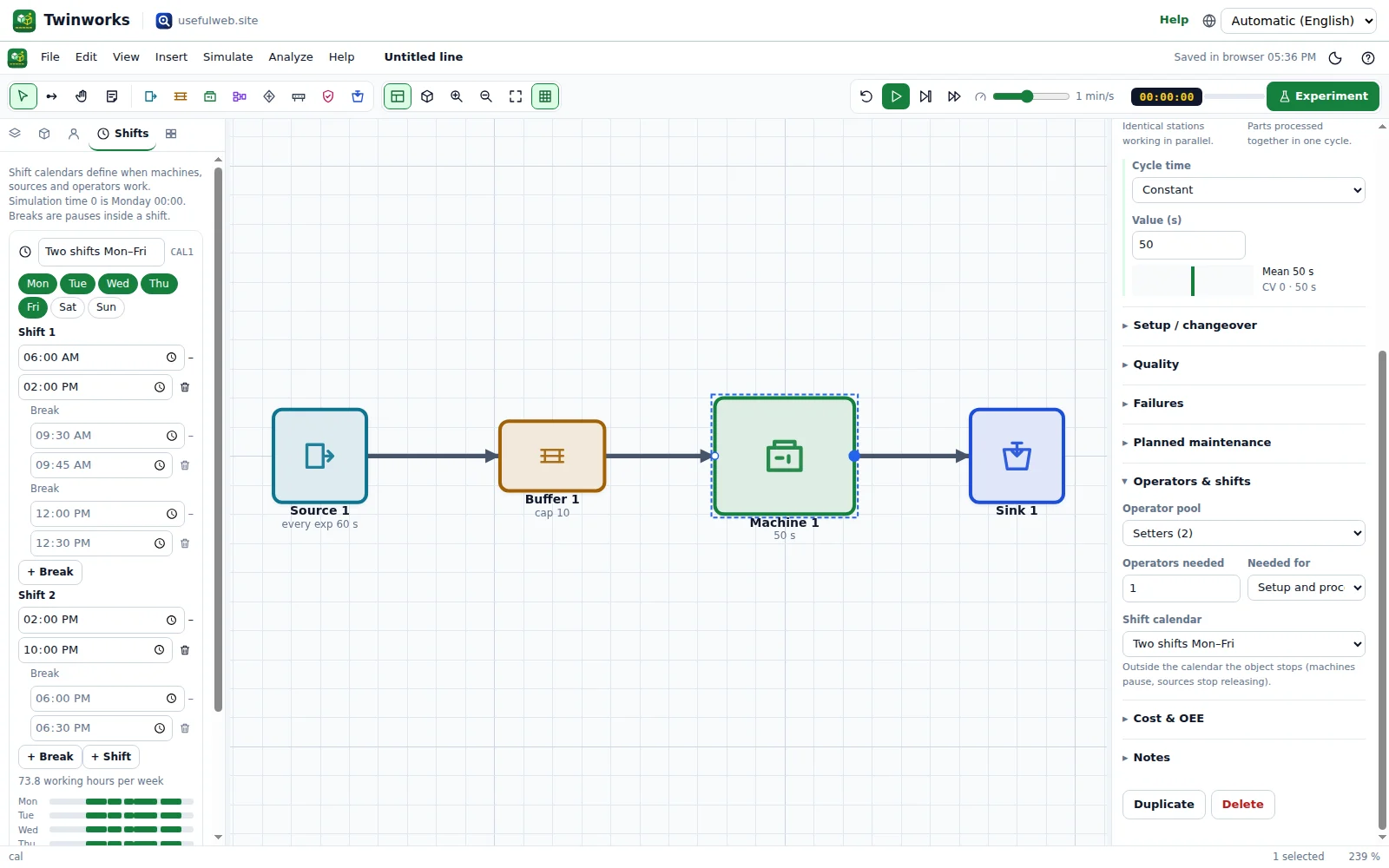
시뮬레이션 시간 0은 월요일 00:00이에요. 한 주 전체를 시뮬레이션하려면 시뮬레이션 → 실행 설정… → 실행 시간을 168시간으로 설정하세요.
5. 여러 기계가 공유하는 작업자
작업자 탭(사람 아이콘)을 열고 작업자 풀 추가를 클릭하세요. 인원 2명, 4단계에서 만든 교대 달력, 인건비 38 €/h로 Setters 풀을 만들어요. 그런 다음 기계를 선택하고 작업자 & 교대 근무를 여세요.
- 작업자 풀: Setters
- 필요 작업자 수: 1
- 용도: 셋업과 가공(작업자가 기계를 운전해요) 또는 셋업만(기계가 돌아가기 시작하면 셋업 담당자가 자리를 떠나요)
- 교대 달력: 달력에 정해진 시간 외에는 기계 자체가 멈춰요.
모든 작업자가 바쁘면 기계는 작업자 대기 상태(황색)로 기다려요. 대시보드의 가동률 탭에서 각 풀이 얼마나 바쁜지 볼 수 있어요.
6. 효과 확인
실험을 실행하세요. 고장과 교대 근무가 없는 모델과 결과를 비교해 보세요.
- 시간당 처리량은 야간과 주말을 포함한 전체 실행 시간을 기준으로 측정돼요. 계획 시간 중 실제로 생산적인 시간이 얼마나 되는지는 OEE 탭에서 확인하세요.
- 상태 간트 탭에서는 각 기계가 언제 작업 중(녹색), 셋업 중(보라색), 작업자 대기(황색), 막힘(빨간색), 자재 부족/유휴(회색), 고장(마젠타색), 정비 중(청록색), 교대 외(연회색)였는지 정확히 볼 수 있어요.
다음: 병목 찾기.
사용해 볼 준비가 되셨나요?