チュートリアル 1 / 12
5 分で作る最初の生産ライン
初級 5分
ソース、バッファ、機械、シンクを配置して接続し、再生を押して、スループット、リードタイム、ボトルネックを確認します。アカウント登録もインストールも不要です。
モデルはこのデバイスに自動で保存されます(IndexedDB)。
1. ワークスペースを開く
Launch Twinworks をクリックします。スタート画面には、すぐに使えるテンプレートと最近のプロジェクトが表示されます。
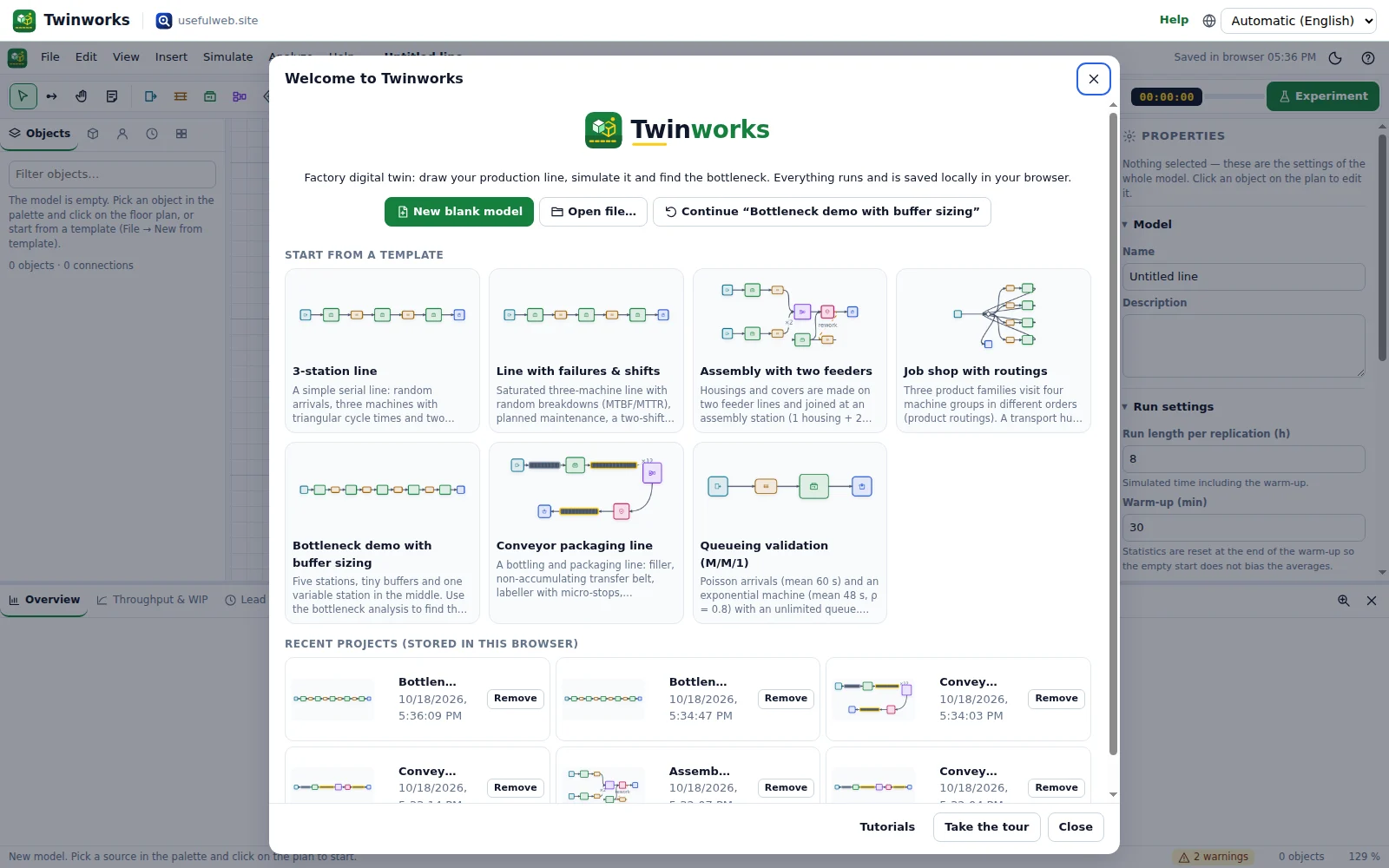
このチュートリアルでは、新しい空のモデル(スタート画面の左下)を選びます。0.5 m グリッドの空の工場フロアが表示されます。
2. 4 つのオブジェクトを配置する
フロアの上にあるツールバーがオブジェクトパレットです。ボタンをクリックしてからフロア上をクリックすると、オブジェクトが配置されます。数字キーでも選択できます。
| キー | オブジェクト | 機能 |
|---|---|---|
1 | ソース | 原材料の部品をラインに投入します |
2 | バッファ | ステーション間で部品を保持する待ち行列です |
3 | 機械 | サイクルタイムを持つ作業ステーションです |
8 | シンク | 完成した良品の部品を数えます |
左から右へ ソース → バッファ → 機械 → シンク の順に配置します。配置ツールが有効な間、Twinworks は新しいオブジェクトを選択中のオブジェクトへ自動で接続するため、この時点でラインが完成しています。
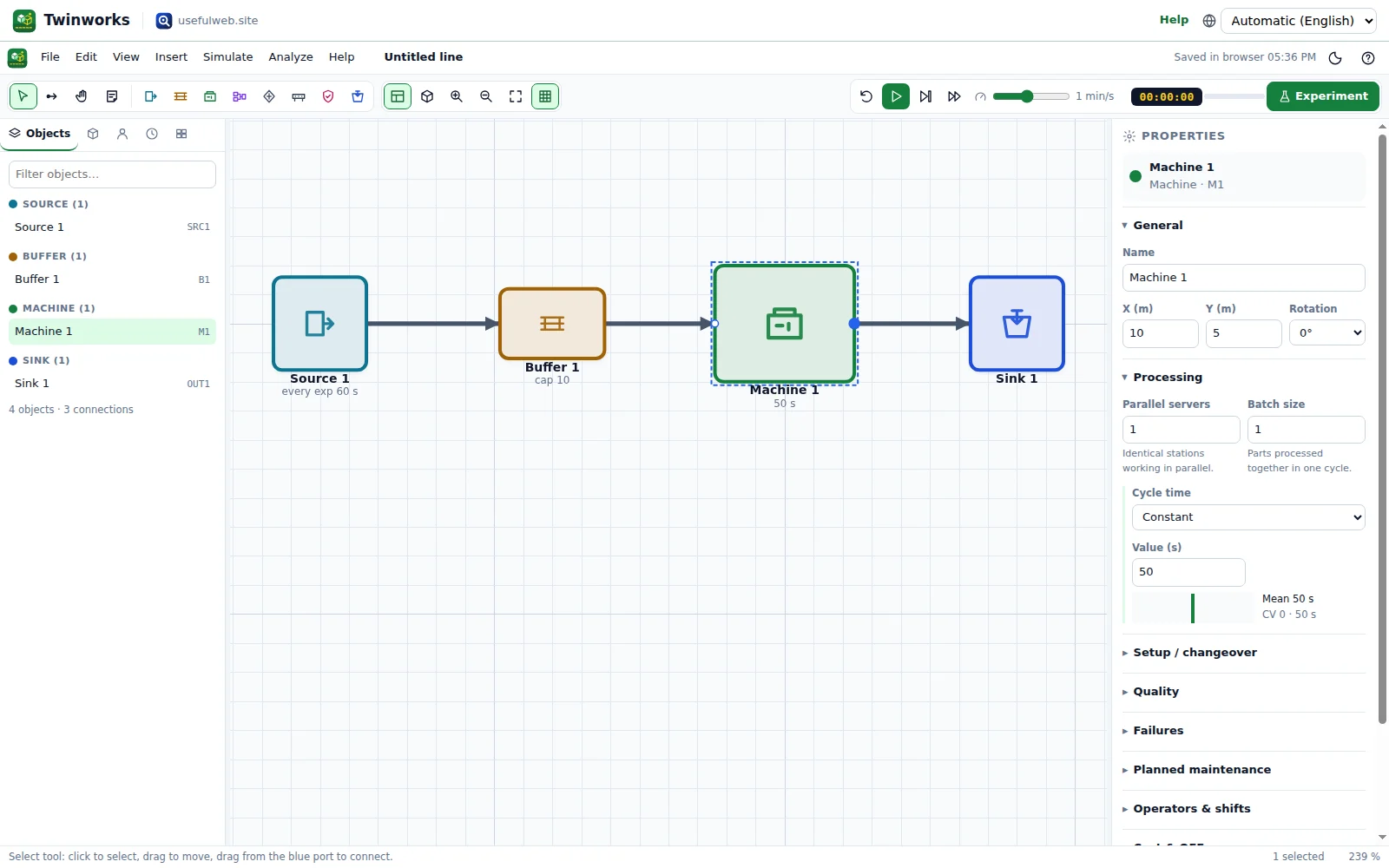
矢印が足りない場合は、C(接続ツール)を押して、オブジェクトから次のオブジェクトへドラッグします。選択ツールに戻るには V を押します。
ステータスバーにはモデルの警告が一覧表示されます。接続されたグループに no path from any source(どのソースからも経路がない)と表示された場合は、矢印を確認してください。閉じたループでは、入ってくる接続があっても部品がまったく届かないことがあります。このチェックはすべての接続タイプをたどりますが、製品フィルターとルーティング確率は考慮しません。そのため、経路があると判定されても、実際に部品が流れるとは限りません。
3. 時間を設定する
ソースをクリックします。右側のプロパティパネルでは、到着が間隔(固定またはランダム)に設定され、平均 60 秒の指数分布になっています。つまり、平均して 1 分に 1 個の部品がランダムな間隔で到着します。
機械をクリックし、サイクルタイムを確認します。初期値は一定の 50 秒です。タイプを三角に変更し、最小 40、最頻値 48、最大 60 を入力します。入力欄の横にある小さなグラフに、分布の形状と平均値が表示されます。
どの変更も
Ctrl+Zで元に戻し、Ctrl+Yでやり直せます。
4. 再生を押す
Space(または緑色の再生ボタン)を押します。部品が矢印に沿って移動し、機械は稼働中に緑色になり、ツールバーのシミュレーション時計が進みます。速度スライダーで、実時間 1 秒あたりに経過するシミュレーション時間(分)を変更できます。
.を押すと、イベントを 1 つずつ実行します(何が起きているかを理解するのに便利です)。Shift+Fを押すと、実行の終わり(初期設定では 8 時間)まで早送りします。
5. 結果を確認する
シミュレーションの実行中、フロアの下にあるダッシュボードに結果が表示されていきます。
- スループット:ウォームアップ後の 1 時間あたりの良品数。
- リードタイム:ソースで投入されてから部品がシンクに到達するまでの時間。
- WIP:システム内にある部品の平均数。リトルの法則(WIP = スループット × リードタイム)によるチェック付きです。
- ボトルネック:ラインの能力を制限しているステーション。
平均サイクルタイムが 49.3 秒で、到着が 1 分に 1 個の場合、機械の稼働率は約 82 % です。部品はバッファで平均約 2 分待ちます。この M/G/1 ステーションにポラチェック・ヒンチンの公式を当てはめると、約 115 秒になります。稼働率が 80 % を超えると待ち時間は急激に増えます。そのため、到着がランダムで稼働率の高い機械の前には、常に待ち行列ができます。
6. 実験を実行する
1 回の実行は、ありうる 1 日の一例にすぎません。実験(または Ctrl+R)をクリックすると、Twinworks は異なる乱数シードで複数のレプリケーション(初期設定では 5 回)を実行し、各 KPI を 95 % 信頼区間の平均 ± 半幅で表示します。判断には、アニメーション表示された 1 回の実行ではなく、これらの数値を使ってください。レプリケーション数、実行時間、ウォームアップは シミュレーション → 実行設定… で設定します。
7. ステーション一覧がすでにある場合
ステーションの情報がスプレッドシート、MES のエクスポート、工程表にある場合は、ファイル → 表からラインをインポート(CSV)… を使います(または .csv ファイルをワークスペースにドロップします)。ヘッダー行を付け、流れの順に 1 行に 1 ステーションを記述します。例:
Station;Cycle time (s);Distribution;Min;Max;Servers;Buffer after
Saw;45;triangular;38;60;1;4
CNC mill;80;;;;2;6
Final test;30;exponential;;;1;認識される列は、名前、サイクルタイム(単位は括弧内に記載。例:Cycle time (min))、分布、最小/最大/最頻値、標準偏差または変動係数、サーバー数、後続バッファ、MTBF、MTTR、不良率(%)、段取り、時間あたりコストです。区切り文字にはカンマ、セミコロン、タブを使え、小数点のカンマにも対応しています。何かを作成する前に、プレビューですべての問題が行ごとに表示されます。新しいモデルを作成を選ぶと、ソース → バッファ付きのステーション → シンクの構成が作成されます。シナリオとして追加を選ぶと、現在のモデルはそのまま残ります。
次のステップ
- 故障、シフト、作業者を追加して、モデルを現実に近づけます。
- ボトルネックを見つけるでは、状態ガントチャートと OEE の読み方を説明します。
試してみませんか?