チュートリアル 2 / 12
故障、シフト、作業者
中級 12分
故障(MTBF/MTTR)、計画保全、製品切り替え時の段取り、共有の作業者、休憩付きの 2 交代シフトカレンダーを加えて、モデルを現実に近づけます。
故障せず 24 時間 365 日稼働するラインは出発点として適していますが、実際のスループットを左右するのは停止時間、シフトパターン、そして人です。このチュートリアルでは、チュートリアル 1 で作成したラインにこの 3 つをすべて追加します。完成例を見たい場合は、テンプレート 故障とシフトのあるライン を開いてください。
1. 故障:MTBF と MTTR
機械を選択し、プロパティパネルで 故障 を開きます。ランダムな故障 にチェックを入れ、次のように設定します。
- 故障間隔(MTBF):指数分布、平均
3600秒。平均して 1 時間に 1 回故障します。 - 修理時間(MTTR):対数正規分布、平均
420秒、標準偏差240秒。ほとんどの修理は短時間で済みますが、一部は長くかかります。 - 故障回数:稼働(作業)時間ベース。機械が作業している間だけ時間がカウントされます。機械が待機している間にも起こる故障(例:電子機器)には 経過時間ベース を選びます。フィールドの下のヒントに、予想される技術的可用性が表示されます。
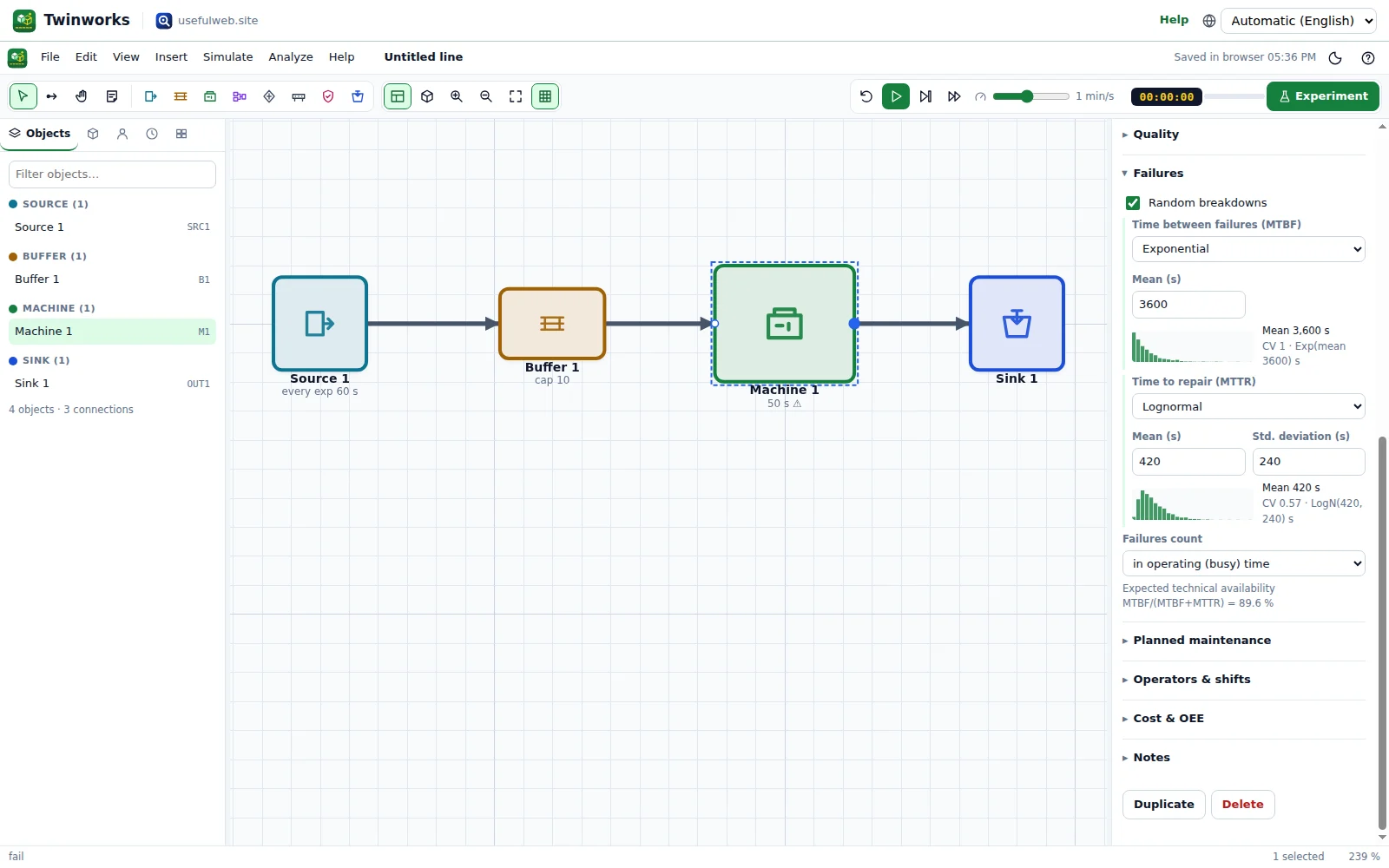
予想される可用性は MTBF / (MTBF + MTTR) = 3600 / 4020 ≈ 89.6 % です。実行後、OEE タブに各機械で実測された可用性が表示されます。長時間の実行ではこの値に収束します(エンジンのテストでまさにこれを検証しています)。
機械が停止している間は、フロアと 3D ビューでマゼンタ色になり、その機械上の部品は修理が完了するまで待機します。
2. 計画保全
計画保全 を開き、計画保全 にチェックを入れて、間隔 を 14400 秒(4 時間)、初回 を 7200 秒、所要時間 を定数 900 秒に設定します。計画保全はティール色で表示されます。OEE の観点では 計画 停止時間にあたり、可用性ではなく計画生産時間を減らします。
3. 製品切り替え時の段取り
1 台の機械で複数の製品を扱う場合は、段取り/切り替え を開いて段取り時間の分布を選びます。段取りは、製品が直前の製品と異なる場合にのみ行われます。左側の 製品 タブで 2 つ目の製品を追加し、ソースに製品構成(例:50/50)を設定すると、状態ガントチャートで段取り(紫)を確認できます。
4. 休憩付きのシフトカレンダー
左側の シフト タブ(カレンダーアイコン)を開き、+ シフトカレンダーを追加 をクリックします。
- 名前を
Two shifts Mon–Fri(月~金の 2 交代)にします。 - 月曜日~金曜日は有効のままにし、土曜日と日曜日をオフにします。
- シフト 1:
06:00~14:00、休憩は09:30~09:45と12:00~12:30です。 - + シフト をクリックして 2 つ目のシフト
14:00~22:00を追加し、続いて + 休憩 で18:00~18:30を追加します。
パネルに結果として、週 73.8 時間の稼働時間と小さな週間チャートが表示されます。
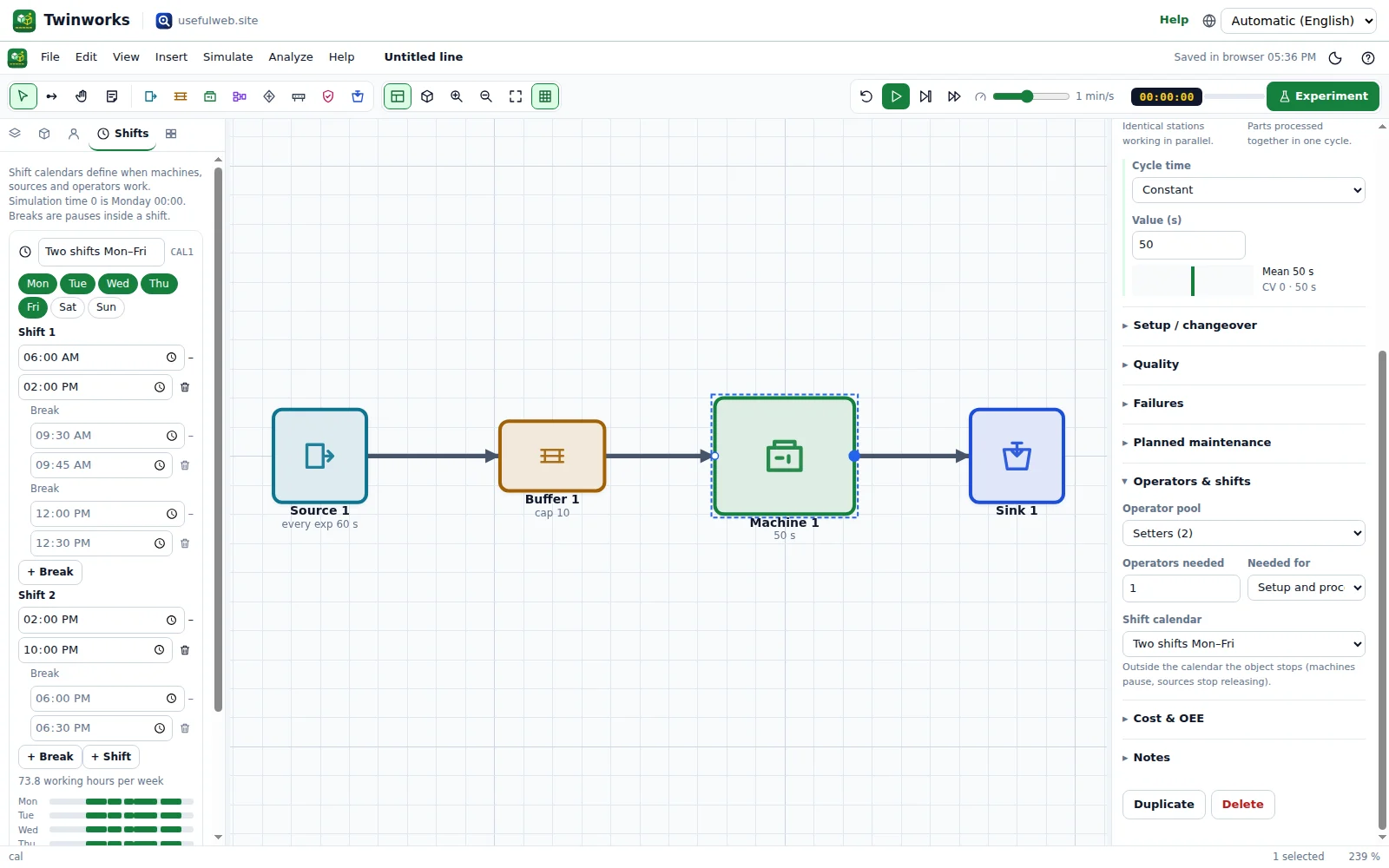
シミュレーション時間 0 は月曜日 00:00 です。1 週間全体をシミュレーションするには、シミュレーション → 実行設定… → 実行時間 を 168 時間に設定します。
5. 複数の機械で共有する作業者
作業者 タブ(人物アイコン)を開き、作業者プールを追加 をクリックします。人数 2 人、手順 4 のシフトカレンダー、人件費 38 €/h のプール Setters を作成します。次に機械を選択し、作業者とシフト を開きます。
- 作業者プール:Setters
- 必要な作業者数:1
- 必要な工程:段取りと加工(作業者が機械を操作します)または 段取りのみ(機械が稼働し始めると段取り担当者は離れます)
- シフトカレンダー:カレンダーの時間外は機械自体が停止します。
作業者が全員作業中の場合、機械は 作業者待ち の状態(琥珀色)で待機します。ダッシュボードの 稼働率 タブで、各プールの稼働状況を確認できます。
6. 効果を読み取る
実験 を実行します。結果を、故障とシフトのないモデルと比較します。
- 時間あたりスループット は、夜間や週末を含む実行時間全体で測定されます。計画時間のうち実際に生産に使われた割合は、OEE タブで確認します。
- 状態ガント タブには、各機械がいつ作業中(緑)、段取り中(紫)、作業者待ち(琥珀色)、ブロック(赤)、供給待ち/アイドル(グレー)、停止(マゼンタ)、保全中(ティール)、シフト外(ライトグレー)だったかが正確に表示されます。
次へ:ボトルネックを見つける
試してみませんか?