← Tutti i tutorial · Twinworks
Tutorial 1 di 12
La tua prima linea di produzione in 5 minuti
Principiante 5 min
Posiziona una fonte, un buffer, una macchina e un'uscita, collegali, premi play e leggi produttività, tempo di attraversamento e collo di bottiglia. Nessun account, niente da installare.
Il tuo modello viene salvato automaticamente su questo dispositivo (IndexedDB).
1. Apri l'area di lavoro
Fai clic su Avvia Twinworks. La schermata iniziale mostra i Modelli già pronti e i tuoi Progetti recenti.
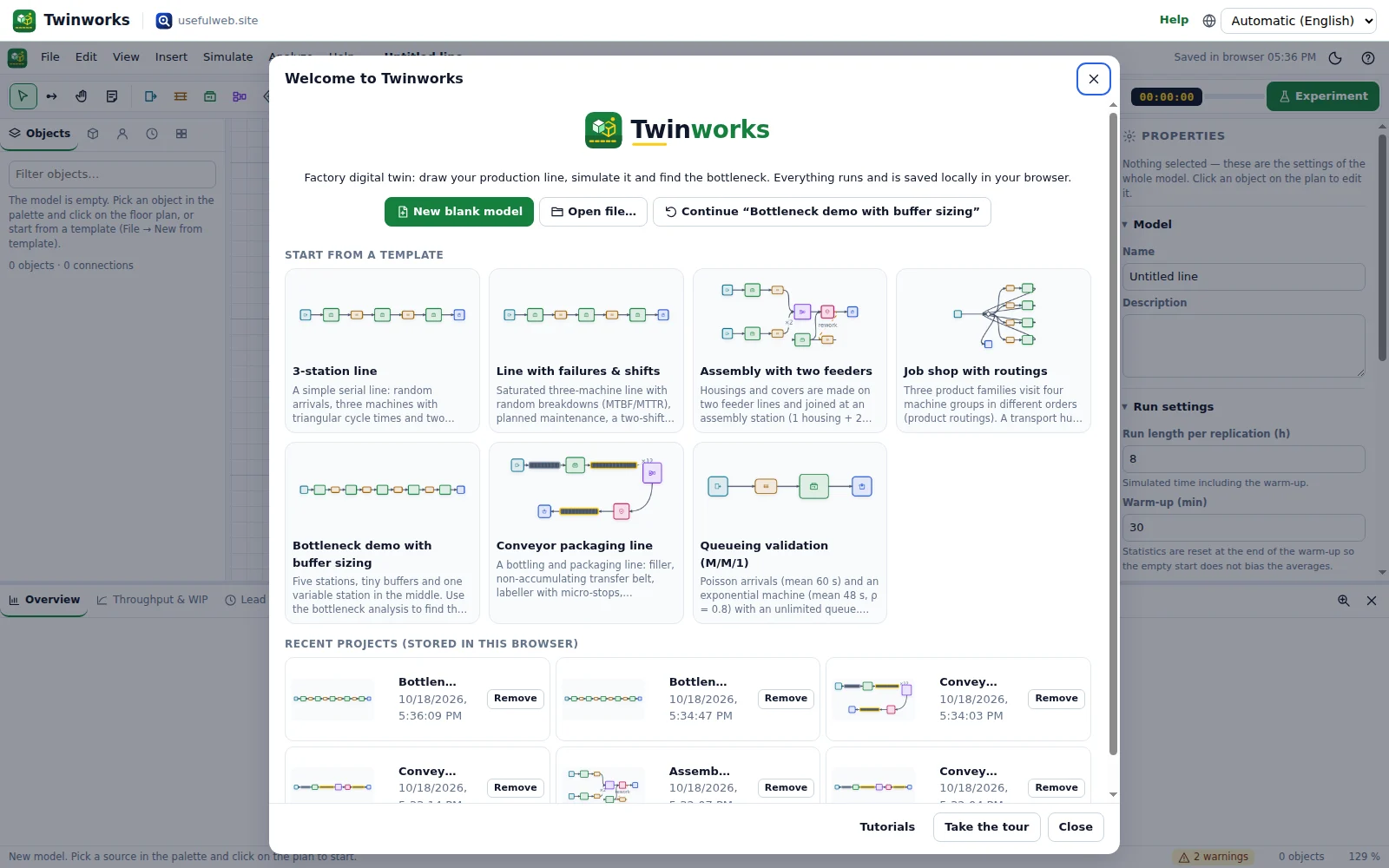
Per questo tutorial scegli Nuovo modello vuoto (in basso a sinistra nella schermata iniziale). Ottieni un reparto di fabbrica vuoto con una griglia da 0.5 m.
2. Posiziona quattro oggetti
La barra degli strumenti sopra il reparto contiene la tavolozza degli oggetti. Fai clic su un pulsante, poi fai clic sul reparto per posizionare l'oggetto. Puoi anche premere i tasti numerici:
| Tasto | Oggetto | Cosa fa |
|---|---|---|
1 | Fonte | Immette i pezzi grezzi nella linea |
2 | Buffer | Una coda che trattiene i pezzi tra le stazioni |
3 | Macchina | Una postazione di lavoro con un tempo ciclo |
8 | Uscita | Conta i pezzi buoni finiti |
Posiziona Fonte → Buffer → Macchina → Uscita da sinistra a destra. Finché uno strumento di posizionamento è attivo, Twinworks collega automaticamente ogni nuovo oggetto a quello selezionato, così hai già una linea.
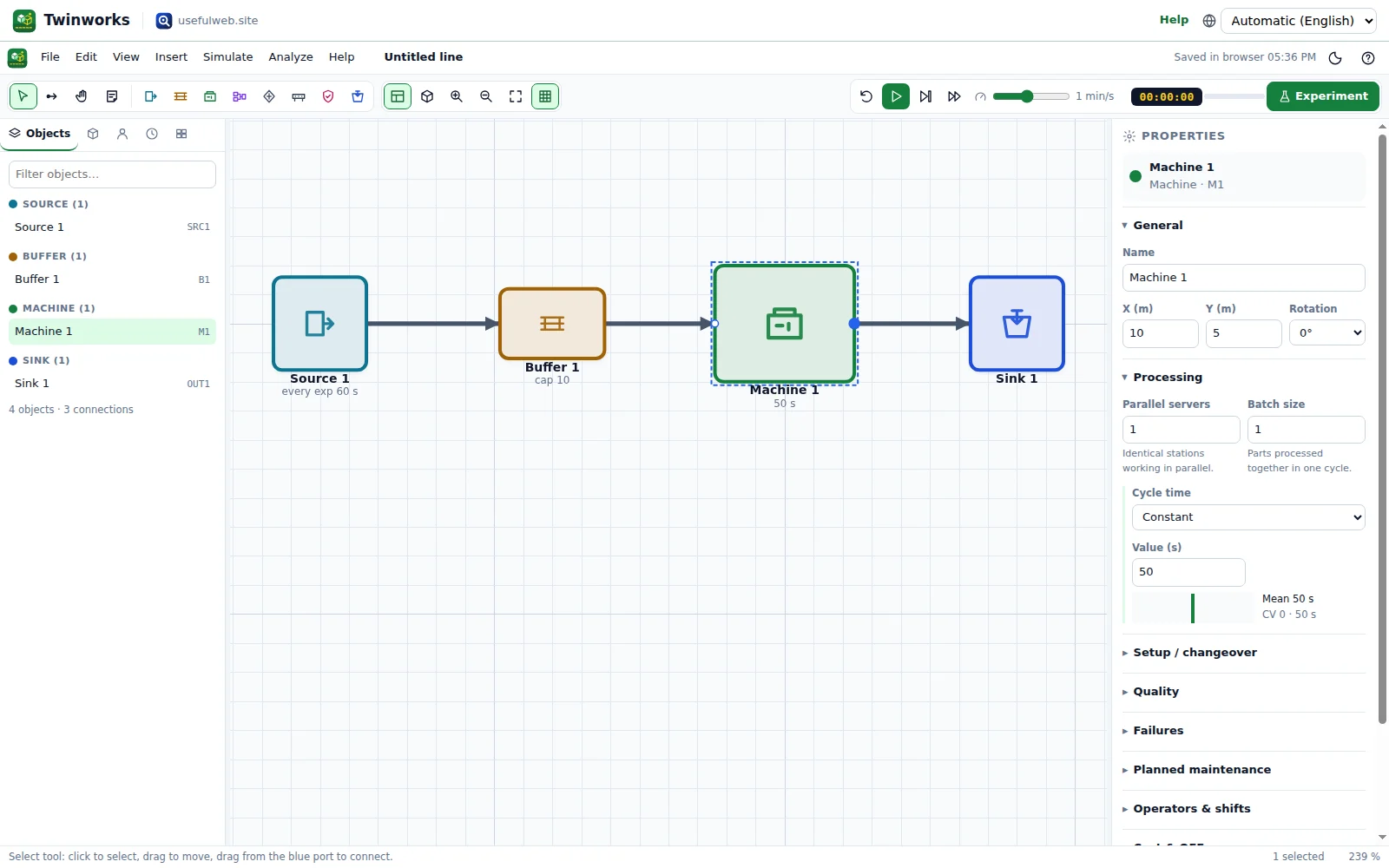
Se manca una freccia, premi C (strumento di collegamento) e trascina da un oggetto al successivo. Premi V per tornare allo strumento di selezione.
La barra di stato elenca gli avvisi del modello. Se un gruppo collegato non ha alcun percorso da una fonte, controlla le sue frecce: anche un circuito chiuso può avere collegamenti in ingresso senza mai ricevere pezzi. Il controllo segue tutti i tipi di collegamento e ignora i filtri di prodotto e le probabilità di instradamento, quindi un percorso segnalato non garantisce che i pezzi scorrano davvero.
3. Imposta i tempi
Fai clic sulla Fonte. Nel pannello Proprietà a destra, Arrivi è impostato su Intervallo (fisso o casuale) con una distribuzione esponenziale di media 60 s: in media un pezzo al minuto, a intervalli casuali.
Fai clic sulla Macchina e guarda Tempo ciclo. Il valore predefinito è una costante di 50 s. Cambia il tipo in Triangolare con minimo 40, moda 48, massimo 60. Il piccolo grafico accanto ai campi mostra la forma della distribuzione e la sua media.
Puoi annullare ogni modifica con
Ctrl+Ze ripeterla conCtrl+Y.
4. Premi play
Premi Space (barra spaziatrice) o il pulsante verde di riproduzione. I pezzi si muovono lungo le frecce, la macchina diventa verde mentre lavora e l'orologio di simulazione nella barra degli strumenti avanza. Il cursore della velocità cambia quanti minuti simulati passano per ogni secondo reale.
.esegue un evento alla volta (utile per capire cosa succede).Shift+Favanza rapidamente fino alla fine dell'esecuzione (8 ore per impostazione predefinita).
5. Leggi i risultati
La dashboard sotto il reparto si riempie mentre la simulazione è in corso:
- Produttività: pezzi buoni all'ora dopo il periodo di riscaldamento.
- Tempo di attraversamento: tempo dall'immissione nella fonte fino a quando il pezzo raggiunge l'uscita.
- WIP: pezzi presenti in media nel sistema, con una verifica tramite la legge di Little (WIP = produttività × tempo di attraversamento).
- Collo di bottiglia: la stazione che limita la linea.
Con un tempo ciclo medio di 49.3 s e un arrivo al minuto, la macchina è occupata circa l'82 % del tempo. In media i pezzi attendono circa due minuti nel buffer: la formula di Pollaczek–Khinchine per questa stazione M/G/1 dà ≈ 115 s. Il tempo di attesa cresce rapidamente quando l'utilizzo supera l'80 %, ed è per questo che una macchina molto occupata con arrivi casuali ha sempre una coda davanti a sé.
6. Esegui un esperimento
Un'esecuzione corrisponde a una sola giornata possibile. Fai clic su Esperimento (o premi Ctrl+R): Twinworks esegue diverse repliche (5 per impostazione predefinita) con semi casuali diversi e mostra ogni KPI come media ± semiampiezza di un intervallo di confidenza al 95 %. Usa questi valori per le decisioni, non la singola esecuzione animata. Il numero di repliche, la durata dell'esecuzione e il periodo di riscaldamento si trovano in Simula → Impostazioni di esecuzione….
7. Hai già un elenco di stazioni?
Se le tue stazioni sono in un foglio di calcolo, in un'esportazione MES o in un ciclo di lavorazione, usa File → Importa linea da tabella (CSV)… (oppure trascina un file .csv sull'area di lavoro). Una riga per stazione nell'ordine del flusso, con una riga di intestazione, ad esempio:
Station;Cycle time (s);Distribution;Min;Max;Servers;Buffer after
Saw;45;triangular;38;60;1;4
CNC mill;80;;;;2;6
Final test;30;exponential;;;1;
Le colonne riconosciute sono nome, tempo ciclo (unità tra parentesi, ad es. Cycle time (min)), distribuzione, min/max/moda, sd o cv, serventi, buffer a valle, MTBF, MTTR, % di scarto, attrezzaggio e costo orario; funzionano i separatori virgola, punto e virgola e tabulazione, oltre alla virgola decimale. L'anteprima elenca ogni problema riga per riga prima che venga creato qualcosa; Crea nuovo modello costruisce Fonte → stazioni con buffer → Uscita, mentre Aggiungi come scenario mantiene il tuo modello attuale.
Prossimi passi
- Guasti, turni e operatori rendono il modello realistico.
- Trova il collo di bottiglia mostra come leggere il diagramma di Gantt degli stati e l'OEE.
Pronto a provarlo?