← Tutti i tutorial · Twinworks
Tutorial 2 di 12
Guasti, turni e operatori
Intermedio 12 min
Rendi il modello realistico con guasti (MTBF/MTTR), manutenzione pianificata, attrezzaggi al cambio prodotto, operatori condivisi e un calendario a due turni con pause.
Una linea che non si guasta mai e lavora 24 ore su 24, 7 giorni su 7, è un buon punto di partenza, ma la produttività reale dipende dai fermi, dall'organizzazione dei turni e dalle persone. Questo tutorial aggiunge tutti e tre questi aspetti alla linea del tutorial 1. In alternativa, apri il modello Linea con guasti e turni per vedere un esempio completo.
1. Guasti: MTBF e MTTR
Seleziona la macchina e apri Guasti nel pannello delle proprietà. Spunta Guasti casuali e imposta:
- Tempo tra guasti (MTBF): esponenziale, media
3600s, cioè in media un guasto all'ora. - Tempo di riparazione (MTTR): lognormale, media
420s, deviazione standard240s. La maggior parte delle riparazioni è breve, poche richiedono molto tempo. - Numero di guasti: in tempo di funzionamento (occupato), quindi il tempo scorre solo mentre la macchina lavora. Scegli in tempo trascorso per i guasti che si verificano anche quando la macchina è in attesa (ad es. l'elettronica). L'indicazione sotto i campi mostra la disponibilità tecnica prevista.
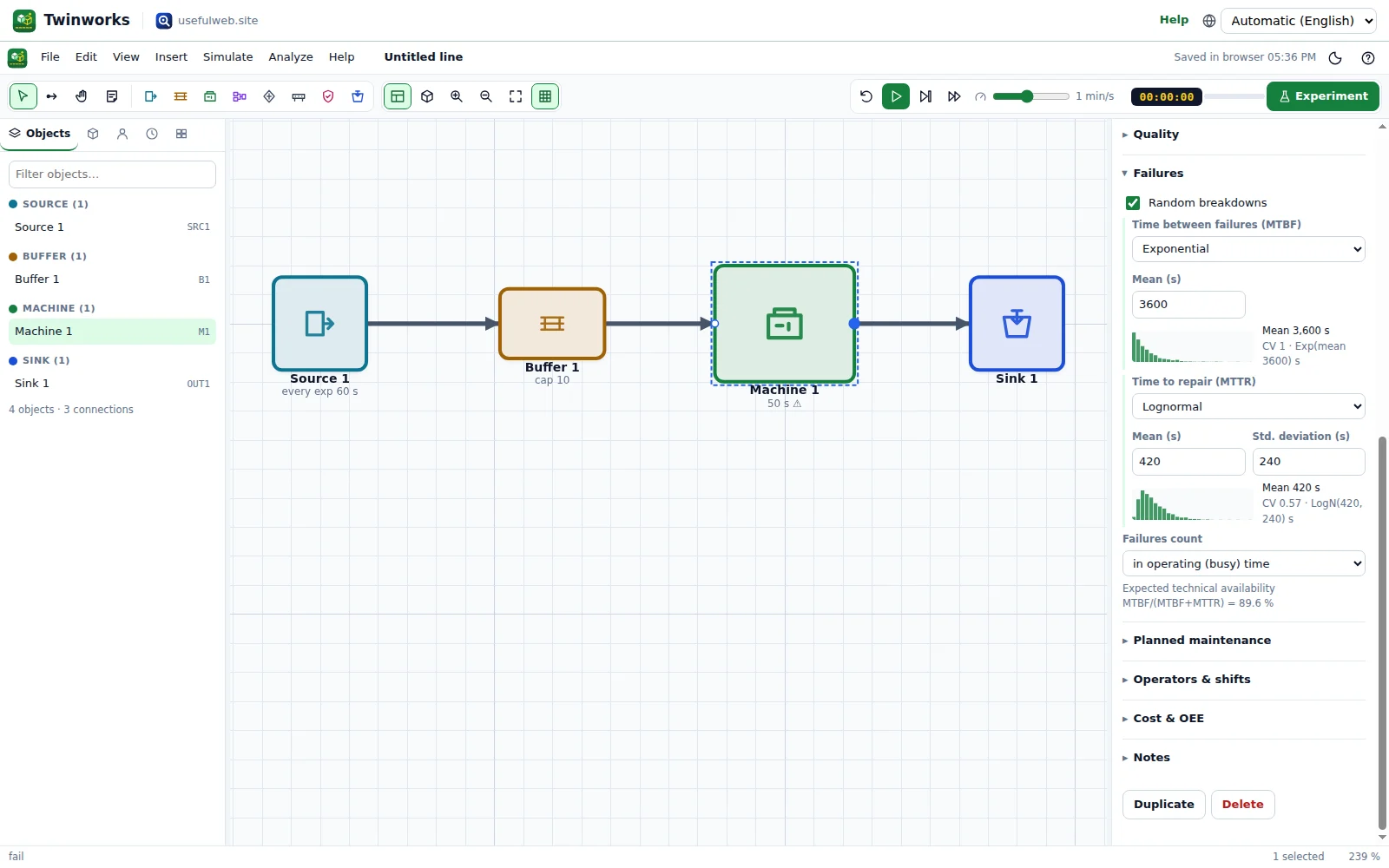
La disponibilità prevista è MTBF / (MTBF + MTTR) = 3600 / 4020 ≈ 89,6 %. Dopo un'esecuzione, la scheda OEE mostra la disponibilità misurata di ogni macchina. Su un'esecuzione lunga converge verso questo valore, ed è proprio ciò che verificano i test del motore.
Mentre una macchina è guasta diventa magenta sia nella pianta sia nella vista 3D, e il pezzo che contiene attende la fine della riparazione.
2. Manutenzione pianificata
Apri Manutenzione pianificata, spunta Manutenzione pianificata e imposta Ogni 14400 s (4 h), Prima volta a 7200 s e una Durata costante di 900 s. La manutenzione pianificata viene mostrata in verde acqua. In termini di OEE è un fermo pianificato: riduce il tempo di produzione pianificato, non la disponibilità.
3. Attrezzaggi al cambio prodotto
Se una macchina lavora più prodotti, apri Attrezzaggio / cambio formato e scegli una distribuzione per il tempo di attrezzaggio. L'attrezzaggio viene eseguito solo quando il prodotto è diverso dal precedente. Aggiungi un secondo prodotto nella scheda Prodotti a sinistra e assegna alla sorgente un mix di prodotti (ad es. 50/50) per vedere gli attrezzaggi nel diagramma di Gantt degli stati (in viola).
4. Calendario turni con pause
Apri la scheda Turni a sinistra (icona del calendario) e fai clic su + Aggiungi calendario turni:
- Chiamalo
Two shifts Mon–Fri. - Lascia attivi i giorni da lunedì a venerdì e disattiva sabato e domenica.
- Turno 1:
06:00–14:00con pause09:30–09:45e12:00–12:30. - Fai clic su + Turno per aggiungere un secondo turno
14:00–22:00, poi su + Pausa per18:00–18:30.
Il pannello mostra il risultato: 73,8 ore lavorative a settimana e un piccolo grafico settimanale.
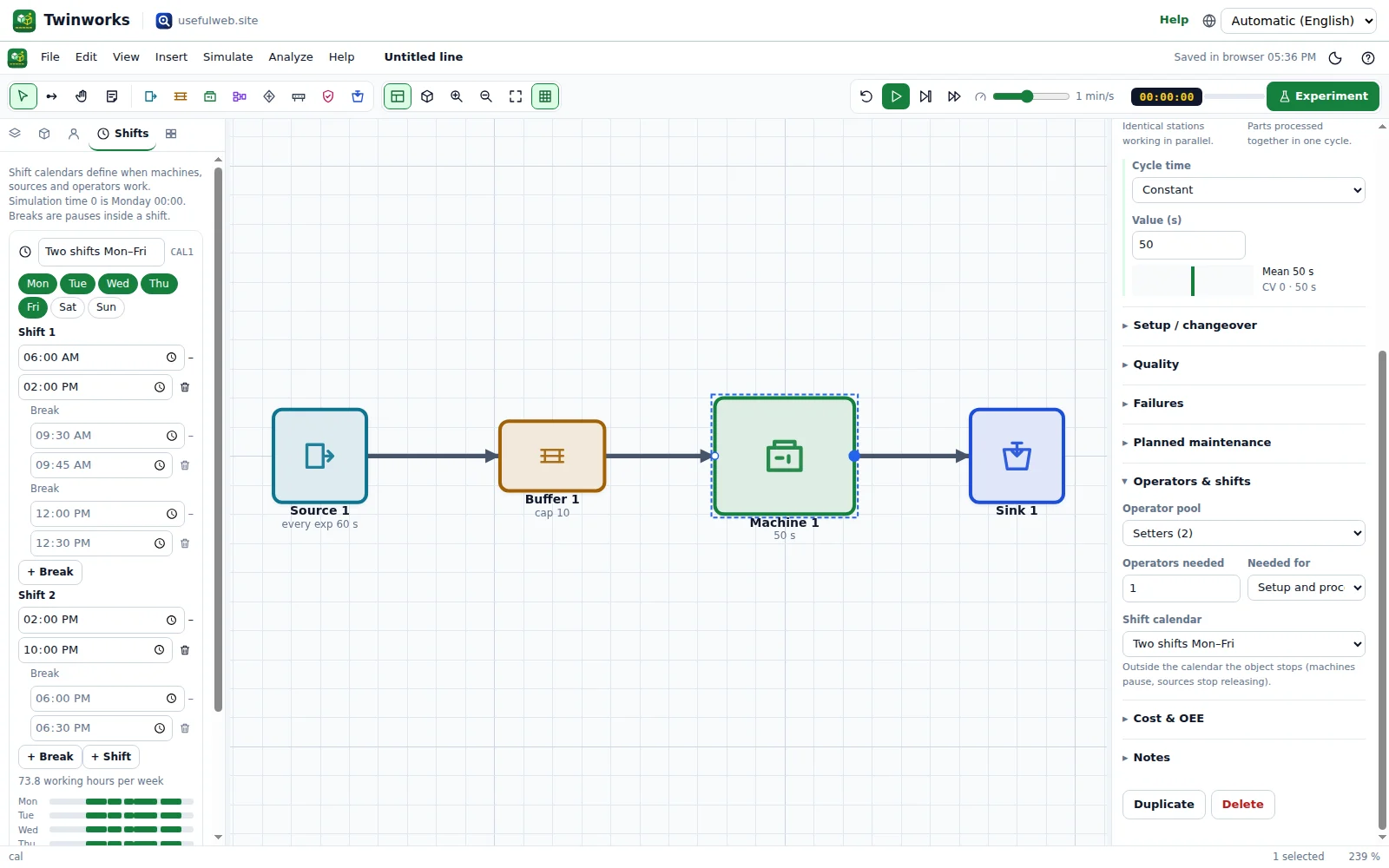
Il tempo di simulazione 0 corrisponde a lunedì alle 00:00. Per simulare una settimana intera, imposta Simula → Impostazioni di esecuzione… → Durata dell'esecuzione su 168 ore.
5. Operatori condivisi tra le macchine
Apri la scheda Operatori (icona delle persone) e fai clic su Aggiungi pool di operatori: crea un pool Setters con 2 persone, il calendario turni del passaggio 4 e un costo orario della manodopera di 38 €/h. Poi seleziona una macchina e apri Operatori e turni:
- Pool di operatori: Setters
- Operatori necessari: 1
- Necessario per: Attrezzaggio e lavorazione (un operatore conduce la macchina) oppure Solo attrezzaggio (l'attrezzista se ne va appena la macchina è in funzione)
- Calendario turni: la macchina stessa si ferma al di fuori del calendario.
Quando tutti gli operatori sono occupati, la macchina resta nello stato waiting for operator (in attesa dell'operatore), in ambra. La scheda Utilizzo della dashboard mostra quanto è occupato ciascun pool.
6. Valuta l'effetto
Avvia un Esperimento. Confronta i risultati con quelli del modello senza guasti e turni:
- Throughput per hour (produttività oraria) viene misurato sull'intera durata dell'esecuzione, notti e fine settimana compresi. Usa la scheda OEE per vedere quanta parte del tempo pianificato è davvero produttiva.
- La scheda Gantt degli stati mostra con precisione quando ogni macchina era occupata (verde), in attrezzaggio (viola), in attesa di un operatore (ambra), bloccata (rosso), senza materiale o inattiva (grigio), guasta (magenta), in manutenzione (verde acqua) oppure fuori turno (grigio chiaro).
Prossimo passo: Trova il collo di bottiglia.
Pronto a provarlo?