Tutorial 1 dari 12
Lini produksi pertamamu dalam 5 menit
Pemula 5 mnt
Tempatkan sumber, buffer, mesin, dan sink, hubungkan semuanya, tekan putar, lalu baca throughput, lead time, dan bottleneck. Tanpa akun, tanpa perlu menginstal apa pun.
Modelmu otomatis tersimpan di perangkat ini (IndexedDB).
1. Buka ruang kerja
Klik Luncurkan Twinworks. Layar awal menampilkan Templat siap pakai dan Proyek terbaru milikmu.
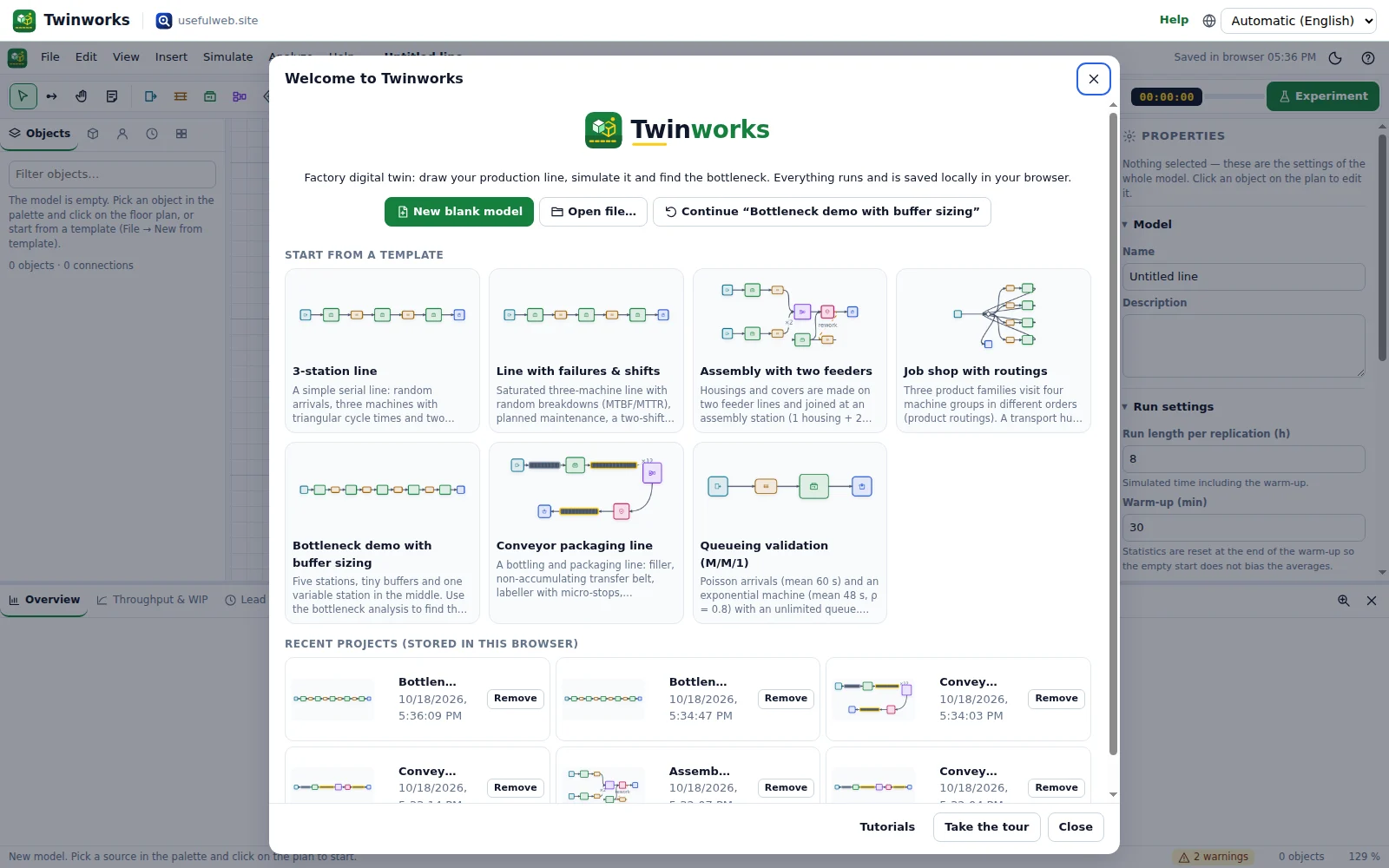
Untuk tutorial ini, pilih Model kosong baru (kiri bawah layar awal). Kamu akan mendapatkan lantai pabrik kosong dengan grid 0,5 m.
2. Tempatkan empat objek
Bilah alat di atas lantai pabrik berisi palet objek. Klik sebuah tombol, lalu klik di lantai untuk menempatkan objeknya. Kamu juga bisa menekan tombol angka:
| Tombol | Objek | Fungsinya |
|---|---|---|
1 | Sumber | Melepaskan komponen mentah ke dalam lini |
2 | Buffer | Antrean yang menampung komponen di antara stasiun |
3 | Mesin | Stasiun kerja dengan waktu siklus |
8 | Sink | Menghitung komponen jadi yang baik |
Tempatkan Sumber → Buffer → Mesin → Sink dari kiri ke kanan. Selama alat penempatan aktif, Twinworks otomatis menghubungkan setiap objek baru ke objek yang sedang dipilih, jadi kamu langsung punya sebuah lini.
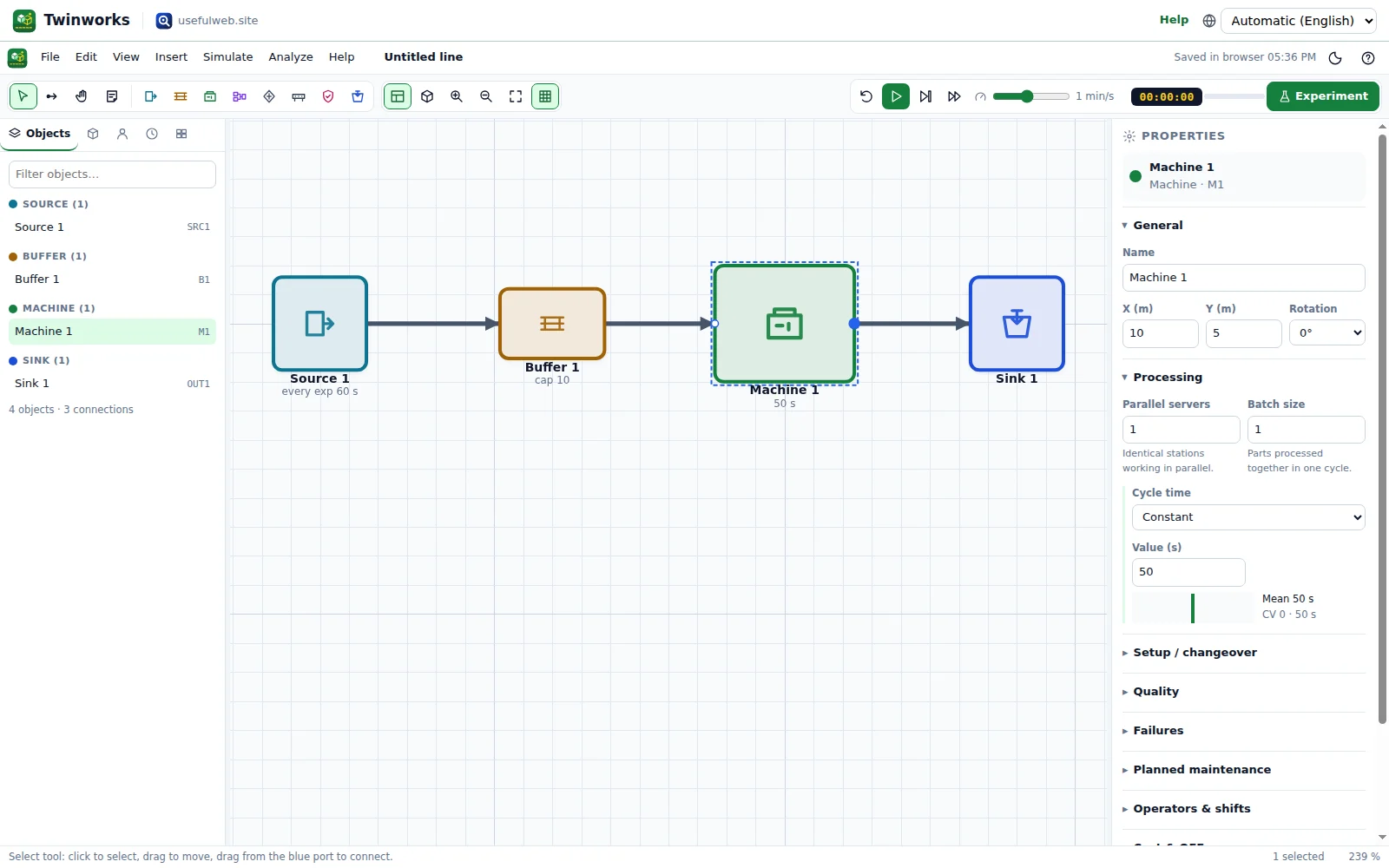
Kalau ada panah yang belum ada, tekan C (alat penghubung) lalu seret dari satu objek ke objek berikutnya. Tekan V untuk kembali ke alat pilih.
Bilah status menampilkan peringatan model. Jika sebuah kelompok yang saling terhubung tidak punya jalur dari sumber mana pun, periksa panah-panahnya: bahkan loop tertutup bisa memiliki koneksi masuk tanpa pernah menerima komponen. Pemeriksaan ini mengikuti semua jenis koneksi dan mengabaikan filter produk serta probabilitas perutean, jadi jalur yang dilaporkan tidak menjamin komponen benar-benar akan mengalir.
3. Atur waktunya
Klik Sumber. Di panel Properti di sebelah kanan, Kedatangan diatur ke Interval (tetap atau acak) dengan distribusi eksponensial berrata-rata 60 s: rata-rata satu komponen per menit, dengan jarak acak.
Klik Mesin dan lihat Waktu siklus. Nilai bawaannya konstan 50 s. Ubah jenisnya menjadi Segitiga dengan min 40, modus 48, maks 60. Grafik kecil di samping kolom isian menampilkan bentuk distribusi beserta rata-ratanya.
Setiap perubahan bisa dibatalkan dengan
Ctrl+Zdan diulang denganCtrl+Y.
4. Tekan putar
Tekan Space (atau tombol putar hijau). Komponen bergerak mengikuti panah, mesin berubah hijau saat sedang bekerja, dan jam simulasi di bilah alat berjalan. Penggeser kecepatan mengatur berapa menit simulasi berlalu per detik nyata.
.menjalankan satu peristiwa sekaligus (cocok untuk memahami apa yang terjadi).Shift+Fmempercepat simulasi hingga akhir run (secara bawaan 8 jam).
5. Baca hasilnya
Dasbor di bawah lantai pabrik terisi selama simulasi berjalan:
- Laju keluaran: komponen baik per jam setelah masa pemanasan.
- Lead time: waktu sejak komponen dilepas di sumber hingga mencapai sink.
- WIP: rata-rata jumlah komponen di dalam sistem, dengan pemeriksaan hukum Little (WIP = throughput × lead time).
- Bottleneck: stasiun yang membatasi kapasitas lini.
Dengan waktu siklus rata-rata 49,3 s dan satu kedatangan per menit, mesin sibuk sekitar 82 % dari waktu. Rata-rata, komponen menunggu kira-kira dua menit di buffer; rumus Pollaczek–Khinchine untuk stasiun M/G/1 ini memberikan ≈ 115 s. Waktu tunggu naik tajam begitu utilisasi melewati 80 %. Karena itulah mesin yang sibuk dengan kedatangan acak selalu punya antrean di depannya.
6. Jalankan eksperimen
Satu run hanyalah satu kemungkinan hari. Klik Eksperimen (atau Ctrl+R): Twinworks menjalankan beberapa replikasi (secara bawaan 5) dengan seed acak yang berbeda dan menampilkan setiap KPI sebagai rata-rata ± setengah lebar dari interval kepercayaan 95 %. Gunakan angka-angka ini untuk mengambil keputusan, bukan satu run beranimasi saja. Jumlah replikasi, panjang run, dan masa pemanasan ada di Simulasikan → Pengaturan run….
7. Sudah punya daftar stasiun?
Jika stasiun-stasiunmu ada di spreadsheet, ekspor MES, atau lembar perutean, gunakan Berkas → Impor lini dari tabel (CSV)… (atau seret berkas .csv ke ruang kerja). Satu baris per stasiun sesuai urutan alur, dengan baris header, misalnya:
Station;Cycle time (s);Distribution;Min;Max;Servers;Buffer after
Saw;45;triangular;38;60;1;4
CNC mill;80;;;;2;6
Final test;30;exponential;;;1;
Kolom yang dikenali adalah nama, waktu siklus (satuan dalam kurung, mis. Cycle time (min)), distribusi, min/maks/modus, sd atau cv, server, buffer sesudahnya, MTBF, MTTR, % sisa produksi, setup, dan biaya per jam. Pemisah koma, titik koma, dan tab bisa digunakan, begitu pula koma desimal. Pratinjau menampilkan setiap masalah per baris sebelum apa pun dibuat. Buat model baru menyusun Sumber → stasiun dengan buffer → Sink, sedangkan Tambahkan sebagai skenario mempertahankan modelmu yang sekarang.
Langkah selanjutnya
- Kerusakan, shift, dan operator membuat modelmu lebih realistis.
- Temukan bottleneck menunjukkan cara membaca diagram Gantt status dan OEE.
Siap mencobanya?