Tutorial 2 dari 12
Kegagalan, shift, dan operator
Menengah 12 mnt
Buat model menjadi realistis dengan kerusakan (MTBF/MTTR), perawatan terencana, setup saat pergantian produk, operator bersama, dan kalender dua shift dengan waktu istirahat.
Lini yang tidak pernah rusak dan bekerja 24/7 adalah awal yang baik, tetapi throughput yang sebenarnya ditentukan oleh waktu henti, pola shift, dan tenaga kerja. Tutorial ini menambahkan ketiganya ke lini dari tutorial 1. Kamu juga dapat membuka templat Lini dengan kegagalan & shift untuk melihat contoh yang sudah jadi.
1. Kerusakan: MTBF dan MTTR
Pilih mesin, lalu buka Kegagalan di panel properti. Centang Kerusakan acak dan atur:
- Waktu antar-kegagalan (MTBF): eksponensial, rata-rata
3600s, artinya rata-rata satu kerusakan per jam. - Waktu perbaikan (MTTR): lognormal, rata-rata
420s, simpangan baku240s. Sebagian besar perbaikan berlangsung singkat, hanya beberapa yang memakan waktu lama. - Jumlah kegagalan: dalam waktu operasi (sibuk), artinya jam hanya berjalan selama mesin bekerja. Pilih dalam waktu berlalu untuk kegagalan yang juga terjadi saat mesin menunggu (misalnya pada komponen elektronik). Petunjuk di bawah kolom menampilkan ketersediaan teknis yang diharapkan.
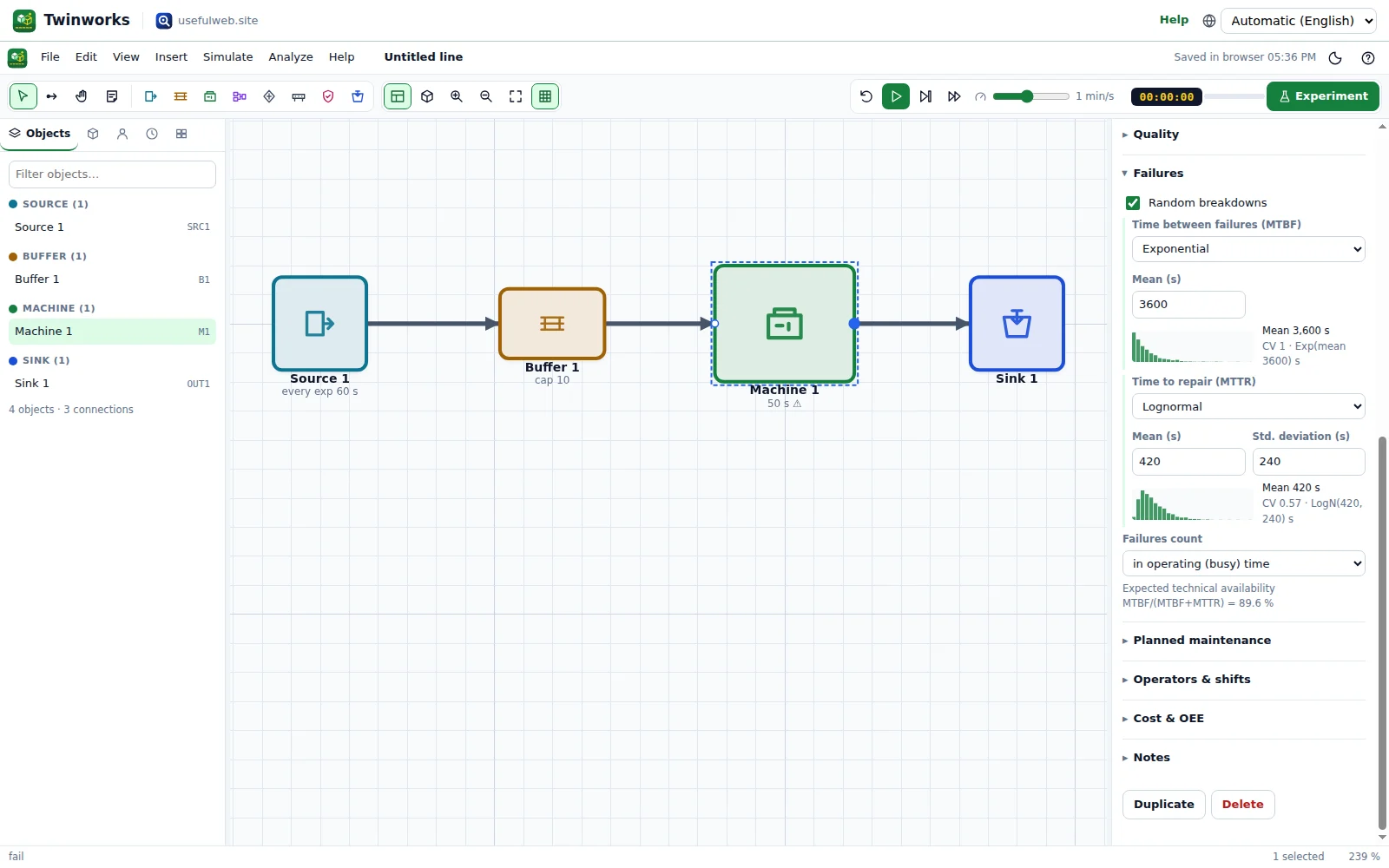
Ketersediaan yang diharapkan adalah MTBF / (MTBF + MTTR) = 3600 / 4020 ≈ 89,6 %. Setelah run selesai, tab OEE menampilkan ketersediaan terukur setiap mesin. Pada run yang panjang, nilainya akan mendekati angka ini (pengujian engine memeriksa hal tersebut secara khusus).
Selama mesin rusak, mesin berubah warna menjadi magenta di lantai produksi dan di tampilan 3D, dan komponen yang ada di atasnya menunggu hingga perbaikan selesai.
2. Perawatan terencana
Buka Perawatan terencana, centang Perawatan terencana, lalu atur Setiap 14400 s (4 jam), Pertama pada 7200 s, dan Durasi konstan 900 s. Perawatan terencana ditampilkan dengan warna teal. Dalam istilah OEE, ini adalah waktu henti terencana: waktu ini mengurangi waktu produksi terencana, bukan ketersediaan.
3. Setup saat pergantian produk
Jika sebuah mesin memproses beberapa produk, buka Setup / pergantian dan pilih distribusi waktu setup. Setup hanya dilakukan jika produknya berbeda dari produk sebelumnya. Tambahkan produk kedua di tab Produk di sebelah kiri dan beri sumber campuran produk (misalnya 50/50) untuk melihat setup di diagram Gantt status (ungu).
4. Kalender shift dengan waktu istirahat
Buka tab Shift di sebelah kiri (ikon kalender), lalu klik + Tambah kalender shift:
- Beri nama
Two shifts Mon–Fri. - Biarkan Senin–Jumat tetap aktif, nonaktifkan Sabtu dan Minggu.
- Shift 1:
06:00–14:00dengan istirahat09:30–09:45dan12:00–12:30. - Klik + Shift untuk menambahkan shift kedua
14:00–22:00, lalu + Istirahat untuk18:00–18:30.
Panel menampilkan hasilnya: 73,8 jam kerja per minggu beserta diagram mingguan kecil.
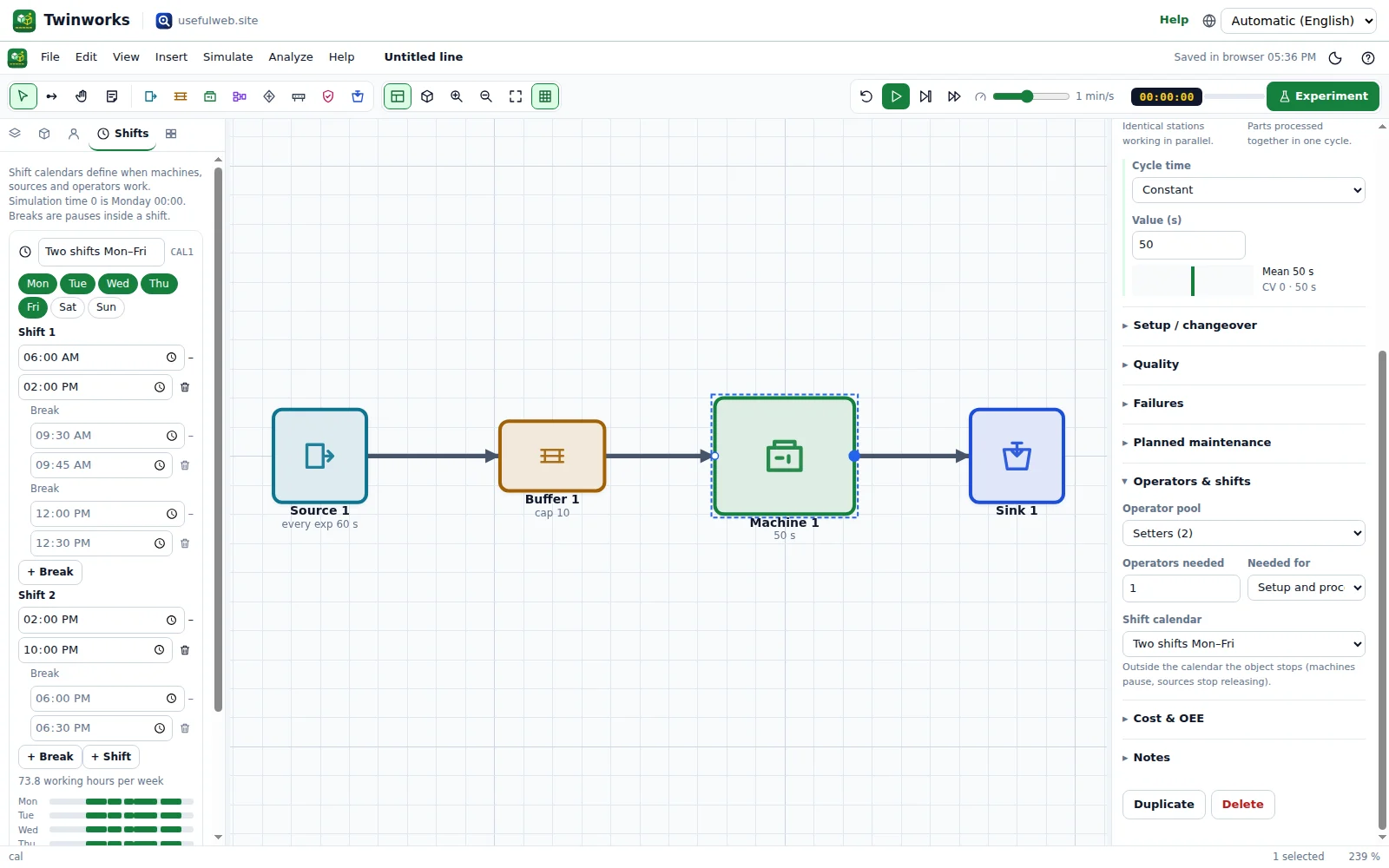
Waktu simulasi 0 adalah Senin pukul 00:00. Untuk menyimulasikan satu minggu penuh, atur Simulasikan → Pengaturan run… → Durasi run ke 168 jam.
5. Operator yang digunakan bersama oleh beberapa mesin
Buka tab Operator (ikon orang), lalu klik Tambah pool operator: sebuah pool Setters dengan 2 orang, kalender shift dari langkah 4, dan tarif tenaga kerja 38 €/jam. Kemudian pilih sebuah mesin dan buka Operator & shift:
- Pool operator: Setters
- Operator yang diperlukan: 1
- Diperlukan untuk: Setup dan pemrosesan (operator menjalankan mesin) atau Hanya setup (petugas setup pergi setelah mesin berjalan)
- Kalender shift: mesin itu sendiri berhenti di luar kalender.
Jika semua operator sedang sibuk, mesin menunggu dalam status menunggu operator (kuning amber). Tab Utilisasi di dasbor menampilkan seberapa sibuk setiap pool.
6. Membaca dampaknya
Jalankan sebuah Eksperimen. Bandingkan hasilnya dengan model tanpa kegagalan dan shift:
- Throughput per jam diukur selama seluruh durasi run, termasuk malam hari dan akhir pekan. Gunakan tab OEE untuk melihat berapa banyak waktu terencana yang benar-benar produktif.
- Tab Gantt status menunjukkan dengan tepat kapan setiap mesin sibuk (hijau), dalam setup (ungu), menunggu operator (kuning amber), terblokir (merah), kekurangan pasokan/menganggur (abu-abu), rusak (magenta), dalam perawatan (teal), atau di luar shift (abu-abu muda).
Berikutnya: Menemukan bottleneck.
Siap mencobanya?