← Tous les tutoriels · Twinworks
Tutoriel 1 sur 12
Ta première ligne de production en 5 minutes
Débutant 5 min
Place une source, un stock tampon, une machine et un puits, relie-les, lance la simulation et lis le débit, le délai et le goulot d'étranglement. Sans compte, rien à installer.
Ton modèle est enregistré automatiquement sur cet appareil (IndexedDB).
1. Ouvre l'espace de travail
Clique sur Lancer Twinworks. L'écran d'accueil affiche des Modèles prêts à l'emploi et tes Projets récents.
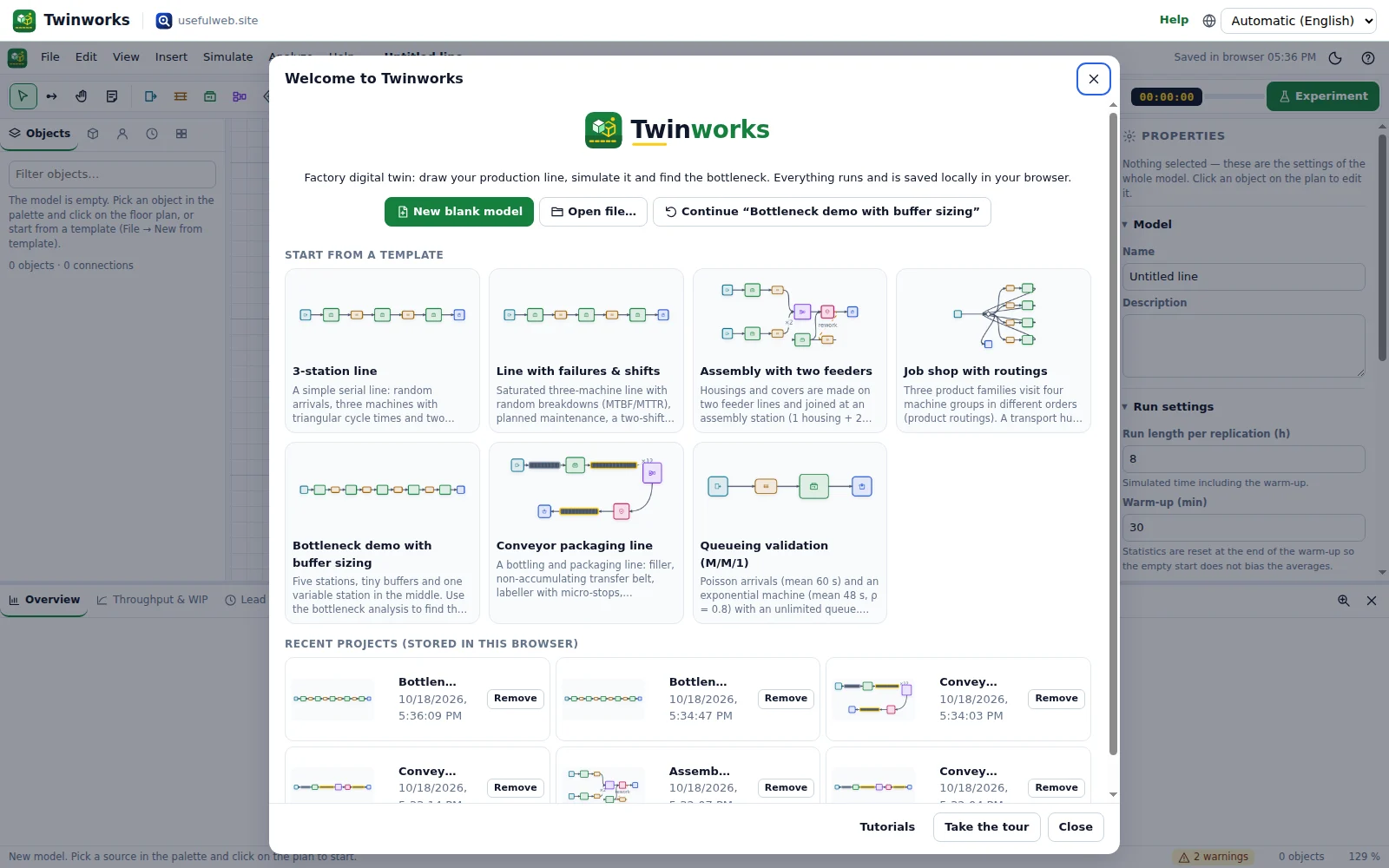
Pour ce tutoriel, choisis Nouveau modèle vierge (en bas à gauche de l'écran d'accueil). Tu obtiens un atelier vide avec une grille de 0,5 m.
2. Place quatre objets
La barre d'outils au-dessus de l'atelier contient la palette d'objets. Clique sur un bouton, puis clique dans l'atelier pour placer l'objet. Tu peux aussi utiliser les touches numériques :
| Touche | Objet | Fonction |
|---|---|---|
1 | Source | Injecte les pièces brutes dans la ligne |
2 | Stock tampon | Une file d'attente qui retient les pièces entre les postes |
3 | Machine | Un poste de travail avec un temps de cycle |
8 | Puits | Compte les pièces bonnes terminées |
Place Source → Stock tampon → Machine → Puits de gauche à droite. Tant qu'un outil de placement est actif, Twinworks relie automatiquement chaque nouvel objet à l'objet sélectionné : tu as donc déjà une ligne.
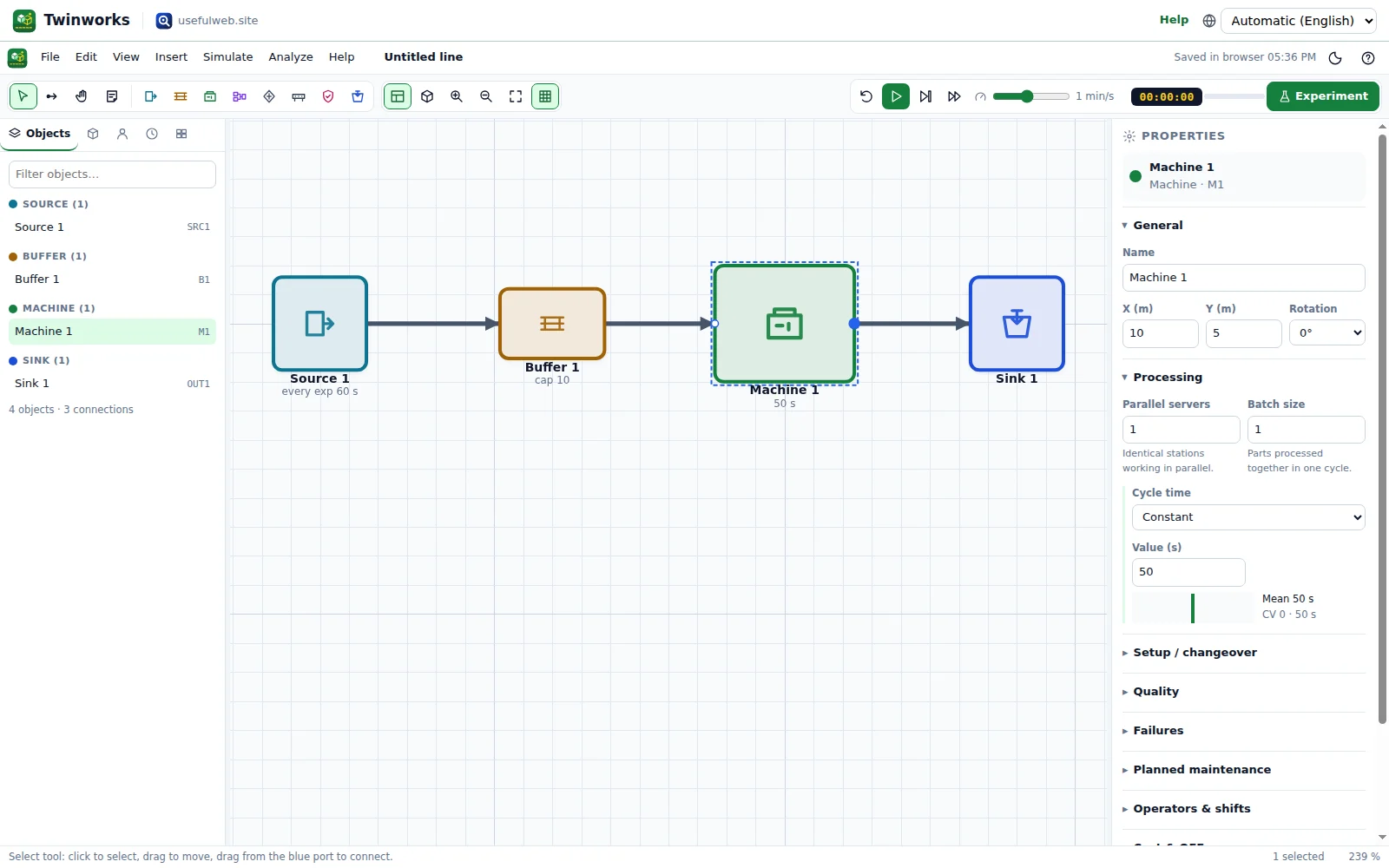
S'il manque une flèche, appuie sur C (outil de connexion) et fais glisser d'un objet au suivant. Appuie sur V pour revenir à l'outil de sélection.
La barre d'état liste les avertissements du modèle. Si un groupe connecté n'a aucun chemin depuis une source, vérifie ses flèches : même une boucle fermée peut avoir des connexions entrantes sans jamais recevoir de pièces. La vérification suit tous les types de connexion et ignore les filtres de produits et les probabilités d'aiguillage ; un chemin signalé ne garantit donc pas que les pièces circuleront réellement.
3. Règle les temps
Clique sur la Source. Dans le panneau Propriétés à droite, Arrivées est réglé sur Intervalle (fixe ou aléatoire) avec une distribution exponentielle de moyenne 60 s : en moyenne une pièce par minute, à intervalles aléatoires.
Clique sur la Machine et regarde le Temps de cycle. La valeur par défaut est une constante de 50 s. Change le type en Triangulaire avec min 40, mode 48, max 60. Le petit graphique à côté des champs montre la forme de la distribution et sa moyenne.
Chaque modification peut être annulée avec
Ctrl+Zet rétablie avecCtrl+Y.
4. Lance la simulation
Appuie sur Space (barre d'espace) ou sur le bouton vert de lecture. Les pièces se déplacent le long des flèches, la machine passe au vert pendant qu'elle travaille et l'horloge de simulation tourne dans la barre d'outils. Le curseur de vitesse règle le nombre de minutes simulées qui s'écoulent par seconde réelle.
.exécute un événement à la fois (pratique pour comprendre ce qui se passe).Shift+Favance rapidement jusqu'à la fin de l'exécution (8 heures par défaut).
5. Lis les résultats
Le tableau de bord sous l'atelier se remplit pendant la simulation :
- Débit : pièces bonnes par heure après la période de chauffe.
- Délai : temps entre l'injection à la source et l'arrivée de la pièce au puits.
- WIP (en-cours) : nombre moyen de pièces dans le système, avec une vérification par la loi de Little (WIP = débit × délai).
- Goulot d'étranglement : le poste qui limite la ligne.
Avec un temps de cycle moyen de 49,3 s et une arrivée par minute, la machine est occupée environ 82 % du temps. Les pièces attendent en moyenne environ deux minutes dans le stock tampon : la formule de Pollaczek–Khinchine pour ce poste M/G/1 donne ≈ 115 s. Le temps d'attente augmente fortement dès que le taux d'utilisation dépasse 80 %, c'est pourquoi une machine très sollicitée avec des arrivées aléatoires a toujours une file d'attente devant elle.
6. Lance une expérience
Une exécution représente une journée possible. Clique sur Expérience (ou Ctrl+R) : Twinworks effectue plusieurs réplications (5 par défaut) avec des graines aléatoires différentes et affiche chaque KPI sous la forme moyenne ± demi-largeur d'un intervalle de confiance à 95 %. Base tes décisions sur ces chiffres, pas sur l'exécution animée unique. Le nombre de réplications, la durée d'exécution et la période de chauffe se trouvent sous Simuler → Paramètres d'exécution….
7. Tu as déjà une liste de postes ?
Si tes postes figurent dans un tableur, un export MES ou une gamme de fabrication, utilise Fichier → Importer une ligne depuis un tableau (CSV)… (ou dépose un fichier .csv sur l'espace de travail). Une ligne par poste dans l'ordre du flux, avec une ligne d'en-tête, par exemple :
Station;Cycle time (s);Distribution;Min;Max;Servers;Buffer after
Saw;45;triangular;38;60;1;4
CNC mill;80;;;;2;6
Final test;30;exponential;;;1;
Les colonnes reconnues sont le nom, le temps de cycle (unité entre parenthèses, p. ex. Cycle time (min)), la distribution, min/max/mode, l'écart type ou le coefficient de variation, le nombre de serveurs, le stock tampon en aval, le MTBF, le MTTR, le % de rebut, le réglage et le coût horaire ; les séparateurs virgule, point-virgule et tabulation ainsi que les virgules décimales sont pris en charge. L'aperçu liste chaque problème par ligne avant toute création ; Créer un nouveau modèle construit Source → postes avec stocks tampons → Puits, Ajouter comme scénario conserve ton modèle actuel.
Étapes suivantes
- Pannes, équipes et opérateurs rendent le modèle réaliste.
- Trouver le goulot d'étranglement montre comment lire le diagramme de Gantt des états et le TRS.
Prêt à essayer ?