← Tous les tutoriels · Twinworks
Tutoriel 2 sur 12
Pannes, équipes et opérateurs
Intermédiaire 12 min
Rends le modèle réaliste grâce aux pannes (MTBF/MTTR), à la maintenance planifiée, aux réglages lors des changements de produit, aux opérateurs partagés et à un calendrier en deux équipes avec pauses.
Une ligne qui ne tombe jamais en panne et tourne 24 h/24, 7 j/7 est un bon point de départ. Le débit réel dépend pourtant des arrêts, de l'organisation des équipes et du personnel. Ce tutoriel ajoute ces trois éléments à la ligne du tutoriel 1. Tu peux aussi ouvrir le modèle Ligne avec pannes et équipes pour voir un exemple terminé.
1. Pannes : MTBF et MTTR
Sélectionne la machine et ouvre Pannes dans le panneau des propriétés. Coche Pannes aléatoires et règle les paramètres suivants :
- Temps entre pannes (MTBF) : loi exponentielle, moyenne
3600s, soit en moyenne une panne par heure. - Temps de réparation (MTTR) : loi lognormale, moyenne
420s, écart type240s. La plupart des réparations sont courtes, quelques-unes durent longtemps. - Compter les pannes : en temps de fonctionnement (occupé). L'horloge n'avance que lorsque la machine travaille. Choisis en temps écoulé pour les pannes qui surviennent aussi pendant que la machine attend (par exemple l'électronique). L'indication sous les champs affiche la disponibilité technique attendue.
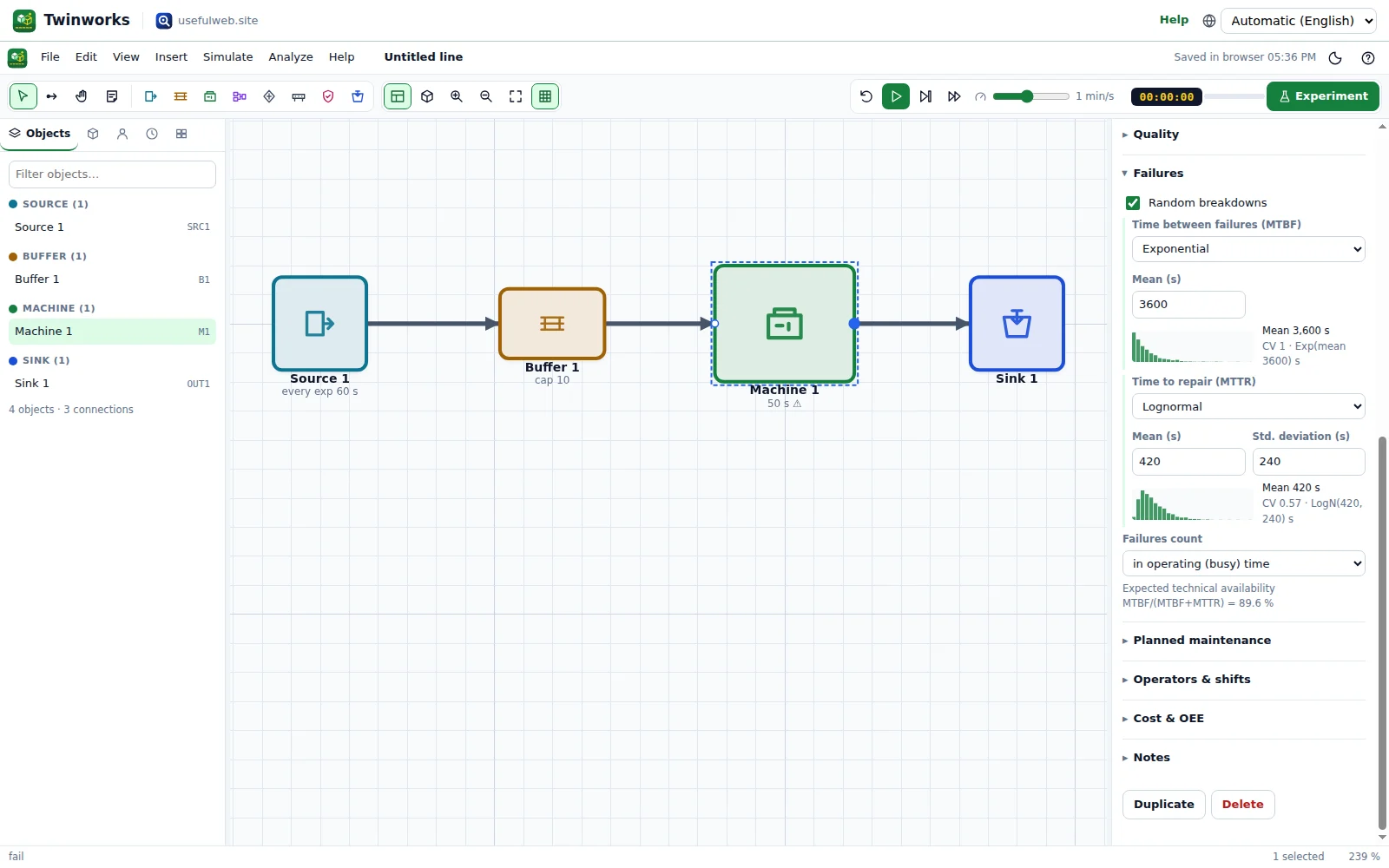
La disponibilité attendue vaut MTBF / (MTBF + MTTR) = 3600 / 4020 ≈ 89.6 %. Après une exécution, l'onglet TRS affiche la disponibilité mesurée de chaque machine. Sur une longue simulation, elle converge vers cette valeur, et c'est précisément ce que vérifient les tests du moteur.
Pendant qu'une machine est en panne, elle passe en magenta dans l'atelier et dans la vue 3D. La pièce qu'elle traite attend la fin de la réparation.
2. Maintenance planifiée
Ouvre Maintenance planifiée, coche Maintenance planifiée et règle Tous les sur 14400 s (4 h), Première à sur 7200 s et une Durée constante de 900 s. La maintenance planifiée apparaît en bleu canard. Au sens du TRS, il s'agit d'un arrêt planifié : il réduit le temps de production planifié, pas la disponibilité.
3. Réglages lors d'un changement de produit
Si une machine traite plusieurs produits, ouvre Réglage / changement de série et choisis une distribution pour le temps de réglage. Le réglage n'a lieu que si le produit diffère du précédent. Pour voir les réglages (en violet) dans le diagramme de Gantt des états, ajoute un second produit dans l'onglet Produits à gauche et attribue à la source un mix de produits (par exemple 50/50).
4. Calendrier d'équipes avec pauses
Ouvre l'onglet Équipes à gauche (icône de calendrier) et clique sur + Ajouter un calendrier d'équipes :
- Nomme-le
Two shifts Mon–Fri. - Laisse du lundi au vendredi actifs et désactive le samedi et le dimanche.
- Équipe 1 :
06:00–14:00, avec des pauses de09:30à09:45et de12:00à12:30. - Clique sur + Équipe pour ajouter une seconde équipe
14:00–22:00, puis sur + Pause pour18:00–18:30.
Le panneau affiche le résultat : 73.8 heures de travail par semaine, ainsi qu'un petit graphique de la semaine.
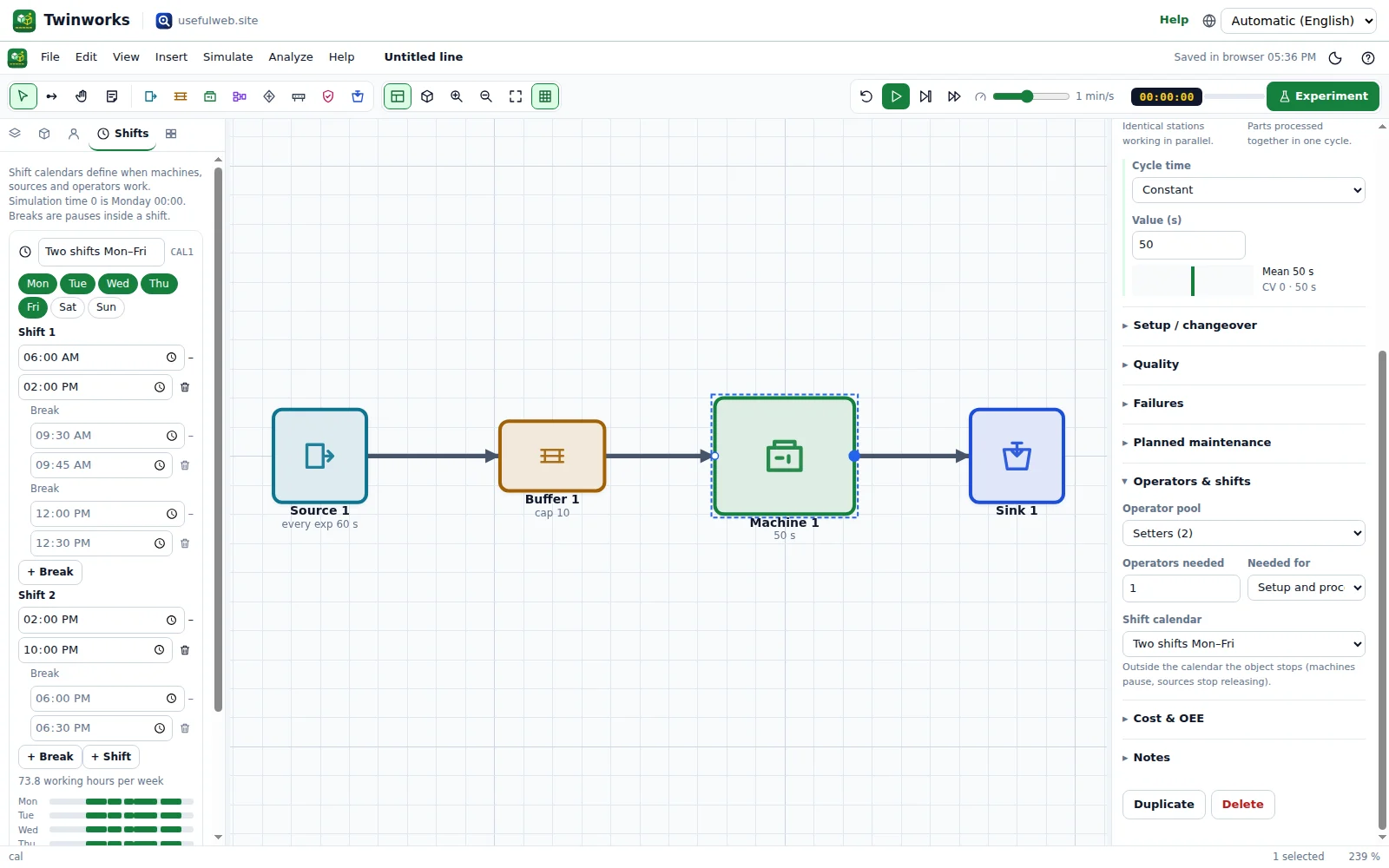
Le temps de simulation 0 correspond au lundi 00:00. Pour simuler une semaine complète, règle Simuler → Paramètres d'exécution… → Durée de simulation sur 168 heures.
5. Opérateurs partagés entre machines
Ouvre l'onglet Opérateurs (icône de personnes) et clique sur Ajouter un pool d'opérateurs : crée un pool Setters de 2 personnes, avec le calendrier d'équipes de l'étape 4 et un coût horaire de 38 €/h. Sélectionne ensuite une machine et ouvre Opérateurs et équipes :
- Pool d'opérateurs : Setters
- Opérateurs nécessaires : 1
- Nécessaire pour : Réglage et traitement (un opérateur conduit la machine) ou Réglage seul (le régleur s'en va une fois la machine lancée)
- Calendrier d'équipes : la machine elle-même s'arrête en dehors du calendrier.
Lorsque tous les opérateurs sont occupés, la machine attend dans l'état en attente d'opérateur (ambre). L'onglet Utilisation du tableau de bord indique le taux d'occupation de chaque pool.
6. Analyser l'effet
Lance une Expérience et compare les résultats avec ceux du modèle sans pannes ni équipes :
- Le Débit par heure est mesuré sur toute la durée de simulation, nuits et week-ends compris. L'onglet TRS te montre quelle part du temps planifié est réellement productive.
- L'onglet Gantt des états montre précisément quand chaque machine était occupée (vert), en réglage (violet), en attente d'un opérateur (ambre), bloquée (rouge), en manque de pièces ou inactive (gris), en panne (magenta), en maintenance (bleu canard) ou hors équipe (gris clair).
Suite : Trouver le goulot d'étranglement.
Prêt à essayer ?