← Todos los tutoriales · Twinworks
Tutorial 1 de 12
Tu primera línea de producción en 5 minutos
Principiante 5 min
Coloca una fuente, un búfer, una máquina y un sumidero, conéctalos, pulsa reproducir y consulta el rendimiento, el plazo de entrega y el cuello de botella. Sin cuenta y sin nada que instalar.
Tu modelo se guarda automáticamente en este dispositivo (IndexedDB).
1. Abre el espacio de trabajo
Haz clic en Iniciar Twinworks. La pantalla de inicio muestra Plantillas listas para usar y tus Proyectos recientes.
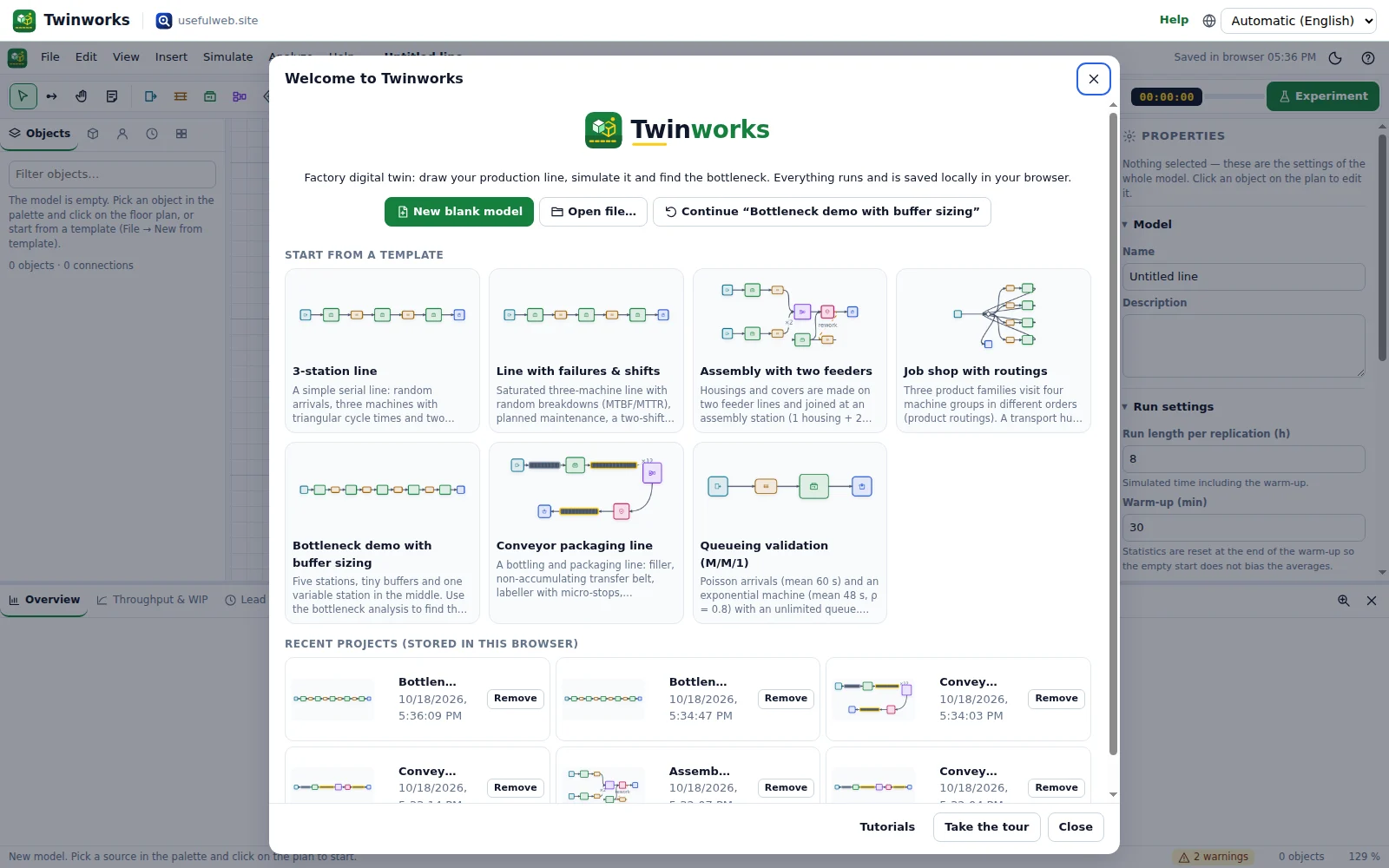
Para este tutorial, elige Nuevo modelo en blanco (abajo a la izquierda en la pantalla de inicio). Obtienes una planta de fábrica vacía con una cuadrícula de 0.5 m.
2. Coloca cuatro objetos
La barra de herramientas situada encima de la planta contiene la paleta de objetos. Haz clic en un botón y después haz clic en la planta para colocar el objeto. También puedes pulsar las teclas numéricas:
| Tecla | Objeto | Qué hace |
|---|---|---|
1 | Fuente | Introduce piezas en bruto en la línea |
2 | Búfer | Una cola que retiene las piezas entre estaciones |
3 | Máquina | Un puesto de trabajo con un tiempo de ciclo |
8 | Sumidero | Cuenta las piezas buenas terminadas |
Coloca Fuente → Búfer → Máquina → Sumidero de izquierda a derecha. Mientras haya una herramienta de colocación activa, Twinworks conecta automáticamente cada objeto nuevo con el seleccionado, así que ya tienes una línea.
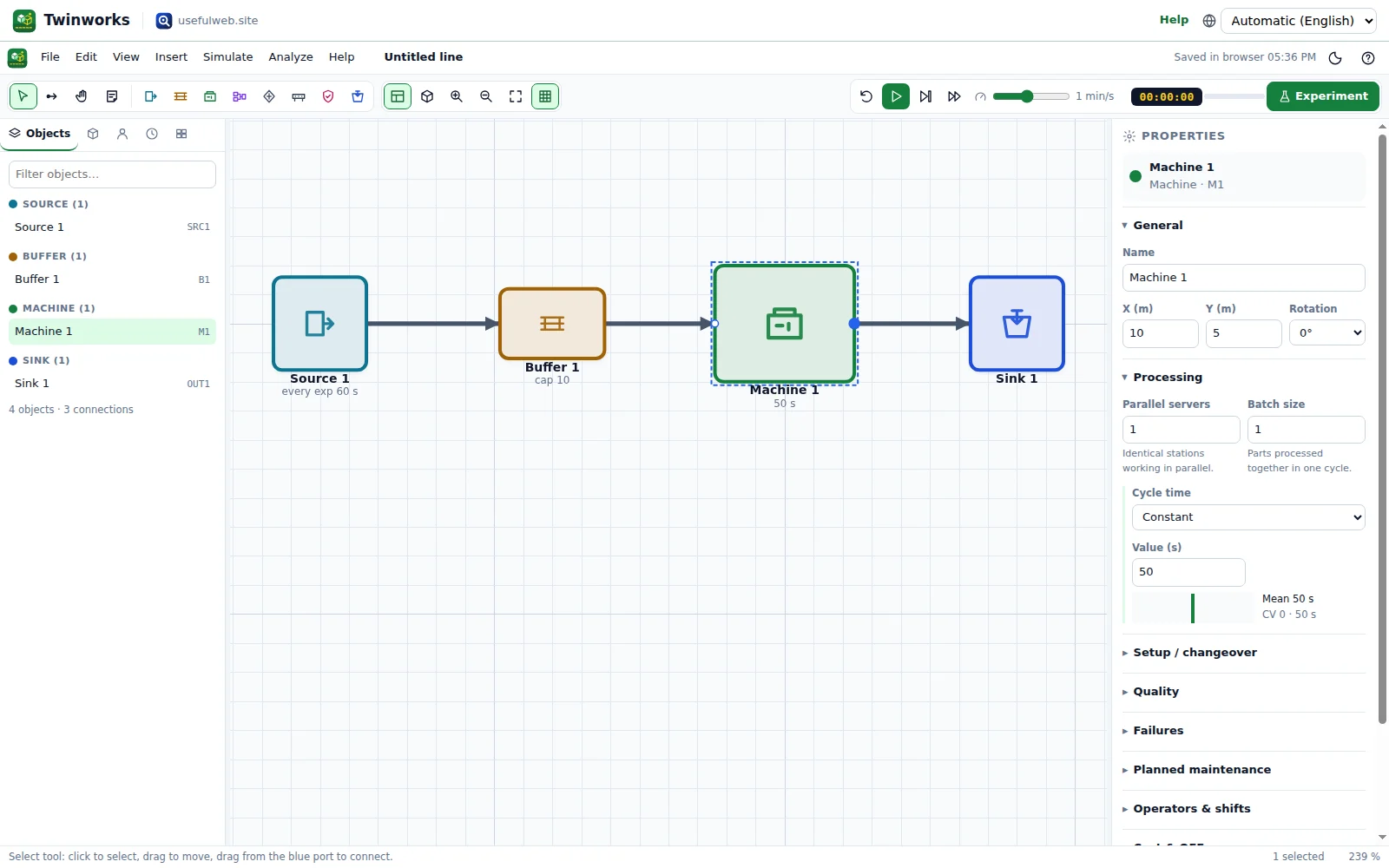
Si falta una flecha, pulsa C (herramienta de conexión) y arrastra de un objeto al siguiente. Pulsa V para volver a la herramienta de selección.
La barra de estado enumera las advertencias del modelo. Si un grupo conectado no tiene ningún camino desde una fuente, revisa sus flechas: incluso un bucle cerrado puede tener conexiones entrantes sin llegar a recibir nunca piezas. La comprobación sigue todos los tipos de conexión e ignora los filtros de producto y las probabilidades de enrutamiento, por lo que un camino detectado no garantiza que las piezas fluyan realmente.
3. Ajusta los tiempos
Haz clic en la Fuente. En el panel Propiedades de la derecha, Llegadas está configurado como Intervalo (fijo o aleatorio) con una distribución exponencial de media 60 s: de media, una pieza por minuto, con espaciado aleatorio.
Haz clic en la Máquina y fíjate en Tiempo de ciclo. El valor predeterminado es una constante de 50 s. Cambia el tipo a Triangular con mínimo 40, moda 48 y máximo 60. El pequeño gráfico junto a los campos muestra la forma de la distribución y su media.
Puedes deshacer cualquier cambio con
Ctrl+Zy rehacerlo conCtrl+Y.
4. Pulsa reproducir
Pulsa Space (barra espaciadora) o el botón verde de reproducción. Las piezas avanzan por las flechas, la máquina se pone verde mientras trabaja y el reloj de simulación de la barra de herramientas avanza. El control deslizante de velocidad cambia cuántos minutos simulados transcurren por cada segundo real.
.ejecuta un evento cada vez (ideal para entender qué ocurre).Shift+Favanza rápidamente hasta el final de la ejecución (8 horas por defecto).
5. Consulta los resultados
El panel situado debajo de la planta se va llenando mientras se ejecuta la simulación:
- Rendimiento: piezas buenas por hora después del calentamiento.
- Plazo de entrega: tiempo desde la entrada en la fuente hasta que la pieza llega al sumidero.
- WIP: piezas dentro del sistema de media, con una comprobación de la ley de Little (WIP = rendimiento × plazo de entrega).
- Cuello de botella: la estación que limita la línea.
Con un tiempo de ciclo medio de 49.3 s y una llegada por minuto, la máquina está ocupada aproximadamente el 82 % del tiempo. Las piezas esperan de media unos dos minutos en el búfer: la fórmula de Pollaczek–Khinchine para esta estación M/G/1 da ≈ 115 s. El tiempo de espera crece de forma pronunciada en cuanto la utilización supera el 80 %, y por eso una máquina muy ocupada con llegadas aleatorias siempre tiene una cola delante.
6. Ejecuta un experimento
Una ejecución es solo un día posible. Haz clic en Experimento (o pulsa Ctrl+R): Twinworks realiza varias réplicas (5 por defecto) con distintas semillas aleatorias y muestra cada KPI como media ± semiamplitud de un intervalo de confianza del 95 %. Usa estas cifras para tomar decisiones, no la ejecución animada individual. El número de réplicas, la duración de la ejecución y el calentamiento se encuentran en Simular → Ajustes de ejecución….
7. ¿Ya tienes una lista de estaciones?
Si tus estaciones están en una hoja de cálculo, una exportación del MES o una hoja de rutas, usa Archivo → Importar línea desde tabla (CSV)… (o suelta un archivo .csv en el espacio de trabajo). Una fila por estación en el orden del flujo, con una fila de encabezado, por ejemplo:
Station;Cycle time (s);Distribution;Min;Max;Servers;Buffer after
Saw;45;triangular;38;60;1;4
CNC mill;80;;;;2;6
Final test;30;exponential;;;1;
Las columnas reconocidas son nombre, tiempo de ciclo (con la unidad entre paréntesis, p. ej. Cycle time (min)), distribución, mín./máx./moda, sd o cv, servidores, búfer posterior, MTBF, MTTR, % de rechazo, preparación y coste por hora; se admiten separadores de coma, punto y coma y tabulación, así como comas decimales. La vista previa enumera todos los problemas por fila antes de crear nada; Crear modelo nuevo genera Fuente → estaciones con búferes → Sumidero, y Añadir como escenario conserva tu modelo actual.
Próximos pasos
- Averías, turnos y operarios hacen que el modelo sea realista.
- Encuentra el cuello de botella muestra cómo leer el diagrama de Gantt de estados y el OEE.
¿Listo para probarlo?