← Todos los tutoriales · Twinworks
Tutorial 2 de 12
Averías, turnos y operarios
Intermedio 12 min
Haz que el modelo sea realista con averías (MTBF/MTTR), mantenimiento planificado, preparaciones al cambiar de producto, operarios compartidos y un calendario de dos turnos con pausas.
Una línea que nunca se avería y funciona 24/7 es un buen punto de partida, pero el rendimiento real depende de los tiempos de parada, de los turnos y de las personas. Este tutorial añade los tres factores a la línea del tutorial 1. También puedes abrir la plantilla Línea con averías y turnos para ver un ejemplo terminado.
1. Averías: MTBF y MTTR
Selecciona la máquina y abre Averías en el panel de propiedades. Marca Averías aleatorias y configura:
- Tiempo entre averías (MTBF): exponencial, media
3600s. Es decir, una avería por hora de media. - Tiempo de reparación (MTTR): lognormal, media
420s, desviación estándar240s. La mayoría de las reparaciones son cortas y unas pocas duran mucho. - Número de averías: en tiempo de funcionamiento (ocupado). El reloj solo corre mientras la máquina trabaja. Elige en tiempo transcurrido para averías que también se producen mientras la máquina espera (por ejemplo, en la electrónica). La indicación bajo los campos muestra la disponibilidad técnica esperada.
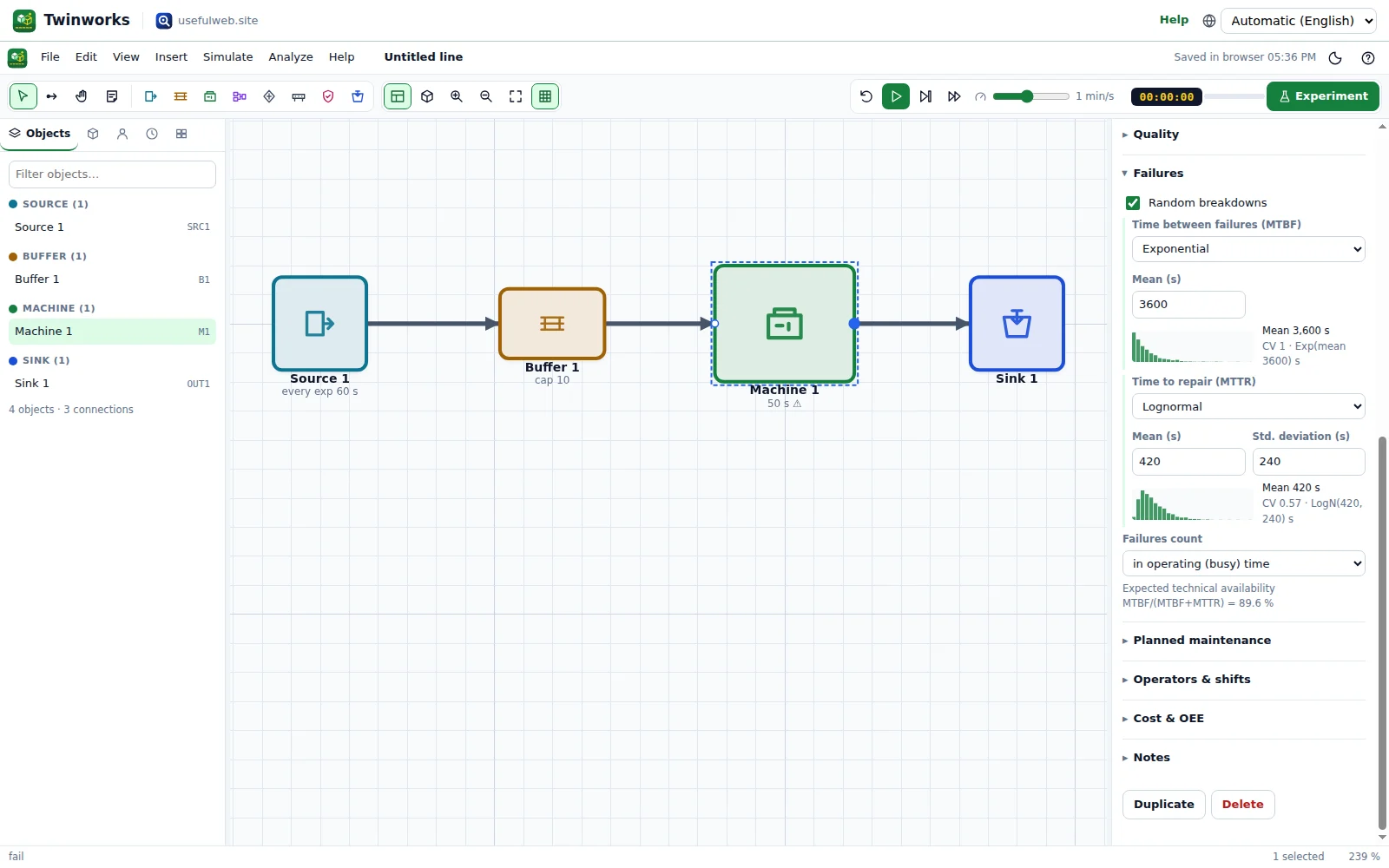
La disponibilidad esperada es MTBF / (MTBF + MTTR) = 3600 / 4020 ≈ 89.6 %. Después de una ejecución, la pestaña OEE muestra la disponibilidad medida de cada máquina. En una ejecución larga converge a este valor, y las pruebas del motor comprueban exactamente eso.
Mientras una máquina está averiada se vuelve magenta en la planta y en la vista 3D. La pieza que tiene encima espera hasta que termina la reparación.
2. Mantenimiento planificado
Abre Mantenimiento planificado, marca Mantenimiento planificado y configura Cada 14400 s (4 h), Primera vez en 7200 s y una Duración constante de 900 s. El mantenimiento planificado se muestra en verde azulado. En términos de OEE es una parada planificada: reduce el tiempo de producción planificado, no la disponibilidad.
3. Preparaciones al cambiar de producto
Si una máquina procesa varios productos, abre Preparación / cambio de formato y elige una distribución para el tiempo de preparación. La preparación solo se realiza cuando el producto es distinto del anterior. Añade un segundo producto en la pestaña Productos de la izquierda y asigna a la fuente una mezcla de productos (por ejemplo, 50/50). Así verás las preparaciones en el diagrama de Gantt de estados (en violeta).
4. Calendario de turnos con pausas
Abre la pestaña Turnos de la izquierda (icono de calendario) y haz clic en + Añadir calendario de turnos:
- Llámalo
Two shifts Mon–Fri(Dos turnos lun–vie). - Deja activos de lunes a viernes y desactiva el sábado y el domingo.
- Turno 1:
06:00–14:00con pausas de09:30–09:45y12:00–12:30. - Haz clic en + Turno para añadir un segundo turno de
14:00–22:00y después en + Pausa para la de18:00–18:30.
El panel muestra el resultado: 73.8 horas de trabajo por semana y un pequeño gráfico semanal.
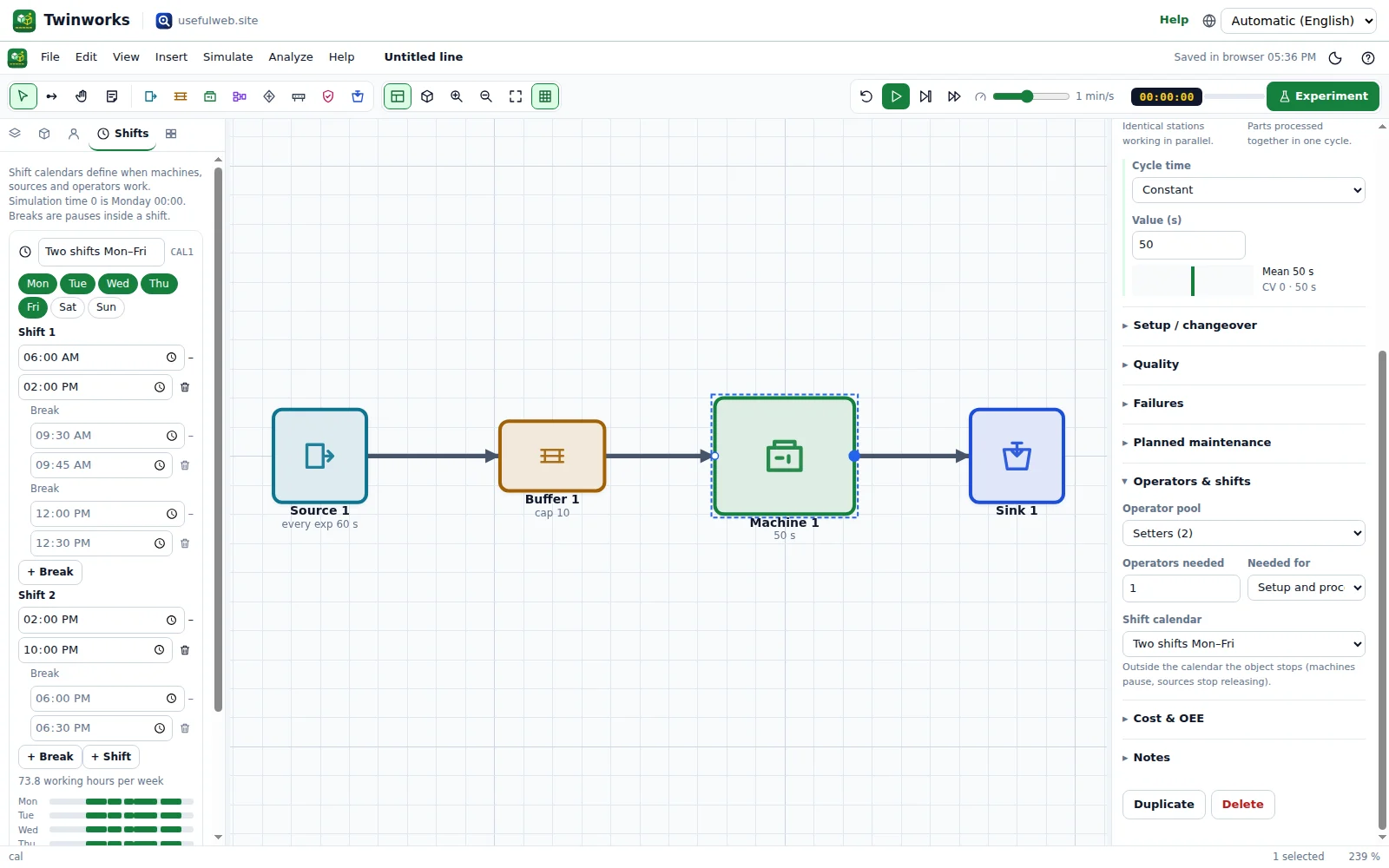
El tiempo de simulación 0 corresponde al lunes a las 00:00. Para simular una semana completa, ajusta Simular → Ajustes de ejecución… → Duración de la ejecución a 168 horas.
5. Operarios compartidos entre máquinas
Abre la pestaña Operarios (icono de personas) y haz clic en Añadir grupo de operarios. Crea un grupo Setters con 2 personas, el calendario de turnos del paso 4 y un coste de mano de obra de 38 €/h. Después selecciona una máquina y abre Operarios y turnos:
- Grupo de operarios: Setters
- Operarios necesarios: 1
- Necesario para: Preparación y procesamiento (un operario maneja la máquina) o Solo preparación (el preparador se marcha en cuanto la máquina arranca)
- Calendario de turnos: la propia máquina se detiene fuera del calendario.
Cuando todos los operarios están ocupados, la máquina queda en el estado esperando operario (en ámbar). La pestaña Utilización del panel de control muestra lo ocupado que está cada grupo.
6. Interpreta el efecto
Lanza un Experimento y compara los resultados con los del modelo sin averías ni turnos:
- El Rendimiento por hora se mide sobre toda la duración de la ejecución, incluidas las noches y los fines de semana. Usa la pestaña OEE para ver qué parte del tiempo planificado es realmente productiva.
- La pestaña Gantt de estados muestra exactamente cuándo estuvo cada máquina ocupada (verde), en preparación (violeta), esperando a un operario (ámbar), bloqueada (rojo), sin material o inactiva (gris), averiada (magenta), en mantenimiento (verde azulado) o fuera de turno (gris claro).
Siguiente: Encuentra el cuello de botella.
¿Listo para probarlo?