Tutorial 1 von 12
Deine erste Fertigungslinie in 5 Minuten
Einsteiger 5 Min.
Platziere eine Quelle, einen Puffer, eine Maschine und eine Senke, verbinde sie, drücke auf Abspielen und lies Durchsatz, Durchlaufzeit und Engpass ab. Kein Konto, keine Installation.
Dein Modell wird automatisch auf diesem Gerät gespeichert (IndexedDB).
1. Arbeitsbereich öffnen
Klicke auf Twinworks starten. Der Startbildschirm zeigt fertige Vorlagen und deine Letzte Projekte.
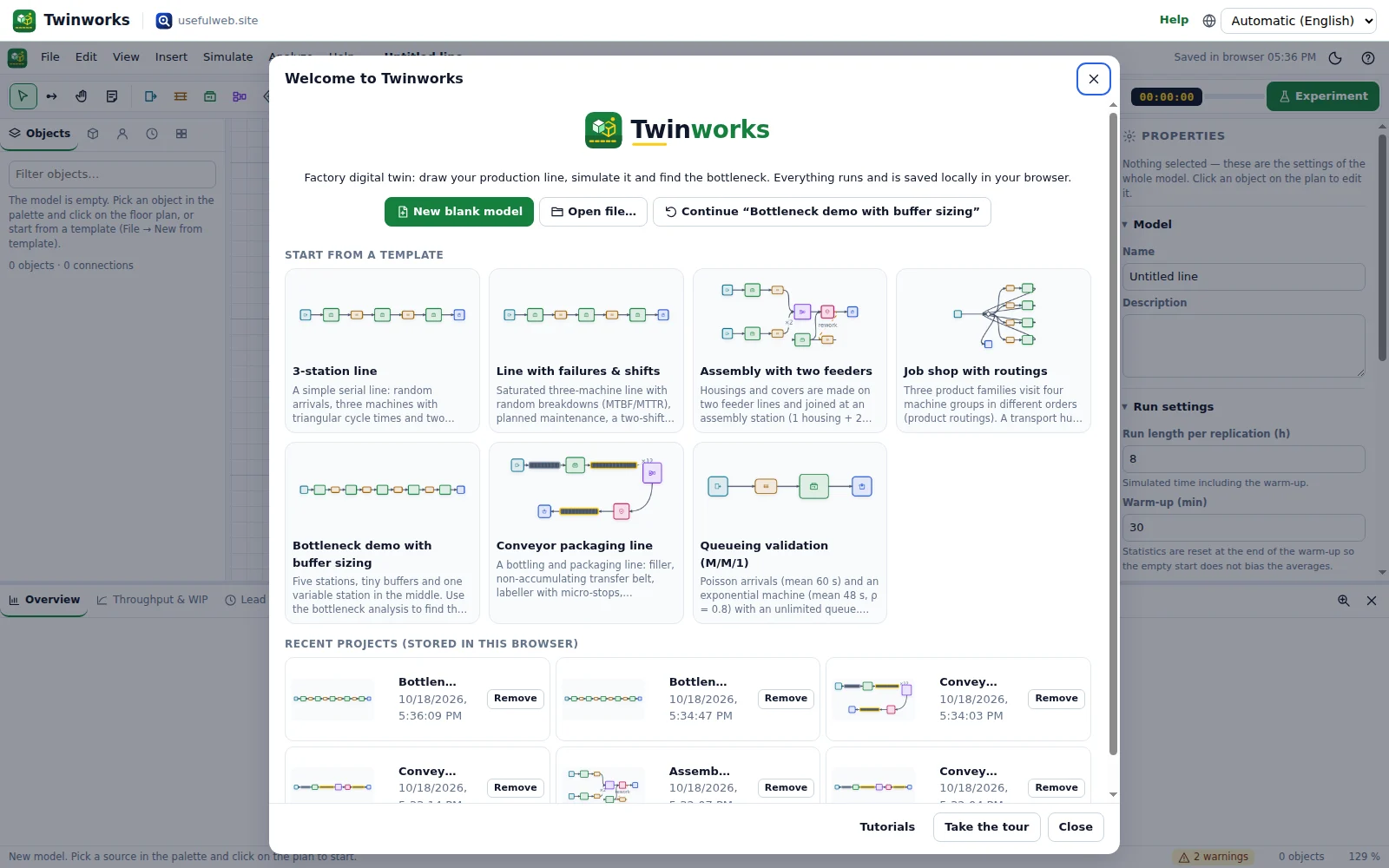
Wähle für dieses Tutorial Neues leeres Modell (unten links auf dem Startbildschirm). Du erhältst eine leere Fabrikhalle mit einem 0,5-m-Raster.
2. Vier Objekte platzieren
Die Werkzeugleiste über der Halle enthält die Objektpalette. Klicke auf eine Schaltfläche und dann auf die Hallenfläche, um das Objekt zu platzieren. Du kannst auch die Zifferntasten drücken:
| Taste | Objekt | Funktion |
|---|---|---|
1 | Quelle | Gibt Rohteile in die Linie ab |
2 | Puffer | Eine Warteschlange, die Teile zwischen Stationen aufnimmt |
3 | Maschine | Ein Arbeitsplatz mit einer Zykluszeit |
8 | Senke | Zählt fertige Gutteile |
Platziere Quelle → Puffer → Maschine → Senke von links nach rechts. Solange ein Platzierungswerkzeug aktiv ist, verbindet Twinworks jedes neue Objekt automatisch mit dem ausgewählten, sodass du bereits eine Linie hast.
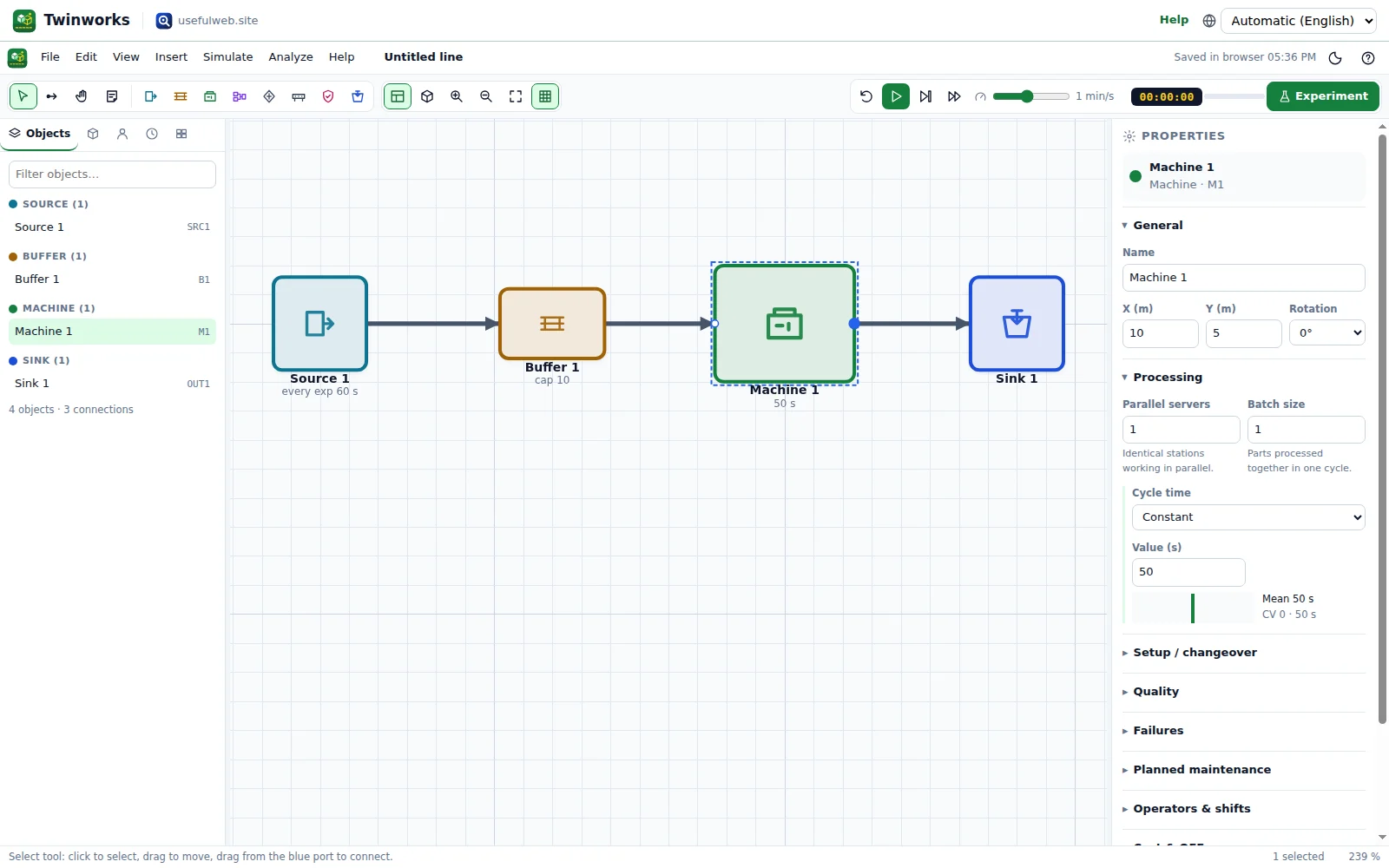
Fehlt ein Pfeil, drücke C (Verbindungswerkzeug) und ziehe von einem Objekt zum nächsten. Drücke V, um zum Auswahlwerkzeug zurückzukehren.
Die Statusleiste listet Modellwarnungen auf. Hat eine verbundene Gruppe keinen Pfad von einer Quelle, prüfe ihre Pfeile: Selbst ein geschlossener Kreislauf kann eingehende Verbindungen haben, ohne jemals Teile zu erhalten. Die Prüfung folgt allen Verbindungsarten und ignoriert Produktfilter und Routing-Wahrscheinlichkeiten. Ein gemeldeter Pfad garantiert also nicht, dass tatsächlich Teile fließen.
3. Zeiten festlegen
Klicke auf die Quelle. Im Bereich Eigenschaften rechts ist Ankünfte auf Intervall (fest oder zufällig) mit einer Exponentialverteilung mit Mittelwert 60 s eingestellt, also im Schnitt ein Teil pro Minute in zufälligen Abständen.
Klicke auf die Maschine und sieh dir die Zykluszeit an. Standard ist ein konstanter Wert von 50 s. Ändere den Typ auf Dreiecksverteilt mit Min. 40, Modus 48 und Max. 60. Das kleine Diagramm neben den Feldern zeigt die Form der Verteilung und ihren Mittelwert.
Jede Änderung kannst du mit
Ctrl+Zrückgängig machen und mitCtrl+Ywiederherstellen.
4. Auf Abspielen drücken
Drücke Space (Leertaste) oder die grüne Abspieltaste. Die Teile bewegen sich entlang der Pfeile, die Maschine wird grün, während sie arbeitet, und die Simulationsuhr in der Werkzeugleiste läuft. Mit dem Geschwindigkeitsregler legst du fest, wie viele simulierte Minuten pro realer Sekunde vergehen.
.führt jeweils ein Ereignis aus (gut, um zu verstehen, was passiert).Shift+Fspult bis zum Ende des Laufs vor (standardmäßig 8 Stunden).
5. Ergebnisse ablesen
Das Dashboard unter der Halle füllt sich während der Simulation:
- Durchsatz: Gutteile pro Stunde nach der Einschwingphase.
- Durchlaufzeit: Zeit von der Freigabe an der Quelle, bis das Teil die Senke erreicht.
- WIP: durchschnittliche Anzahl Teile im System, mit einer Prüfung nach Little's Law (WIP = Durchsatz × Durchlaufzeit).
- Engpass: die Station, die die Linie begrenzt.
Bei einer mittleren Zykluszeit von 49,3 s und einer Ankunft pro Minute ist die Maschine etwa 82 % der Zeit beschäftigt. Teile warten im Schnitt rund zwei Minuten im Puffer. Die Pollaczek-Chintschin-Formel ergibt für diese M/G/1-Station ≈ 115 s. Die Wartezeit steigt steil an, sobald die Auslastung 80 % übersteigt. Deshalb hat eine stark ausgelastete Maschine mit zufälligen Ankünften immer eine Warteschlange vor sich.
6. Ein Experiment durchführen
Ein Lauf ist ein möglicher Tag. Klicke auf Experiment (oder Ctrl+R): Twinworks führt mehrere Replikationen (standardmäßig 5) mit unterschiedlichen Zufallsstartwerten durch und zeigt jede Kennzahl als Mittelwert ± halbe Breite eines 95-%-Konfidenzintervalls an. Triff deine Entscheidungen anhand dieser Zahlen, nicht anhand des einzelnen animierten Laufs. Anzahl der Replikationen, Laufdauer und Einschwingphase findest du unter Simulieren → Laufeinstellungen….
7. Du hast schon eine Stationsliste?
Wenn deine Stationen in einer Tabelle, einem MES-Export oder einem Arbeitsplan stehen, verwende Datei → Linie aus Tabelle importieren (CSV)… (oder zieh eine .csv-Datei auf den Arbeitsbereich). Eine Zeile pro Station in Flussreihenfolge mit einer Kopfzeile, zum Beispiel:
Station;Cycle time (s);Distribution;Min;Max;Servers;Buffer after
Saw;45;triangular;38;60;1;4
CNC mill;80;;;;2;6
Final test;30;exponential;;;1;
Erkannt werden die Spalten Name, Zykluszeit (Einheit in Klammern, z. B. Cycle time (min)), Verteilung, Min./Max./Modus, Standardabweichung oder Variationskoeffizient, Server, Puffer danach, MTBF, MTTR, Ausschuss in %, Rüsten und Kosten pro Stunde. Komma, Semikolon und Tabulator als Trennzeichen sowie Dezimalkommas funktionieren. Die Vorschau listet jedes Problem zeilenweise auf, bevor etwas erstellt wird. Neues Modell erstellen baut Quelle → Stationen mit Puffern → Senke auf, Als Szenario hinzufügen behält dein aktuelles Modell bei.
Nächste Schritte
- Ausfälle, Schichten und Werker machen das Modell realistisch.
- Den Engpass finden zeigt, wie du das Zustands-Gantt-Diagramm und die OEE liest.
Bereit zum Ausprobieren?