Tutorial 2 von 12
Ausfälle, Schichten und Werker
Fortgeschritten 12 Min.
Mach das Modell realistisch – mit Störungen (MTBF/MTTR), geplanter Wartung, Rüstvorgängen bei Produktwechsel, gemeinsam genutzten Werkern und einem Zweischichtkalender mit Pausen.
Eine Linie, die nie ausfällt und rund um die Uhr läuft, ist ein guter Anfang. Den tatsächlichen Durchsatz bestimmen aber Stillstände, Schichtmodelle und Menschen. In diesem Tutorial ergänzt du alle drei Faktoren an der Linie aus Tutorial 1. Alternativ öffnest du die Vorlage Linie mit Ausfällen & Schichten, um ein fertiges Beispiel zu sehen.
1. Störungen: MTBF und MTTR
Wähle die Maschine aus und öffne im Eigenschaftenbereich Ausfälle. Aktiviere Zufällige Ausfälle und stell Folgendes ein:
- Zeit zwischen Ausfällen (MTBF): exponentialverteilt, Mittelwert
3600s. Im Durchschnitt tritt also eine Störung pro Stunde auf. - Reparaturzeit (MTTR): lognormalverteilt, Mittelwert
420s, Standardabweichung240s. Die meisten Reparaturen sind kurz, einige wenige dauern lange. - Anzahl Ausfälle: in Betriebszeit (belegt). Die Uhr läuft dann nur, während die Maschine arbeitet. Wähle in verstrichener Zeit für Ausfälle, die auch auftreten, während die Maschine wartet (z. B. bei Elektronik). Der Hinweis unter den Feldern zeigt die zu erwartende technische Verfügbarkeit.
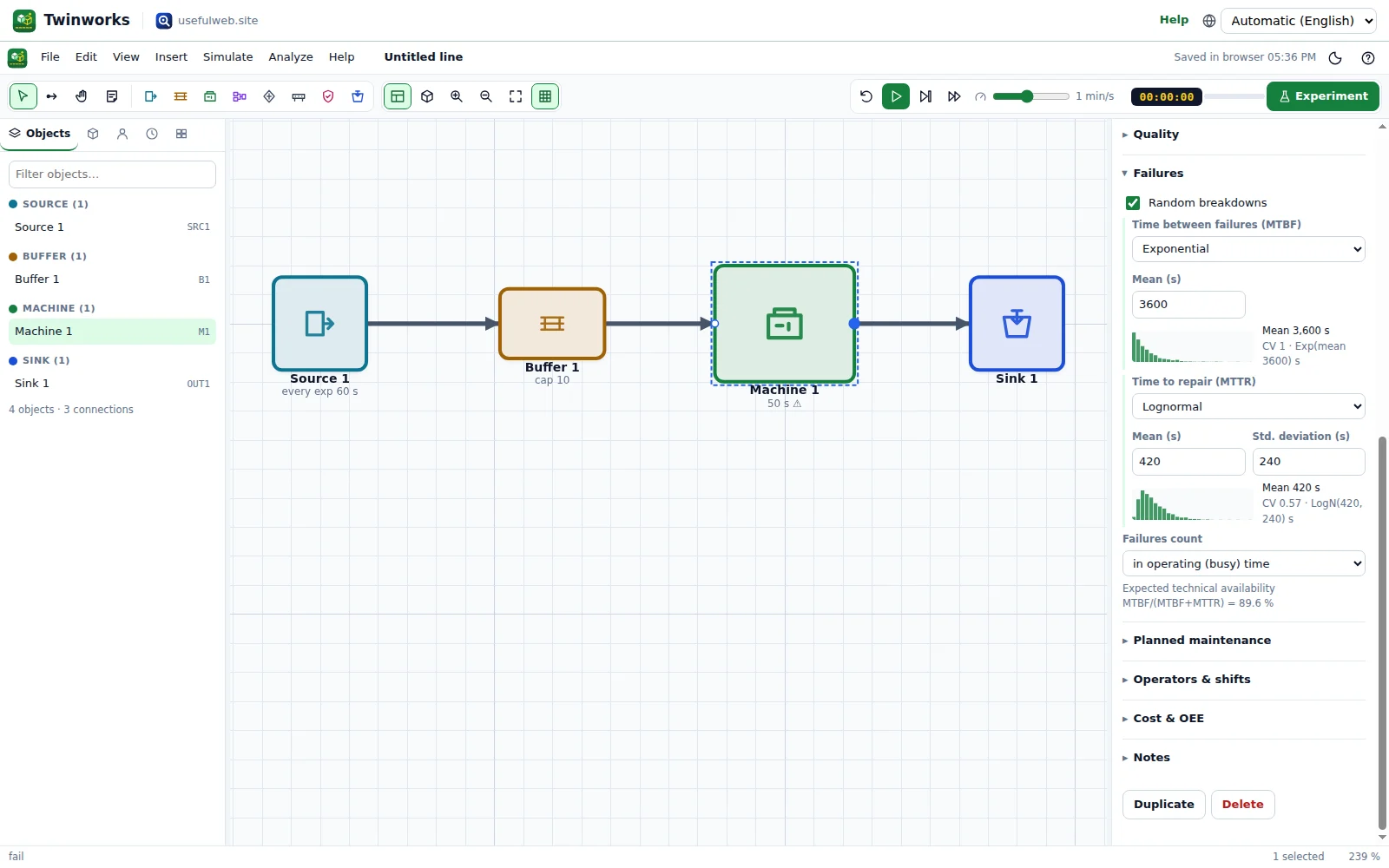
Die zu erwartende Verfügbarkeit beträgt MTBF / (MTBF + MTTR) = 3600 / 4020 ≈ 89.6 %. Nach einem Lauf zeigt der Reiter OEE die gemessene Verfügbarkeit jeder Maschine. Bei einem langen Lauf nähert sie sich diesem Wert an, und genau das prüfen die Engine-Tests.
Solange eine Maschine gestört ist, erscheint sie in der Fabrikansicht und in der 3D-Ansicht magentafarben. Das Teil auf der Maschine wartet, bis die Reparatur abgeschlossen ist.
2. Geplante Wartung
Öffne Geplante Wartung, aktiviere Geplante Wartung und stell Alle 14400 s (4 h), Erstmals bei 7200 s und eine konstante Dauer von 900 s ein. Geplante Wartung wird türkis dargestellt. Im Sinne der OEE handelt es sich um geplante Stillstandszeit: Sie verringert die geplante Produktionszeit, nicht die Verfügbarkeit.
3. Rüsten bei Produktwechsel
Wenn eine Maschine mehrere Produkte bearbeitet, öffne Rüsten / Umrüsten und wähle eine Verteilung für die Rüstzeit. Gerüstet wird nur, wenn sich das Produkt vom vorherigen unterscheidet. Leg links im Reiter Produkte ein zweites Produkt an und gib der Quelle einen Produktmix (z. B. 50/50). Dann siehst du die Rüstvorgänge im Zustands-Gantt-Diagramm (violett).
4. Schichtkalender mit Pausen
Öffne links den Reiter Schichten (Kalendersymbol) und klicke auf + Schichtkalender hinzufügen:
- Gib ihm den Namen
Two shifts Mon–Fri. - Lass Montag bis Freitag aktiv und deaktiviere Samstag und Sonntag.
- Schicht 1:
06:00–14:00mit den Pausen09:30–09:45und12:00–12:30. - Klicke auf + Schicht, um eine zweite Schicht von
14:00–22:00hinzuzufügen, und anschließend auf + Pause für18:00–18:30.
Der Bereich zeigt das Ergebnis an: 73.8 Arbeitsstunden pro Woche und ein kleines Wochendiagramm.
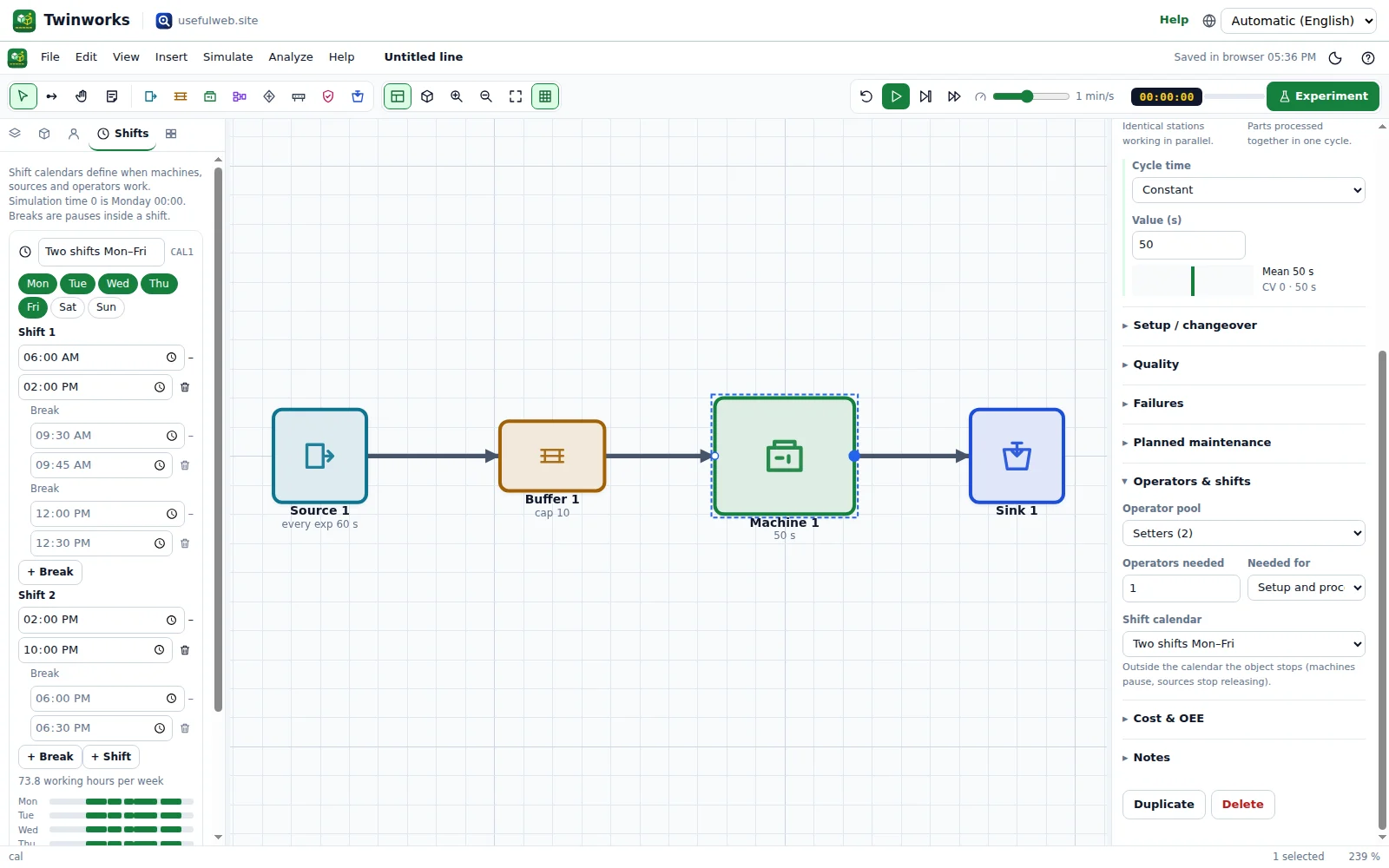
Die Simulationszeit 0 entspricht Montag 00:00 Uhr. Um eine ganze Woche zu simulieren, stell unter Simulieren → Laufeinstellungen… → Laufzeit den Wert 168 Stunden ein.
5. Werker, die sich mehrere Maschinen teilen
Öffne den Reiter Werker (Personensymbol) und klicke auf Werker-Pool hinzufügen: Leg einen Pool Setters mit 2 Personen, dem Schichtkalender aus Schritt 4 und einem Stundensatz von 38 €/h an. Wähle dann eine Maschine aus und öffne Werker & Schichten:
- Werker-Pool: Setters
- Benötigte Werker: 1
- Benötigt für: Rüsten und Bearbeitung (ein Werker bedient die Maschine) oder Nur Rüsten (der Einrichter geht, sobald die Maschine läuft)
- Schichtkalender: Die Maschine selbst steht außerhalb der Kalenderzeiten still.
Sind alle Werker beschäftigt, wartet eine Maschine im Zustand wartet auf Werker (bernsteinfarben). Der Reiter Auslastung im Dashboard zeigt, wie stark jeder Pool ausgelastet ist.
6. Die Auswirkung auswerten
Führ ein Experiment aus. Vergleiche die Ergebnisse mit dem Modell ohne Ausfälle und Schichten:
- Der Durchsatz pro Stunde wird über die gesamte Laufzeit gemessen, einschließlich Nächten und Wochenenden. Im Reiter OEE siehst du, wie viel der geplanten Zeit tatsächlich produktiv ist.
- Der Reiter Zustands-Gantt zeigt genau, wann jede Maschine belegt (grün), im Rüstvorgang (violett), auf einen Werker wartend (bernsteinfarben), blockiert (rot), unterversorgt/im Leerlauf (grau), gestört (magenta), in Wartung (türkis) oder außerhalb der Schicht (hellgrau) war.
Weiter geht es mit: Den Engpass finden.
Bereit zum Ausprobieren?