第 4 篇,共 12 篇
场景与缓冲区扫描
中级 15 分钟
把模型克隆成多个假设场景,借助配对置信区间并排比较,扫描缓冲区容量以找到吞吐量曲线的拐点,并让优化器分配固定数量的缓冲位置。
工厂里的决策都是比较:两个缓冲位还是五个?、再加一名操作员还是换一台更快的机器?。Twinworks 在一个项目中保存同一模型的多个 场景,并对它们进行公平的比较。
1. 克隆场景
打开模板 含缓冲区容量设计的瓶颈演示,以及左侧的 场景 选项卡。该项目已包含两个场景:基准方案和 Bigger buffers around OP30(B2 和 B3 从 2 个位置增加到 6 个)。
点击 克隆当前场景(或 分析 → 克隆场景)。副本会成为当前场景,并标记为 编辑中——你现在所做的一切更改只影响这个场景。在克隆中选中缓冲区 B2,将 容量(件) 设为 4,然后用 重命名 给场景命名,并在备注字段中描述这项更改(此场景有何不同?)。
2. 并排比较
在场景面板中点击 全部比较(或 分析 → 比较场景)。Twinworks 用相同的重复种子运行所有场景——这就是 公共随机数 技术:故障和循环时间都取自同名的随机数流,因此场景之间的差异来自你的更改,而不是运气。
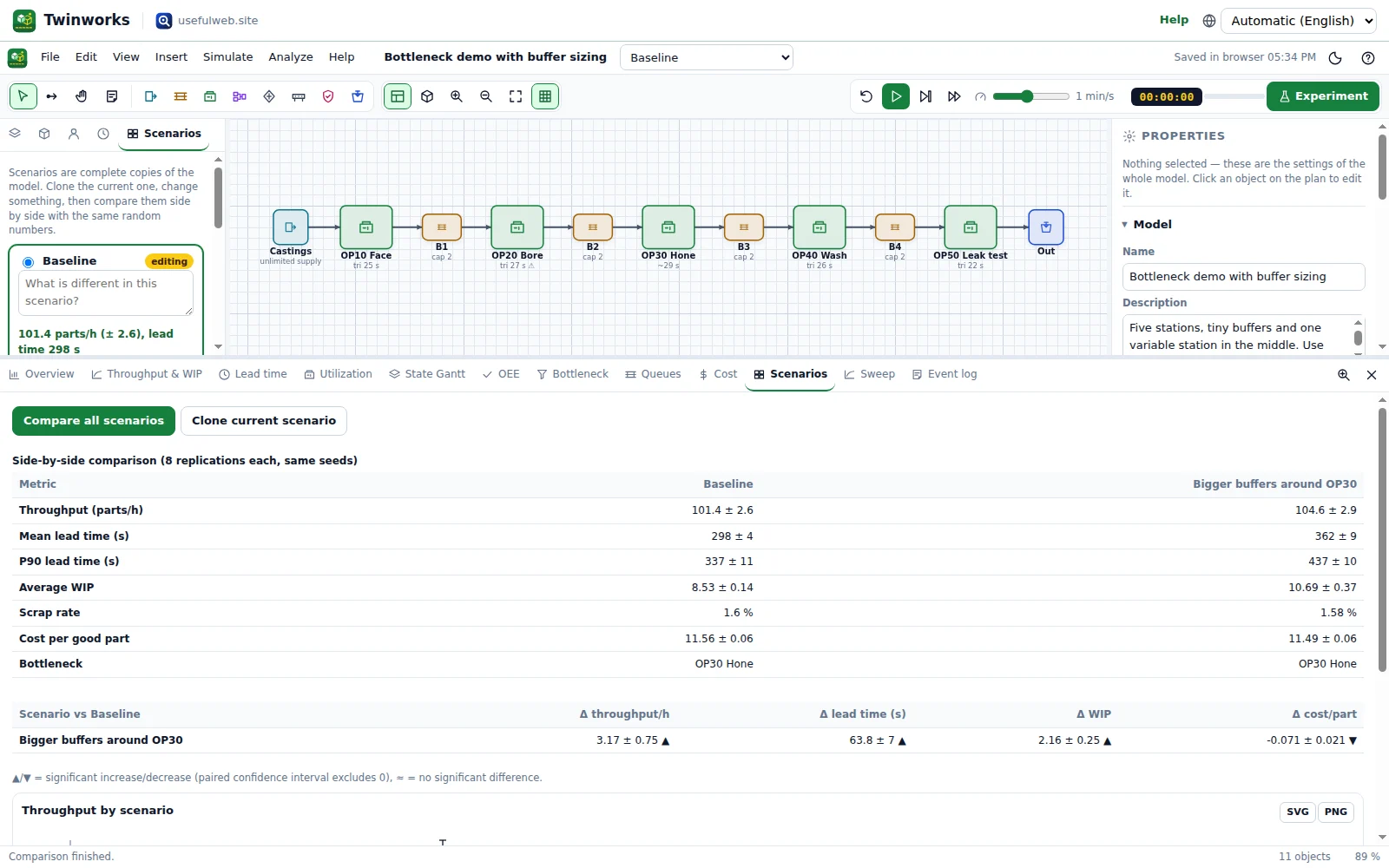
仪表板的 场景 选项卡显示每个场景的吞吐量、生产周期、WIP、瓶颈的 OEE 以及单件合格品成本,并给出相对于第一个场景的配对差值及其置信区间。如果差值的区间包含 0,说明这项更改在统计上尚未得到证明。
典型结果:更大的缓冲区会让吞吐量略有提升,但生产周期和 WIP 也会随之增加——缓冲区中每多一个零件,都意味着资金和车间面积。
3. 扫描缓冲区容量
比较回答的是 选 A 还是选 B。扫描 回答的是 要多少。选择 分析 → 参数扫描…,或右键单击 B2 → 扫描参数…:
- 对象:B2
- 参数:缓冲区容量
- 从
1,至10,步长1 - 每项重复次数:
6
点击 运行扫描。每个点都是一次完整的实验;图表显示吞吐量及其置信带,并标出 拐点——即已能获得大部分可能增益的最小值。
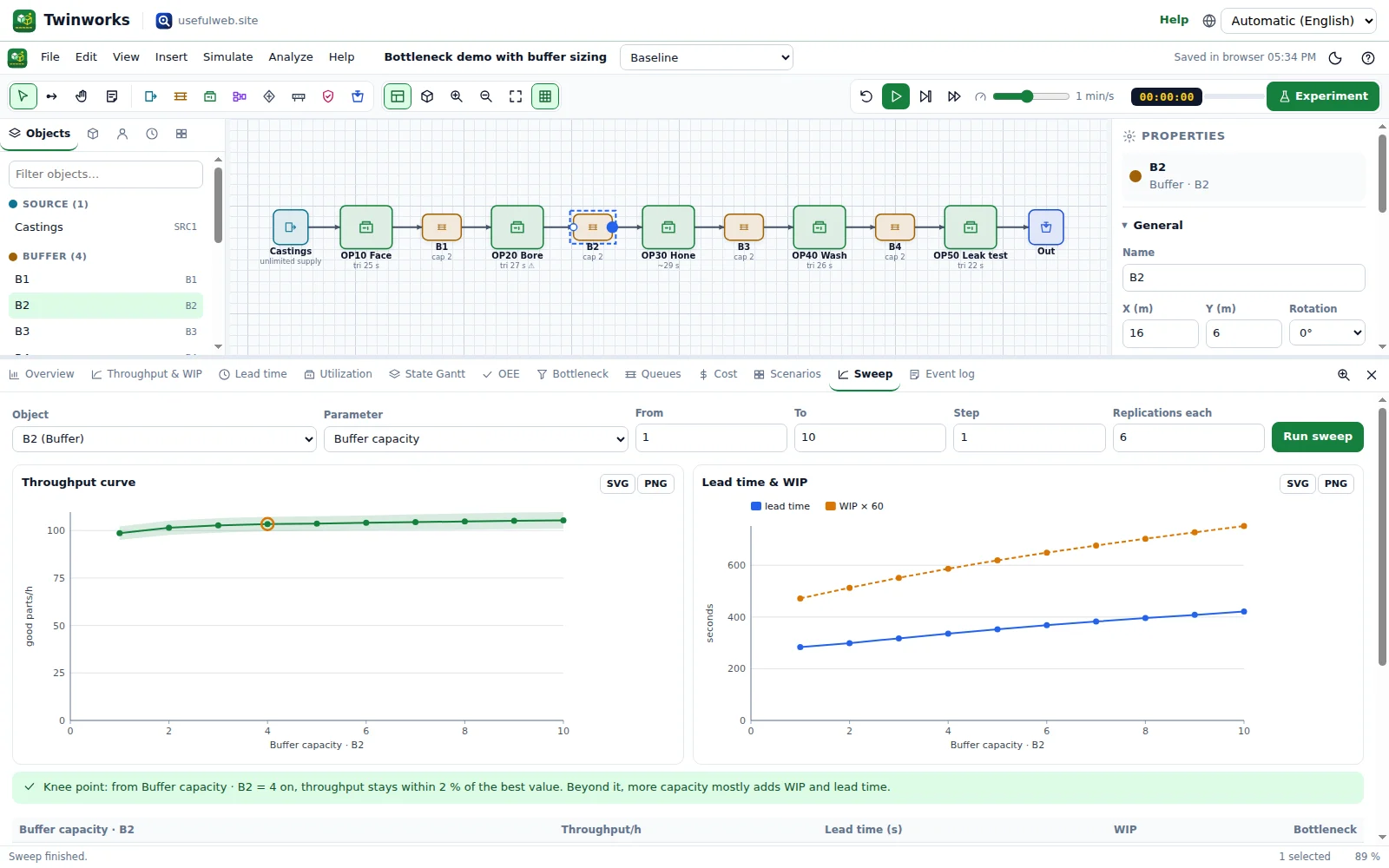
使用 API 工具 twinworks-buffer-sweep(每点 4 次重复)时,吞吐量从容量 1 时的 99.6 件/h 上升到容量 8 时的 105.8 件/h,拐点在 3。超过这个值后,额外的位置主要只是增加 WIP:到容量 3 时,平均 WIP 已从 7.9 增长到 9 件以上。
其他可以扫描的参数包括:并行服务台数、循环时间、批量大小、到达间隔时间、输送机速度和长度,以及平均修复时间(MTTR)。
4. 优化缓冲区分配
一次扫描只改变一个缓冲区。真实产线有多个缓冲区,而车间面积有限:固定数量的位置应该放在 哪里?选择 分析 → 优化缓冲区分配…:
- 勾选要优化的缓冲区(默认:所有容量有限的缓冲区),
- 缓冲区总位置数:默认为当前总数(同样的空间,更好的分配),
- 每个缓冲区的最小值 和 每个候选方案的重复次数。
点击 优化。每个缓冲区都从最小值开始;然后 Twinworks 每次增加一个位置:逐一尝试给每个缓冲区多加一个位置,并把这个位置分给吞吐量提升最多的缓冲区(贪心边际分配,串行产线的经典启发式方法)。所有候选方案都使用相同的随机数运行。结果显示优化后和当前的吞吐量、带置信区间的配对增益、一张 当前 → 优化后 的表格,以及逐步增加位置过程中的吞吐量曲线。
对于瓶颈演示(B1–B4 共 8 个位置,3 次重复、每次 6 小时),优化器会把位置向瓶颈方向集中:B1 = 1, B2 = 4, B3 = 2, B4 = 1,比平均分配 2-2-2-2 高出约 +1.9 件/h;它还报告说,只要 6 个位置分配得当,就已能达到目前的吞吐量——用更少的 WIP 和车间面积获得相同的产出。
应用到此情景 会把这些容量写入模型(可用 Ctrl+Z 撤销);创建场景 则把它们添加为一个新场景,便于你按第 2 步进行比较。同一引擎也以 API/MCP 工具 twinworks-buffer-allocation 的形式提供。
5. 保留胜出方案
在 场景 列表中点击你想保留的场景卡片,使其成为当前场景。所有导出(JSON、CSV、报告)都使用当前场景。使用 文件 → 保存项目文件 可将所有场景保存在一个 .twinworks.json 文件中。
下一篇:装配、工艺路线与质量。
准备好试试了吗?