Eğitim 2 / 12
Arızalar, vardiyalar ve operatörler
Orta 12 dk
Modeli arızalar (MTBF/MTTR), planlı bakım, ürün değişiminde yapılan ayarlar, ortak kullanılan operatörler ve molalı iki vardiyalı bir takvimle gerçekçi hâle getir.
Hiç arızalanmayan ve 7/24 çalışan bir hat iyi bir başlangıçtır, ancak gerçek verimi duruş süreleri, vardiya düzenleri ve insanlar belirler. Bu eğitimde bu üçü, 1. eğitimdeki hatta eklenir. Bitmiş bir örnek görmek istersen Arızalı ve vardiyalı hat şablonunu da açabilirsin.
1. Arızalar: MTBF ve MTTR
Makineyi seç ve özellikler panelinde Arızalar bölümünü aç. Rastgele arızalar seçeneğini işaretle ve şu ayarları yap:
- Arızalar arası süre (MTBF): üstel dağılım, ortalama
3600s. Bu, ortalama saatte bir arıza demektir. - Onarım süresi (MTTR): lognormal dağılım, ortalama
420s, standart sapma240s. Onarımların çoğu kısa sürer, birkaçı ise uzun sürer. - Arıza sayısı: çalışma (meşgul) süresi içinde. Bu seçenekte saat yalnızca makine çalışırken ilerler. Makine beklerken de oluşan arızalar için (ör. elektronik arızalar) geçen süre içinde seçeneğini kullan. Alanların altındaki ipucu, beklenen teknik kullanılabilirliği gösterir.
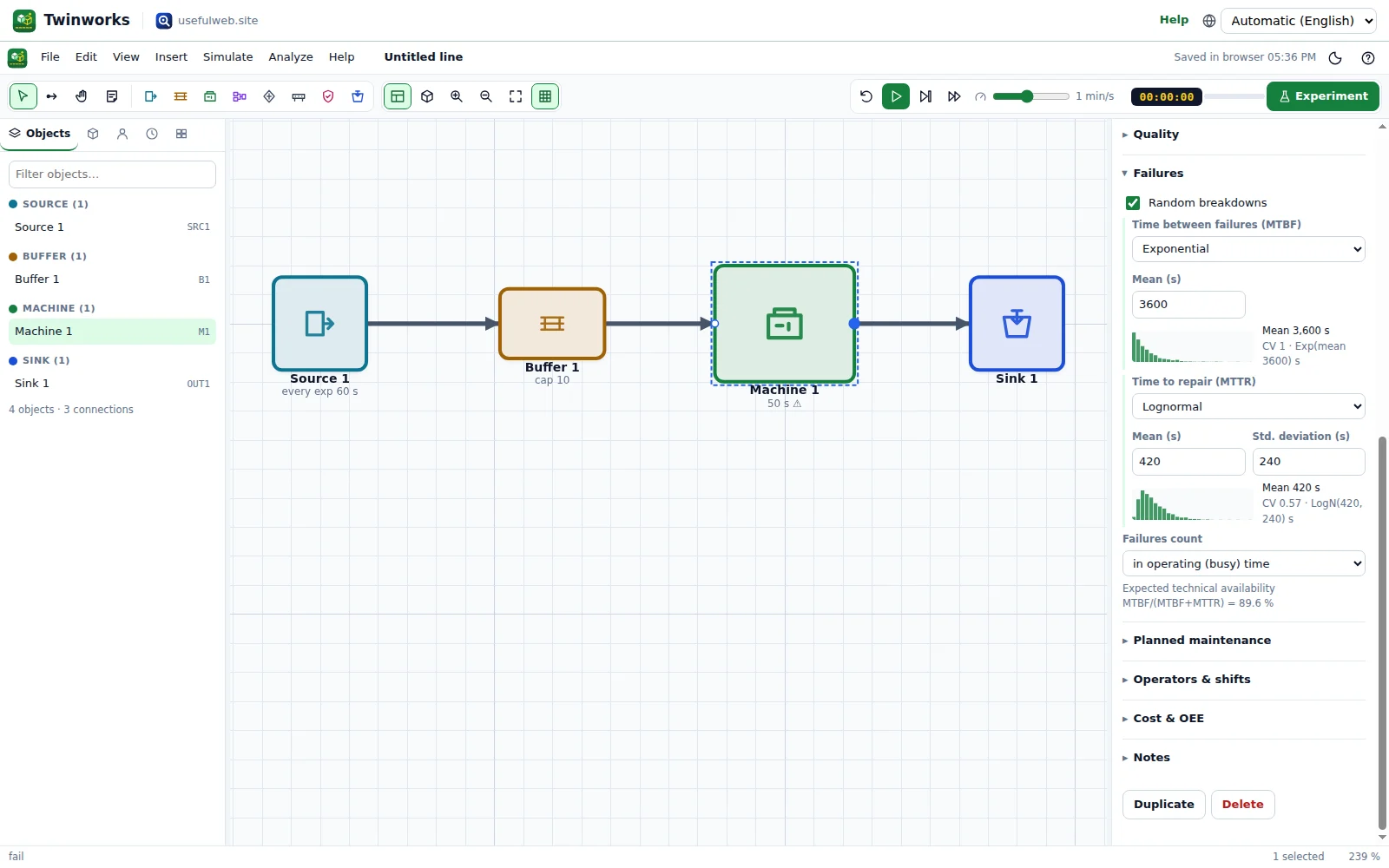
Beklenen kullanılabilirlik MTBF / (MTBF + MTTR) = 3600 / 4020 ≈ %89,6'dır. Bir çalıştırmadan sonra OEE sekmesi her makinenin ölçülen kullanılabilirliğini gösterir. Uzun bir çalıştırmada bu değer beklenen değere yaklaşır; motor testleri de tam olarak bunu doğrular.
Arızalı bir makine hem zeminde hem 3B görünümde macenta renge döner. Üzerindeki parça da onarım bitene kadar bekler.
2. Planlı bakım
Planlı bakım bölümünü aç ve Planlı bakım seçeneğini işaretle. Ardından Her alanını 14400 s (4 sa), İlk kez alanını 7200 s ve sabit Süre değerini 900 s olarak ayarla. Planlı bakım camgöbeği renkle gösterilir. OEE açısından bu planlı bir duruştur: kullanılabilirliği değil, planlanan üretim süresini azaltır.
3. Ürün değişiminde ayarlar
Bir makine birden fazla ürün işliyorsa Ayar / ürün değişimi bölümünü aç ve bir ayar süresi dağılımı seç. Ayar yalnızca ürün bir öncekinden farklı olduğunda yapılır. Soldaki Ürünler sekmesinden ikinci bir ürün ekle ve kaynağa bir ürün karışımı (ör. 50/50) tanımla. Böylece ayarları durum Gantt şemasında (mor) görebilirsin.
4. Molalı vardiya takvimi
Soldaki Vardiyalar sekmesini (takvim simgesi) aç ve + Vardiya takvimi ekle düğmesine tıkla:
- Takvime
Two shifts Mon–Friadını ver. - Pazartesi–Cuma günlerini etkin bırak, Cumartesi ve Pazar günlerini kapat.
- 1. vardiya:
06:00–14:00, molalar09:30–09:45ve12:00–12:30. - + Vardiya düğmesine tıklayarak
14:00–22:00arasında ikinci bir vardiya ekle, ardından18:00–18:30için + Mola düğmesine tıkla.
Panel sonucu gösterir: haftada 73,8 çalışma saati ve küçük bir haftalık grafik.
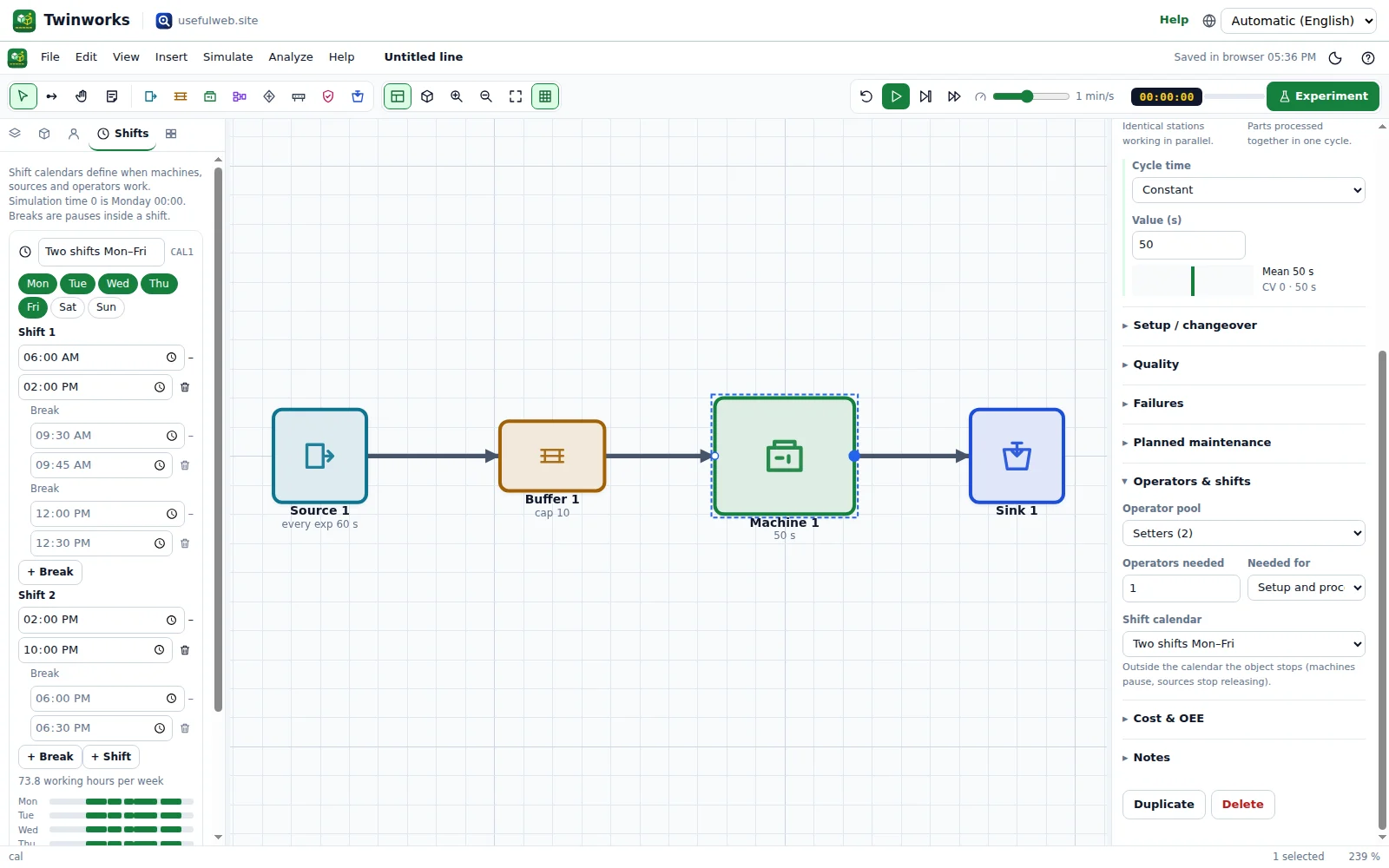
Simülasyon zamanı 0, Pazartesi 00:00'dır. Tam bir haftayı simüle etmek için Simüle et → Çalıştırma ayarları… → Çalışma süresi değerini 168 saat olarak ayarla.
5. Makineler arasında ortak kullanılan operatörler
Operatörler sekmesini (kişiler simgesi) aç ve Operatör havuzu ekle düğmesine tıkla. 2 kişilik, 4. adımdaki vardiya takvimini kullanan ve saatlik işçilik ücreti 38 €/sa olan Setters adlı bir havuz oluştur. Ardından bir makine seç ve Operatörler ve vardiyalar bölümünü aç:
- Operatör havuzu: Setters
- Gereken operatör: 1
- Gerekli olduğu yer: Ayar ve işleme (makineyi bir operatör çalıştırır) veya Yalnızca ayar (ayarcı, makine çalışmaya başlayınca ayrılır)
- Vardiya takvimi: makinenin kendisi takvim dışındaki zamanlarda durur.
Tüm operatörler meşgulken makine waiting for operator (operatör bekleniyor) durumunda (amber) bekler. Gösterge panelindeki Kullanım sekmesi, her havuzun ne kadar meşgul olduğunu gösterir.
6. Etkiyi değerlendir
Bir Deney çalıştır. Sonuçları arızasız ve vardiyasız modelle karşılaştır:
- Saatlik verim, geceler ve hafta sonları da dahil olmak üzere çalışma süresinin tamamı üzerinden ölçülür. Planlanan sürenin ne kadarının gerçekten verimli geçtiğini görmek için OEE sekmesini kullan.
- Durum Gantt sekmesi, her makinenin tam olarak ne zaman meşgul (yeşil), ayarda (mor), operatör bekler (amber), engellenmiş (kırmızı), malzemesiz/boşta (gri), arızalı (macenta), bakımda (camgöbeği) veya vardiya dışında (açık gri) olduğunu gösterir.
Sıradaki: Darboğazı bulun.
Denemeye hazır mısın?