Урок 2 из 12
Отказы, смены и операторы
Средний 12 мин
Сделай модель реалистичной: добавь поломки (MTBF/MTTR), плановое обслуживание, переналадку при смене продукта, общих операторов и двухсменный календарь с перерывами.
Линия, которая никогда не ломается и работает круглосуточно без выходных, — хорошее начало, но реальную производительность определяют простои, графики смен и люди. В этом руководстве все три фактора добавляются к линии из руководства 1. Готовый пример можно посмотреть в шаблоне Линия с отказами и сменами.
1. Поломки: MTBF и MTTR
Выбери станок и открой раздел Сбои на панели свойств. Отметь Случайные поломки и задай:
- Время между отказами (MTBF): экспоненциальное распределение, среднее
3600с, то есть в среднем одна поломка в час. - Время ремонта (MTTR): логнормальное распределение, среднее
420с, стандартное отклонение240с. Большинство ремонтов короткие, лишь немногие длятся долго. - Число отказов: по рабочему (занятому) времени. В этом случае отсчёт идёт только тогда, когда станок работает. Выбери по календарному времени для отказов, которые случаются и во время ожидания станка (например, отказы электроники). Подсказка под полями показывает ожидаемую техническую готовность.
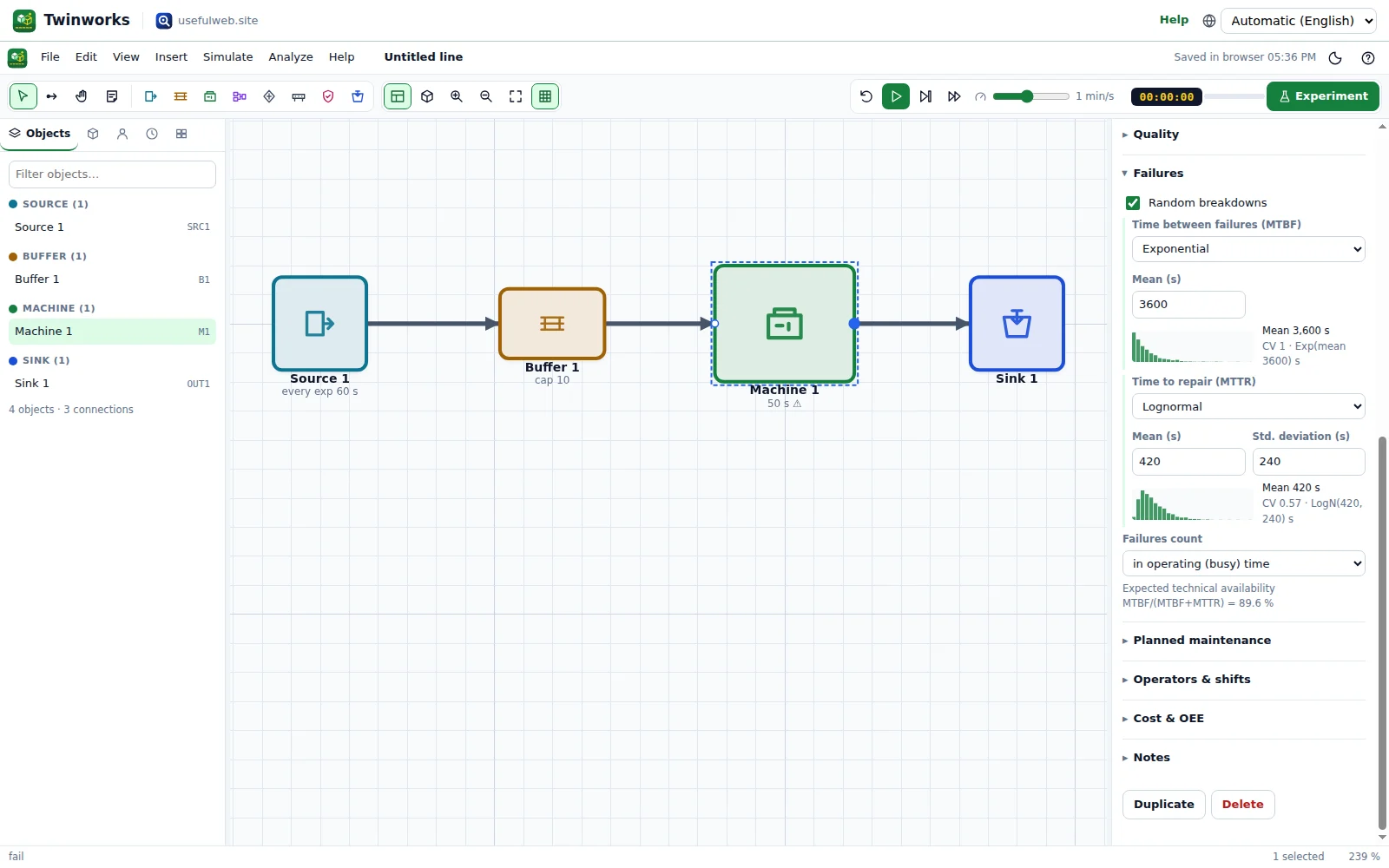
Ожидаемая готовность равна MTBF / (MTBF + MTTR) = 3600 / 4020 ≈ 89,6 %. После прогона на вкладке OEE отображается измеренная готовность каждого станка. На длинном прогоне она сходится к этому значению, и тесты движка проверяют именно это.
Пока станок неисправен, он окрашивается в пурпурный цвет на плане цеха и в 3D-виде, а деталь на нём ждёт окончания ремонта.
2. Плановое обслуживание
Открой раздел Плановое обслуживание, отметь Плановое обслуживание и задай Каждые 14400 с (4 ч), Первое через 7200 с и постоянную Длительность 900 с. Плановое обслуживание отображается бирюзовым цветом. С точки зрения OEE это плановый простой: он уменьшает плановое производственное время, а не готовность.
3. Переналадка при смене продукта
Если станок выпускает несколько продуктов, открой раздел Переналадка и выбери распределение времени переналадки. Переналадка выполняется только тогда, когда продукт отличается от предыдущего. Добавь второй продукт на вкладке Продукты слева и задай источнику соотношение продуктов (например, 50/50). Тогда переналадки появятся на диаграмме Ганта состояний (фиолетовым цветом).
4. Календарь смен с перерывами
Открой вкладку Смены слева (значок календаря) и нажми + Добавить календарь смен:
- Назови его
Two shifts Mon–Fri(две смены, пн–пт). - Оставь активными дни с понедельника по пятницу, отключи субботу и воскресенье.
- Смена 1:
06:00–14:00с перерывами09:30–09:45и12:00–12:30. - Нажми + Смена, чтобы добавить вторую смену
14:00–22:00, затем + Перерыв для18:00–18:30.
На панели отображается результат: 73,8 рабочих часа в неделю и небольшая недельная диаграмма.
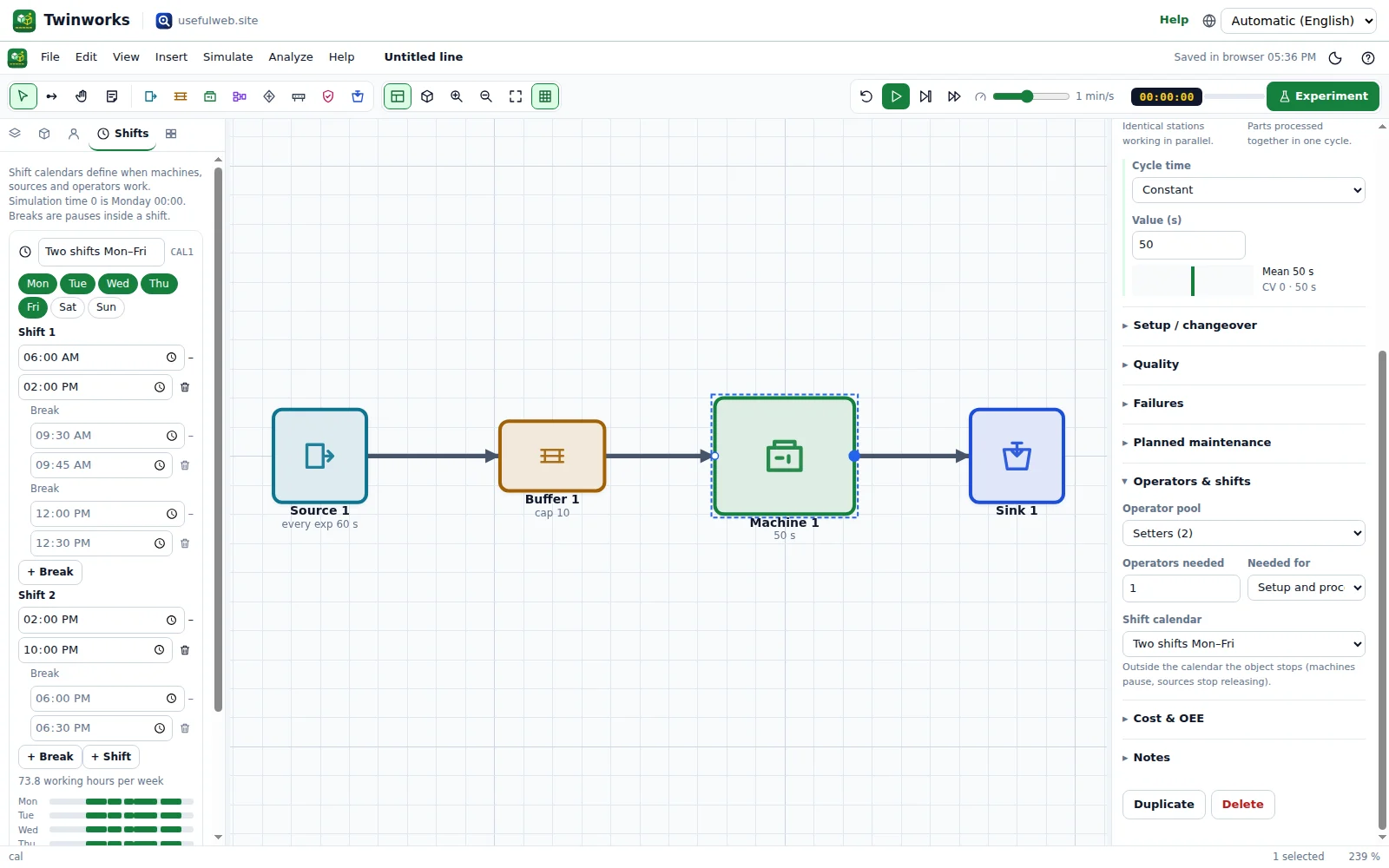
Время моделирования 0 соответствует понедельнику, 00:00. Чтобы смоделировать полную неделю, задай в Смоделировать → Настройки прогона… → Длительность прогона значение 168 часов.
5. Операторы, общие для нескольких станков
Открой вкладку Операторы (значок с людьми) и нажми Добавить пул операторов. Создай пул Setters из 2 человек с календарём смен из шага 4 и ставкой оплаты труда 38 €/ч. Затем выбери станок и открой раздел Операторы и смены:
- Пул операторов: Setters
- Нужно операторов: 1
- Нужен для: Переналадка и обработка (оператор обслуживает станок во время работы) или Только переналадка (наладчик уходит, как только станок запущен)
- Календарь смен: вне календаря останавливается и сам станок.
Когда все операторы заняты, станок переходит в состояние ожидание оператора (янтарный цвет). На вкладке Загрузка панели показателей видно, насколько занят каждый пул.
6. Оцени эффект
Запусти Эксперимент. Сравни результаты с моделью без отказов и смен:
- Производительность в час измеряется по всей длительности прогона, включая ночи и выходные. На вкладке OEE видно, какая доля планового времени действительно производительна.
- На вкладке Ганта состояний точно видно, когда каждый станок работал (зелёный), находился в переналадке (фиолетовый), ждал оператора (янтарный), был заблокирован (красный), простаивал без деталей или вхолостую (серый), был неисправен (пурпурный), находился на обслуживании (бирюзовый) или был вне смены (светло-серый).
Далее: Найди узкое место.
Готовы попробовать?