← Todos os tutoriais · Twinworks
Tutorial 4 de 12
Cenários e varreduras de buffer
Intermediário 15 min
Clone o seu modelo em cenários what-if, compare-os lado a lado com intervalos de confiança pareados, faça a varredura do tamanho de um buffer para achar o joelho da curva de vazão e deixe o otimizador distribuir um número fixo de posições de buffer.
Decisões numa fábrica são comparações: dois buffers ou cinco?, um segundo operador ou uma máquina mais rápida?. O Twinworks guarda vários Cenários do mesmo modelo num só projeto e os compara de forma justa.
1. Clone um cenário
Abra o modelo Demonstração de gargalo com dimensionamento de buffer e a aba Cenários à esquerda. O projeto já contém dois cenários: a linha de base e Bigger buffers around OP30 (B2 e B3 aumentados de 2 para 6 posições).
Clique em Clonar cenário atual (ou Analisar → Clonar cenário). A cópia vira o cenário ativo, marcado como editando: tudo o que você mudar agora afeta só este cenário. Na cópia, selecione o buffer B2 e defina Capacidade (peças) como 4; depois dê um nome ao cenário com Renomear e descreva a mudança no campo de notas (O que é diferente neste cenário?).
2. Compare lado a lado
Clique em Comparar todos no painel de cenários (ou Analisar → Comparar cenários). O Twinworks roda todos os cenários com as mesmas sementes de replicação, a técnica de números aleatórios comuns (common random numbers): quebras e tempos de ciclo são sorteados dos mesmos fluxos aleatórios nomeados, então a diferença entre os cenários vem da sua mudança, não da sorte.
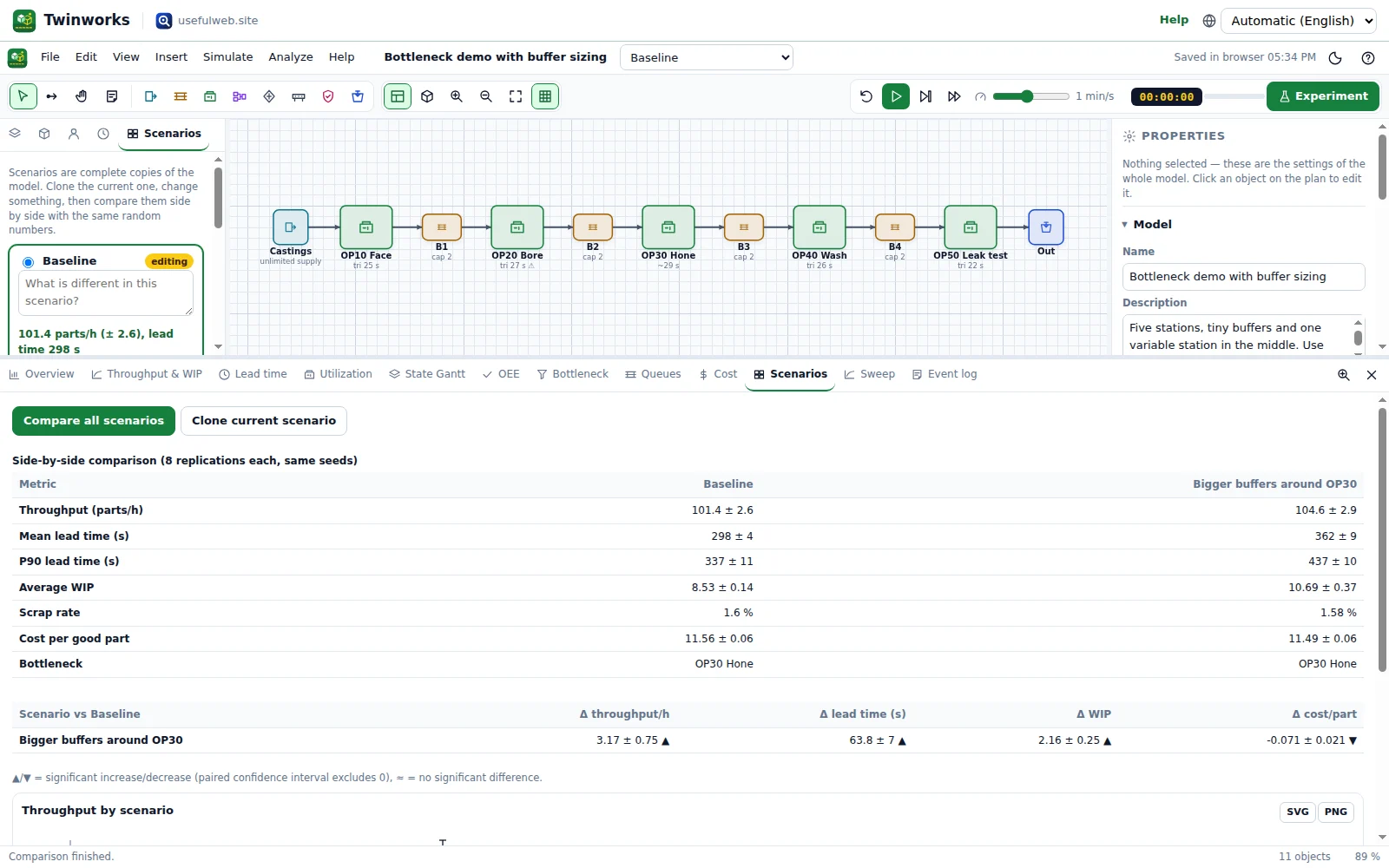
A aba Cenários do painel mostra a vazão, o lead time, o WIP, o OEE do gargalo e o custo por peça boa de cada cenário, além da diferença pareada em relação ao primeiro cenário com um intervalo de confiança. Se o intervalo da diferença contém 0, a mudança não está estatisticamente provada.
Resultado típico: um buffer maior aumenta um pouco a vazão, mas o lead time e o WIP também crescem; cada peça a mais num buffer é capital e espaço no chão de fábrica.
3. Varra o tamanho de um buffer
Comparações respondem A ou B. Uma varredura responde quanto. Escolha Analisar → Varredura de parâmetros… ou clique com o botão direito em B2 → Varrer um parâmetro…:
- Objeto: B2
- Parâmetro: Capacidade do buffer
- De
1, Até10, Passo1 - Replicações cada:
6
Clique em Executar varredura. Cada ponto é um experimento completo; o gráfico mostra a vazão com a sua faixa de confiança e marca o ponto de joelho, o menor valor que alcança a maior parte do ganho possível.
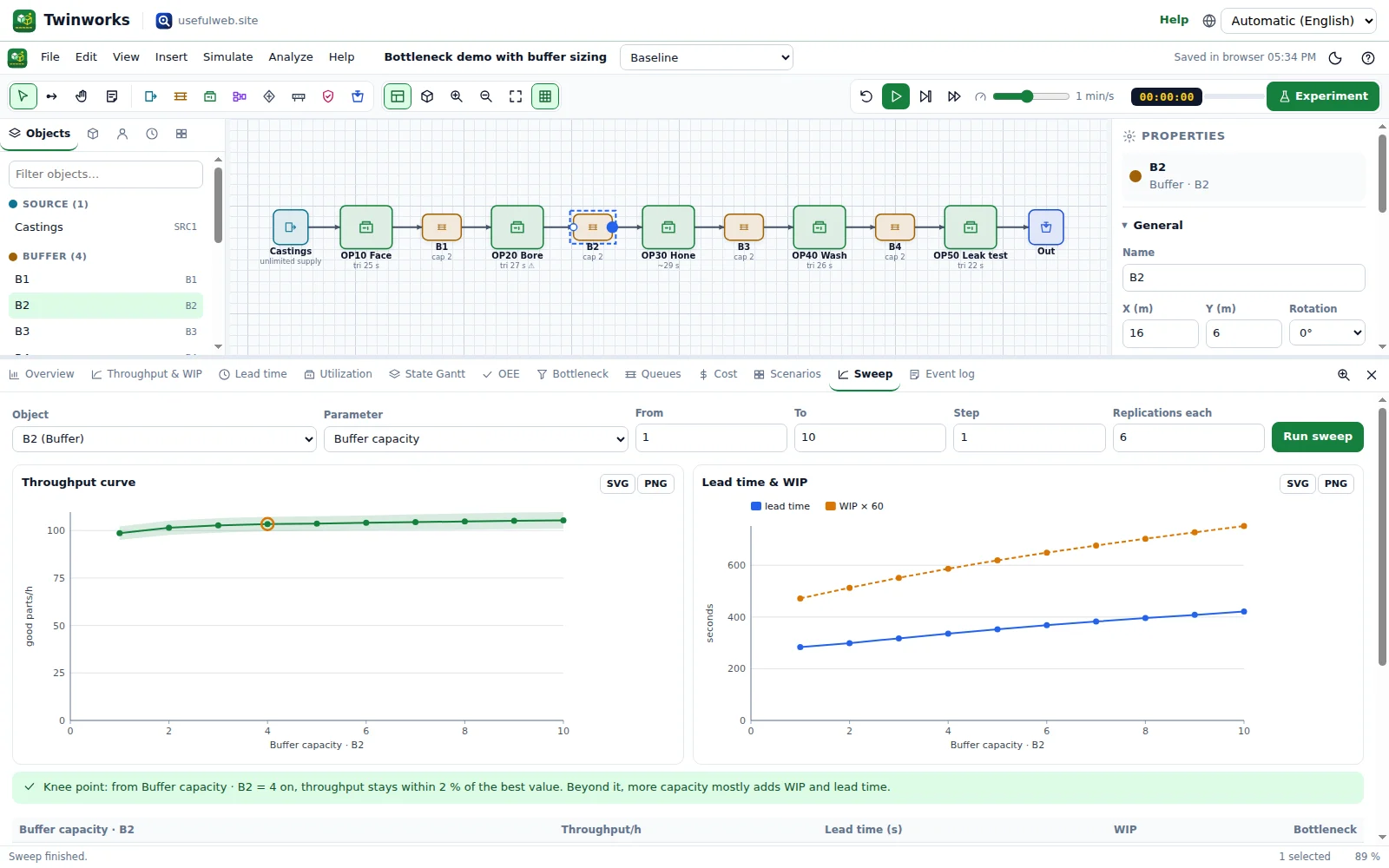
Com a ferramenta de API twinworks-buffer-sweep (4 replicações por ponto), a vazão subiu de 99,6 peças/h com capacidade 1 para 105,8 peças/h com capacidade 8, com o joelho em 3. Daí em diante, posições extras acrescentam principalmente WIP: o WIP médio passou de 7,9 para mais de 9 peças já na capacidade 3.
Outros parâmetros que você pode varrer: servidores em paralelo, tempo de ciclo, tamanho do lote, tempo entre chegadas, velocidade e comprimento da esteira e o tempo médio de reparo (MTTR).
4. Otimize a alocação de buffers
Uma varredura muda um buffer. Linhas reais têm vários, e o espaço é limitado: onde colocar um número fixo de posições? Escolha Analisar → Otimizar alocação de buffers…:
- marque os buffers a otimizar (padrão: todo buffer com capacidade finita),
- Total de posições de buffer: por padrão o total atual (mesmo espaço, melhor distribuição),
- Mínimo por buffer e Replicações por candidato.
Clique em Otimizar. Todo buffer começa no mínimo; depois, uma posição por vez, o Twinworks testa cada buffer com uma posição a mais e dá a posição ao buffer que mais acrescenta vazão (alocação marginal gulosa, a heurística clássica para linhas em série). Todos os candidatos rodam com os mesmos números aleatórios. O resultado mostra a vazão otimizada e a atual, o ganho pareado com o seu intervalo de confiança, uma tabela atual → otimizado e a curva de vazão à medida que as posições são acrescentadas.
Para a demonstração de gargalo (8 posições em B1–B4, 3 replicações de 6 h), o otimizador leva posições na direção do gargalo: B1 = 1, B2 = 4, B3 = 2, B4 = 1, cerca de +1,9 peças/h em relação à divisão uniforme 2-2-2-2, e informa que 6 posições bem colocadas já alcançam a vazão de hoje: menos WIP e menos espaço para a mesma produção.
Aplicar a este cenário grava as capacidades no modelo (desfaça com Ctrl+Z); Criar cenário as adiciona como um novo cenário, para você comparar como no passo 2. O mesmo motor está disponível como a ferramenta de API/MCP twinworks-buffer-allocation.
5. Fique com o vencedor
Torne ativo o cenário que você quer manter com um clique no cartão dele na lista Cenários. Todas as exportações (JSON, CSV, relatório) usam o cenário ativo. Use Arquivo → Salvar arquivo de projeto para guardar todos os cenários num único arquivo .twinworks.json.
Próximo: Montagem, roteiros e qualidade.
Pronto para experimentar?