← Wszystkie samouczki · Twinworks
Samouczek 1 z 12
Twoja pierwsza linia produkcyjna w 5 minut
Początkujący 5 min
Umieść źródło, bufor, maszynę i ujście, połącz je, uruchom symulację i odczytaj przepustowość, czas przejścia oraz wąskie gardło. Bez konta, bez instalacji.
Twój model zapisuje się automatycznie na tym urządzeniu (IndexedDB).
1. Otwórz obszar roboczy
Kliknij Uruchom Twinworks. Na ekranie startowym znajdziesz gotowe Szablony i swoje Ostatnie projekty.
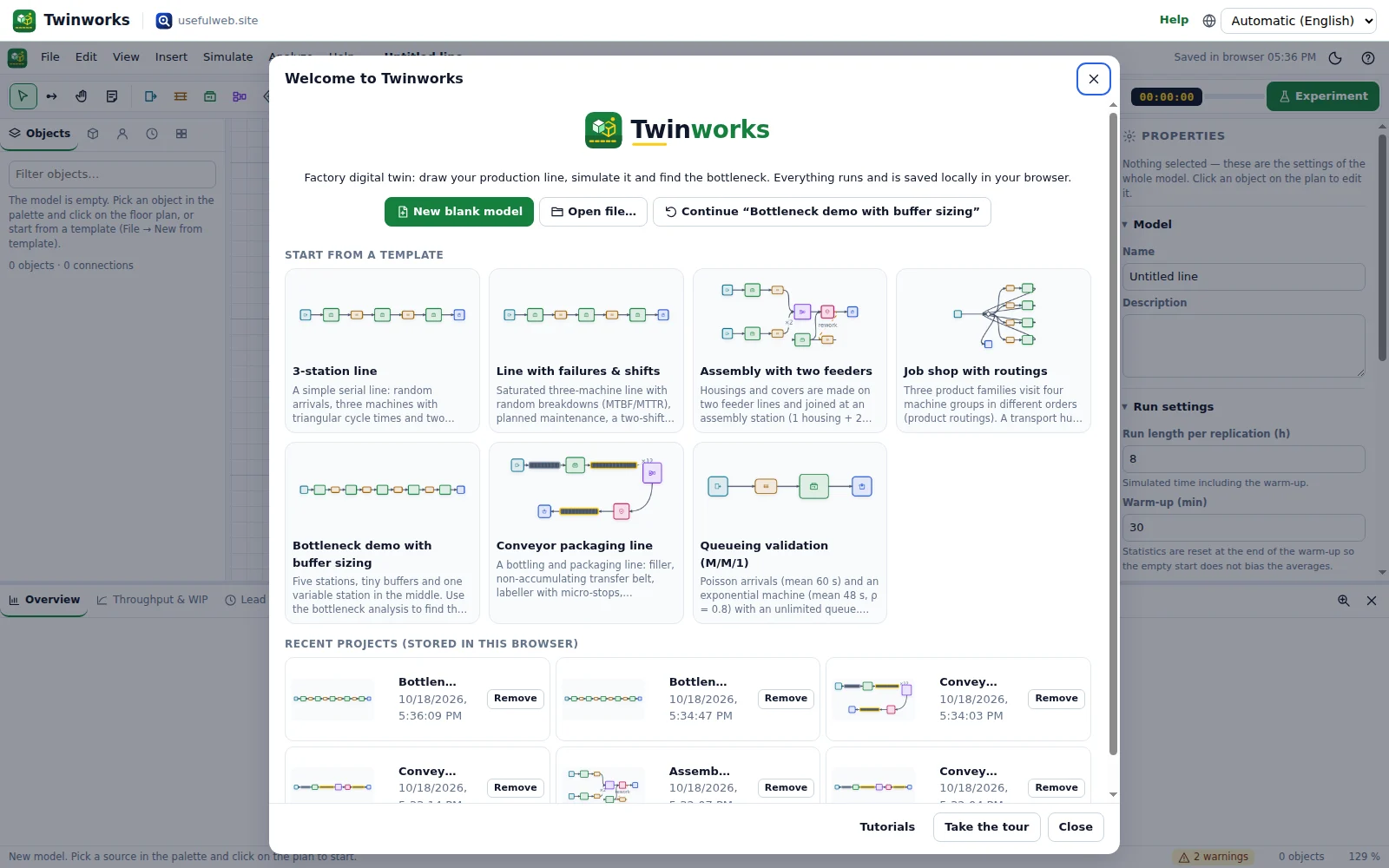
Na potrzeby tego samouczka wybierz Nowy pusty model (w lewym dolnym rogu ekranu startowego). Otrzymasz pustą halę produkcyjną z siatką 0.5 m.
2. Umieść cztery obiekty
Na pasku narzędzi nad halą znajduje się paleta obiektów. Kliknij przycisk, a potem kliknij na hali, aby umieścić obiekt. Możesz też użyć klawiszy numerycznych:
| Klawisz | Obiekt | Co robi |
|---|---|---|
1 | Źródło | Wprowadza surowe części do linii |
2 | Bufor | Kolejka, która przechowuje części między stanowiskami |
3 | Maszyna | Stanowisko robocze z czasem cyklu |
8 | Ujście | Zlicza gotowe dobre części |
Umieść Źródło → Bufor → Maszyna → Ujście od lewej do prawej. Gdy narzędzie do umieszczania jest aktywne, Twinworks automatycznie łączy każdy nowy obiekt z zaznaczonym, więc od razu masz gotową linię.
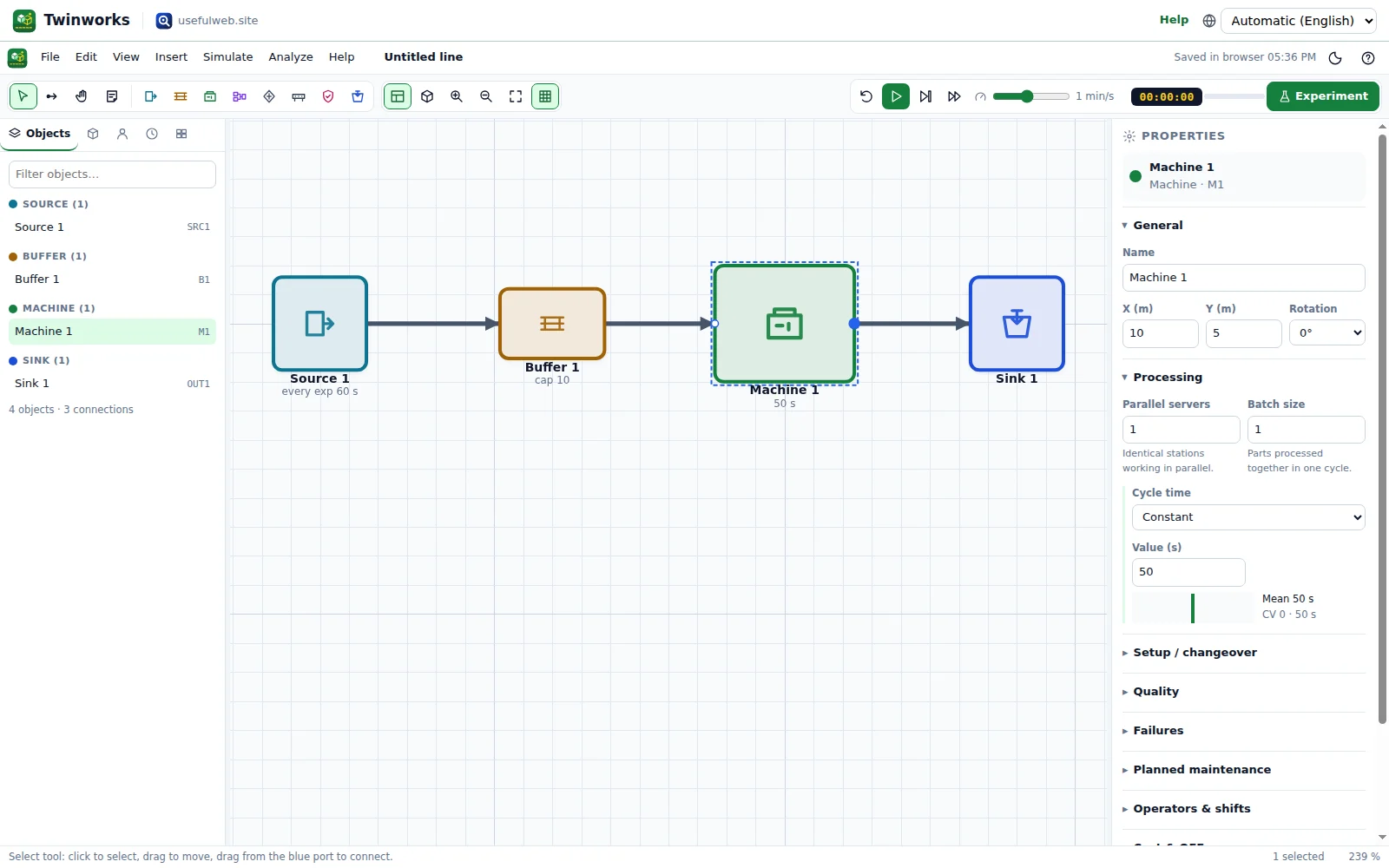
Jeśli brakuje strzałki, naciśnij C (narzędzie łączenia) i przeciągnij od jednego obiektu do następnego. Naciśnij V, aby wrócić do narzędzia zaznaczania.
Pasek stanu wyświetla ostrzeżenia dotyczące modelu. Jeśli połączona grupa ma brak ścieżki z żadnego źródła, sprawdź jej strzałki: nawet zamknięta pętla może mieć połączenia przychodzące, a mimo to nigdy nie otrzymywać części. Sprawdzanie uwzględnia wszystkie typy połączeń i pomija filtry produktów oraz prawdopodobieństwa kierowania, więc wykryta ścieżka nie gwarantuje, że części faktycznie będą przez nią płynąć.
3. Ustaw czasy
Kliknij Źródło. W panelu Właściwości po prawej stronie pole Przybycia ma wartość Odstęp (stały lub losowy) z rozkładem wykładniczym o średniej 60 s — średnio jedna część na minutę, w losowych odstępach.
Kliknij Maszynę i spójrz na Czas cyklu. Domyślnie wynosi on stałe 50 s. Zmień typ na Trójkątny z wartościami min 40, moda 48, max 60. Mały wykres obok pól pokazuje kształt rozkładu i jego średnią.
Każdą zmianę możesz cofnąć skrótem
Ctrl+Zi ponowić skrótemCtrl+Y.
4. Uruchom symulację
Naciśnij Space (spacja) albo zielony przycisk odtwarzania. Części przesuwają się wzdłuż strzałek, maszyna świeci na zielono, gdy pracuje, a zegar symulacji na pasku narzędzi zaczyna odliczać czas. Suwak prędkości określa, ile symulowanych minut mija w ciągu jednej rzeczywistej sekundy.
.wykonuje po jednym zdarzeniu naraz (dobre do zrozumienia, co się dzieje).Shift+Fprzewija do końca przebiegu (domyślnie 8 godzin).
5. Odczytaj wyniki
Panel wyników pod halą wypełnia się w trakcie symulacji:
- Przepustowość — dobre części na godzinę po okresie rozgrzewki.
- Czas przejścia — czas od wprowadzenia części w źródle do jej dotarcia do ujścia.
- WIP — średnia liczba części w systemie, ze sprawdzeniem według prawa Little'a (WIP = przepustowość × czas przejścia).
- Wąskie gardło — stanowisko, które ogranicza wydajność linii.
Przy średnim czasie cyklu 49.3 s i jednym przybyciu na minutę maszyna jest zajęta przez około 82 % czasu. Części czekają w buforze średnio mniej więcej dwie minuty — wzór Pollaczka–Chinczyna dla tego stanowiska M/G/1 daje ≈ 115 s. Czas oczekiwania rośnie gwałtownie, gdy wykorzystanie przekracza 80 %, dlatego przed mocno obciążoną maszyną z losowymi przybyciami zawsze tworzy się kolejka.
6. Przeprowadź eksperyment
Jeden przebieg to jeden możliwy dzień. Kliknij Eksperyment (lub Ctrl+R): Twinworks wykonuje kilka replikacji (domyślnie 5) z różnymi ziarnami losowymi i pokazuje każdy wskaźnik KPI jako średnia ± połowa szerokości 95-procentowego przedziału ufności. Na tych liczbach opieraj decyzje, a nie na pojedynczym animowanym przebiegu. Liczbę replikacji, długość przebiegu i czas rozgrzewki znajdziesz w menu Symuluj → Ustawienia przebiegu….
7. Masz już listę stanowisk?
Jeśli twoje stanowiska są w arkuszu kalkulacyjnym, eksporcie z systemu MES lub karcie marszrutowej, użyj opcji Plik → Importuj linię z tabeli (CSV)… (albo upuść plik .csv na obszar roboczy). Jeden wiersz na stanowisko w kolejności przepływu, z wierszem nagłówka, na przykład:
Station;Cycle time (s);Distribution;Min;Max;Servers;Buffer after
Saw;45;triangular;38;60;1;4
CNC mill;80;;;;2;6
Final test;30;exponential;;;1;
Rozpoznawane kolumny to: nazwa, czas cyklu (jednostka w nawiasie, np. Cycle time (min)), rozkład, min/max/moda, odchylenie standardowe lub współczynnik zmienności, liczba stanowisk obsługi, bufor za stanowiskiem, MTBF, MTTR, odsetek braków, przezbrojenie i koszt na godzinę. Obsługiwane są separatory: przecinek, średnik i tabulator, a także przecinek dziesiętny. Podgląd wyświetla wszystkie problemy według wierszy, zanim cokolwiek zostanie utworzone. Utwórz nowy model tworzy układ Źródło → stanowiska z buforami → Ujście, a Dodaj jako scenariusz zachowuje twój bieżący model.
Kolejne kroki
- Awarie, zmiany i operatorzy sprawiają, że model staje się realistyczny.
- Znajdź wąskie gardło pokazuje, jak odczytywać wykres Gantta stanów i wskaźnik OEE.
Gotowy, by spróbować?