Tutorial 4 van 12
Scenario's en buffersweeps
Gevorderd 15 min
Kloon je model naar wat-als-scenario's, vergelijk ze naast elkaar met gepaarde betrouwbaarheidsintervallen, sweep een buffergrootte om de knik in de doorvoercurve te vinden en laat de optimalisator een vast aantal bufferplaatsen verdelen.
Beslissingen in een fabriek zijn vergelijkingen: twee buffers of vijf?, een tweede operator of een snellere machine?. Twinworks bewaart meerdere Scenario's van hetzelfde model in één project en vergelijkt ze eerlijk.
1. Een scenario klonen
Open het sjabloon Bottleneckdemo met buffergrootte en links het tabblad Scenario's. Het project bevat al twee scenario's: de basislijn en Bigger buffers around OP30 (B2 en B3 verhoogd van 2 naar 6 plaatsen).
Klik op Huidig scenario klonen (of Analyseren → Scenario klonen). De kopie wordt het actieve scenario, gemarkeerd met bewerken: alles wat je nu wijzigt, geldt alleen voor dit scenario. Selecteer in de kloon buffer B2 en zet Capaciteit (stuks) op 4; geef het scenario daarna een naam met Hernoemen en beschrijf de wijziging in het notitieveld (Wat is er anders in dit scenario?).
2. Naast elkaar vergelijken
Klik in het scenariopaneel op Alles vergelijken (of Analyseren → Scenario's vergelijken). Twinworks draait alle scenario's met dezelfde replicatieseeds, de techniek van gemeenschappelijke toevalsgetallen (common random numbers): storingen en cyclustijden worden uit dezelfde benoemde toevalsstromen getrokken, zodat het verschil tussen scenario's door jouw wijziging komt en niet door geluk.
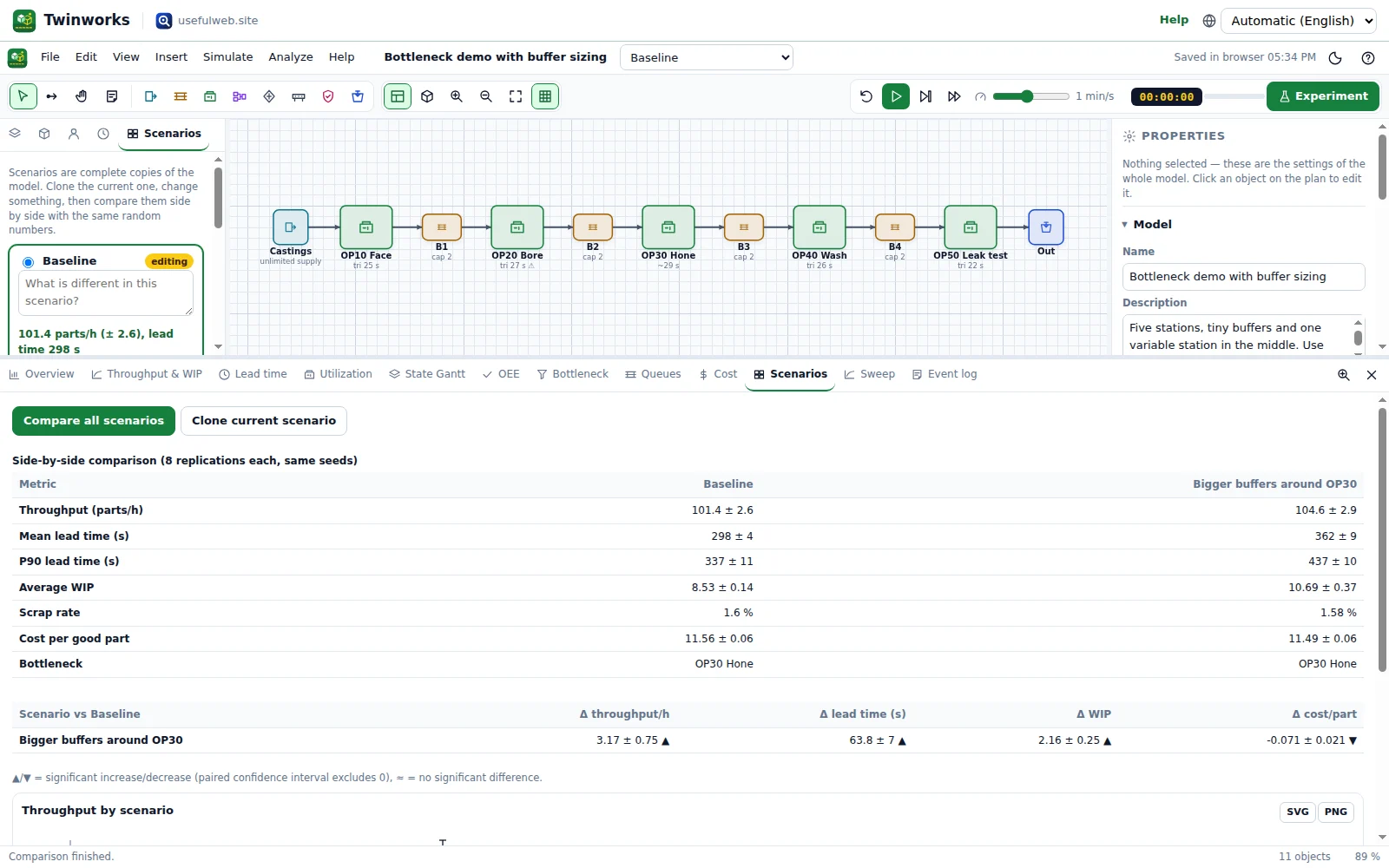
Het tabblad Scenario's van het dashboard toont per scenario de doorvoer, doorlooptijd, WIP, OEE van het knelpunt en kosten per goed onderdeel, plus het gepaarde verschil met het eerste scenario met een betrouwbaarheidsinterval. Als het interval van het verschil 0 bevat, is de wijziging statistisch niet bewezen.
Typische uitkomst: een grotere buffer verhoogt de doorvoer een beetje, maar ook doorlooptijd en WIP groeien; elk extra onderdeel in een buffer is kapitaal en vloeroppervlak.
3. Een buffergrootte sweepen
Vergelijkingen beantwoorden A of B. Een Sweep beantwoordt hoeveel. Kies Analyseren → Parametersweep… of klik met de rechtermuisknop op B2 → Een parameter sweepen…:
- Object: B2
- Parameter: Buffercapaciteit
- Van
1, Tot10, Stap1 - Replicaties per stuk:
6
Klik op Sweep uitvoeren. Elk punt is een volledig experiment; de grafiek toont de doorvoer met zijn betrouwbaarheidsband en markeert het kniepunt: de kleinste waarde die het grootste deel van de mogelijke winst haalt.
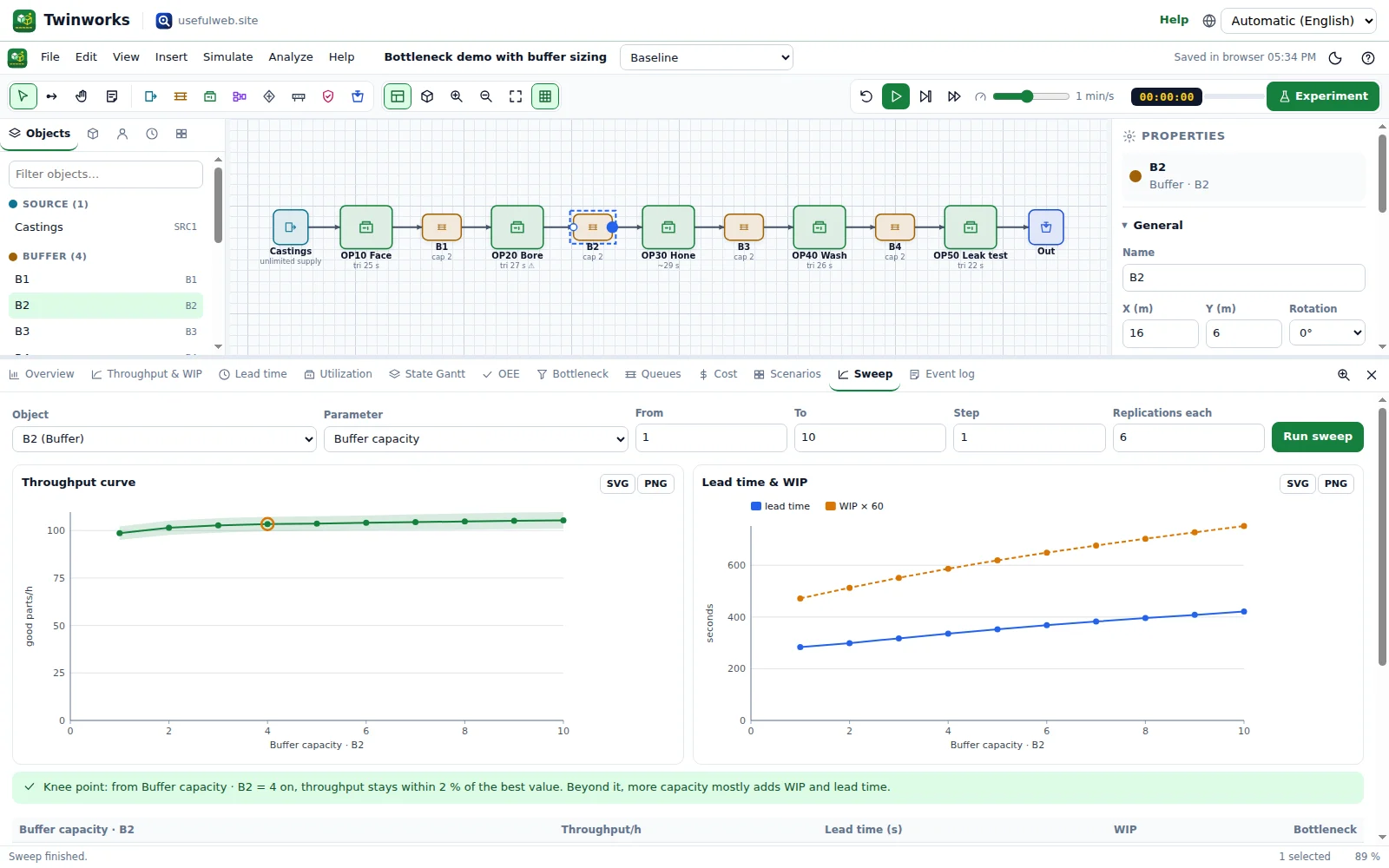
Met de API-tool twinworks-buffer-sweep (4 replicaties per punt) steeg de doorvoer van 99,6 onderdelen/u bij capaciteit 1 naar 105,8 onderdelen/u bij capaciteit 8, met de knik bij 3. Daarboven voegen extra plaatsen vooral WIP toe: de gemiddelde WIP groeide van 7,9 naar meer dan 9 onderdelen bij capaciteit 3.
Andere parameters die je kunt sweepen: parallelle servers, cyclustijd, batchgrootte, tussenaankomsttijd, snelheid en lengte van de transportband en de gemiddelde reparatietijd (MTTR).
4. De bufferverdeling optimaliseren
Een sweep verandert één buffer. Echte lijnen hebben er meerdere, en de vloerruimte is beperkt: waar moet een vast aantal plaatsen naartoe? Kies Analyseren → Bufferverdeling optimaliseren…:
- vink de buffers aan die je wilt optimaliseren (standaard: elke buffer met een eindige capaciteit),
- Totaal aantal bufferplaatsen: standaard het huidige totaal (zelfde ruimte, betere verdeling),
- Minimum per buffer en Replicaties per kandidaat.
Klik op Optimaliseren. Elke buffer begint op het minimum; daarna probeert Twinworks, plaats voor plaats, elke buffer met één plaats extra en geeft de plaats aan de buffer die de meeste doorvoer oplevert (greedy marginale toewijzing, de klassieke heuristiek voor seriële lijnen). Alle kandidaten draaien met dezelfde toevalsgetallen. Het resultaat toont de geoptimaliseerde en de huidige doorvoer, de gepaarde winst met zijn betrouwbaarheidsinterval, een tabel huidig → geoptimaliseerd en de doorvoercurve terwijl er plaatsen worden toegevoegd.
Voor de knelpuntdemo (8 plaatsen over B1–B4, 3 replicaties van 6 u) schuift de optimalisator plaatsen richting het knelpunt: B1 = 1, B2 = 4, B3 = 2, B4 = 1, ongeveer +1,9 onderdelen/u ten opzichte van de gelijke verdeling 2-2-2-2, en hij meldt dat 6 goed geplaatste plaatsen de huidige doorvoer al halen: minder WIP en vloerruimte voor dezelfde output.
Op dit scenario toepassen schrijft de capaciteiten in het model (ongedaan maken met Ctrl+Z); Scenario maken voegt ze toe als nieuw scenario, zodat je het zoals in stap 2 kunt vergelijken. Dezelfde engine is beschikbaar als API/MCP-tool twinworks-buffer-allocation.
5. Houd de winnaar
Maak het scenario dat je wilt houden actief door op de kaart ervan in de lijst Scenario's te klikken. Alle exports (JSON, CSV, rapport) gebruiken het actieve scenario. Gebruik Bestand → Projectbestand opslaan om alle scenario's in één .twinworks.json-bestand op te slaan.
Volgende: Assemblage, routings en kwaliteit.
Klaar om het te proberen?