튜토리얼 9 / 12
이동 수단 플래너로 이동 경로 계획하기
중급 8분
공장 모델에서 공유 차량 경로 계획을 만들고, 좁은 통로의 대기열 대기 시간과 차량 가동률을 확인하고, 표를 CSV로 내보내고, 추정 이동 시간을 한 번의 실행 취소 가능한 단계로 이동 수단 스테이션에 다시 기록해요.
공유 차량 튜토리얼에서는 지게차 운행을 적재 이동 시간과 빈 차 복귀가 있는 스테이션으로 모델링해요. 그런데 여러 대의 지게차가 같은 통로를 함께 쓸 때 이 시간은 어디서 나올까요? 작업 공간의 이동 수단 플래너가 모델 자체에서 그 답을 구해 줘요.
1. 플래너 열기
공유 지게차 차량 템플릿(/app#template=shared-forklifts)을 열고 분석 → 이동 수단 플래너…를 선택하세요. 플래너가 모델을 읽어 들여요.
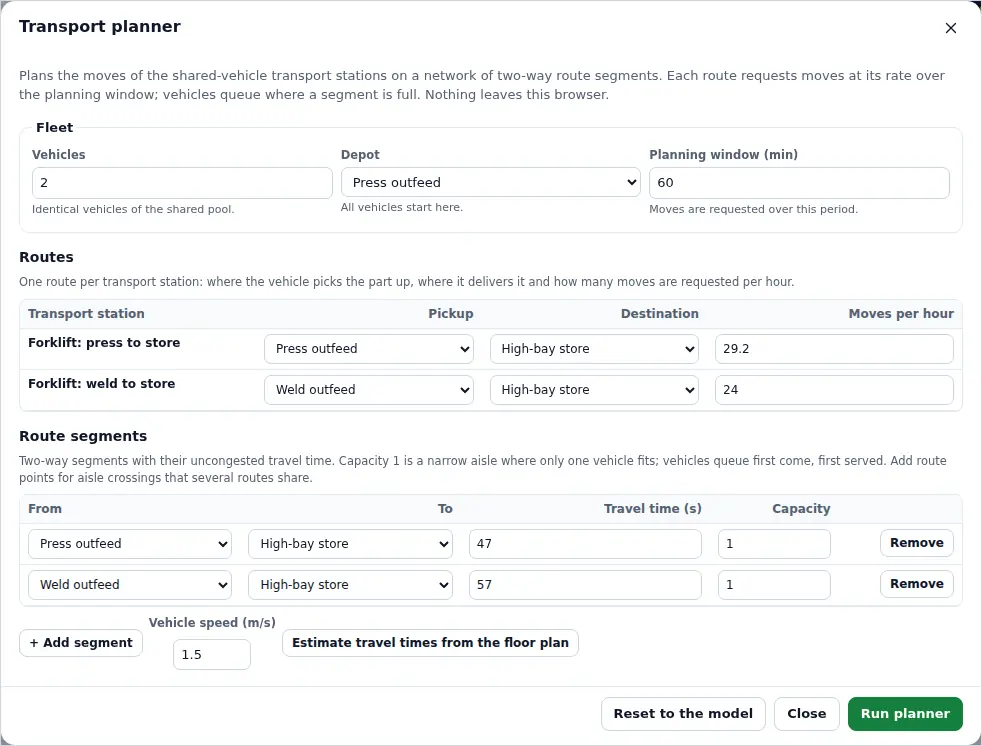
- 차량: 차량 수는 이동 수단 스테이션의 리소스 풀에서 가져오고(지게차 2대), 창고는 모든 차량이 출발하는 곳(프레스 배출)이며, 계획 기간 (min)은 이동 요청이 발생하는 기간(60)이에요.
- 경로: 이동 수단 스테이션마다 한 행이 있어요. 지게차: 프레스 → 창고는 프레스 배출에서 싣고 고층 창고로 배송하며, 시간당 약 29회 이동해요(프레스가 생산할 수 있는 양이에요). 지게차: 용접 → 창고는 용접 배출에서 출발하며 시간당 24회 이동해요.
- 경로 구간: 경로마다 양방향 구간이 하나씩 있고, 스테이션의 현재 적재 이동 시간과 용량 1이 설정돼요.
플래너 실행을 누르세요. 이 초기 구간에서는 아무도 대기하지 않아요. 이동 53, 총 대기열 대기 0 s, 차량 가동률 73.8 %이고, 추정 시간이 모델과 일치해요.
2. 공유 통로 추가하기
실제로는 두 지게차 모두 창고 앞의 좁은 통로 하나를 지나가요. 이를 경로 지점으로 모델링해 보세요.
- 첫 번째 구간 행에서 종료를 열고 새 경로 지점…을 선택하세요. 이름을
Aisle로 정하고 확인을 누르세요. - 이동 시간을 설정하세요. 프레스 배출 ↔ Aisle은 15 s로 하고, 두 번째 행에서는 종료에서 Aisle (경로 지점)을 선택하고 25 s로 설정하세요.
- + 구간 추가를 누르고 Aisle (경로 지점) ↔ 고층 창고를 30 s, 용량 1로 설정하세요.
플래너 실행을 다시 누르세요. 이제 지게차들이 통로에서 마주쳐요. 총 대기열 대기 968.5 s, 차량 가동률 83.9 %이고, 수치 아래 문장이 원인을 짚어 줘요. Vehicles queued longest on Aisle ↔ High-bay store: 968.5 s in total.(차량이 Aisle ↔ 고층 창고에서 가장 오래 대기했어요: 총 968.5 s) 공유 구간의 대기열 대기 표를 보면 이 구간을 104번 통과했고, 그중 55번은 기다려야 했어요.
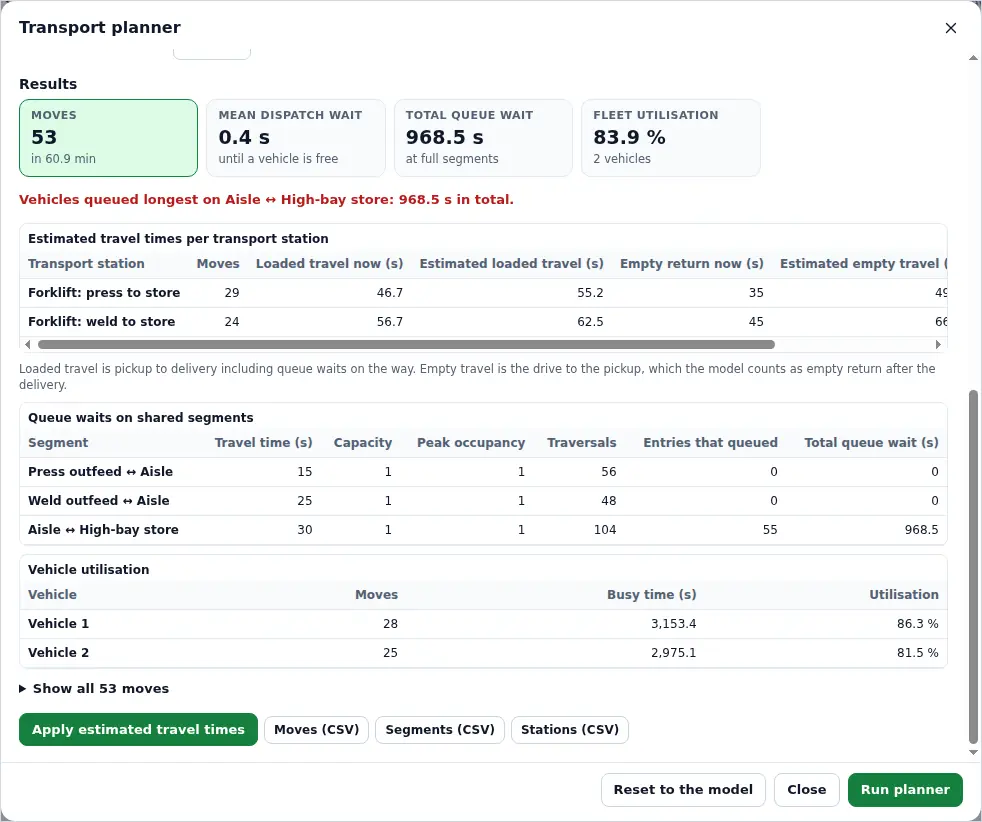
이동 수단 스테이션별 추정 이동 시간은 이 결과를 모델 시간으로 바꿔 줘요. 지게차: 프레스 → 창고는 적재 시 55.2 s(모델에서는 46.7 s), 빈 차로 49.6 s가 필요하고, 지게차: 용접 → 창고는 적재 시 62.5 s, 빈 차로 66.2 s가 필요해요. 적재 이동은 픽업부터 배송까지이며 도중의 대기열 대기도 포함해요. 빈 차 이동은 다음 픽업 지점까지의 주행이고, 모델에서는 이를 빈 차 복귀로 계산해요. 차량 가동률에는 지게차별 가동 시간이 나오고, 이동 53개 모두 표시를 누르면 경로와 대기 시간이 담긴 이동 목록이 열려요.
통로 구간의 용량을 2로 바꿔 보세요. 대기열 대기가 0 s로 떨어져요. 통로를 넓히면 충돌이 사라지지만, 세 번째 지게차(차량 3)를 추가해도 사라지지 않아요.
3. 적용, 내보내기, 비교
- 추정 이동 시간 적용은 적재 시간을 각 이동 수단 스테이션의 사이클 시간에 기록하고(삼각 분포 형태는 유지한 채 비율만 조정해요), 빈 차 시간은 빈 차 복귀 시간에 기록해요. 이 작업은 한 단계라서 편집 → 실행 취소 또는 Ctrl+Z로 이전 시간을 되돌릴 수 있어요.
- 이동 (CSV), 구간 (CSV), 스테이션 (CSV)으로 세 표를 내려받을 수 있어요.
- 플래너 설정은 프로젝트와 함께 시나리오에 저장되므로, 다음에 플래너를 열 때도 경로 네트워크가 그대로 남아 있어요. 모델 값으로 초기화를 누르면 모델의 기본값에서 다시 시작해요.
실험을 다시 실행해 보세요(시뮬레이션 → 실험 실행 (반복 실행)). 용접 셀이 여전히 병목이라서 처리량은 약 43.8 good parts/h(시간당 양품 수)로 유지되지만, 평균 리드 타임은 약 509 s에서 516 s로 늘어나요. 두 버전을 나란히 비교하고 싶다면 먼저 시나리오를 복제하세요.
플래너는 모든 차량이 동일하고, 요청이 일정한 비율로 들어와 선착순으로 처리되며, 혼잡이 없는 최단 경로를 이용한다고 가정해요. 교통 상황에 따라 경로를 바꾸거나 적재, 충전, 고장을 모델링하지는 않아요. 같은 스케줄러를 스크립트와 AI 에이전트용 자재 이동 스케줄러 도구로도 사용할 수 있어요.
다음: API / MCP로 자동화.
사용해 볼 준비가 되셨나요?