← Tutti i tutorial · Twinworks
Tutorial 4 di 12
Scenari e sweep dei buffer
Intermedio 15 min
Clona il tuo modello in scenari what-if, confrontali fianco a fianco con intervalli di confidenza appaiati, fai uno sweep della dimensione di un buffer per trovare il ginocchio della curva di throughput e lascia che l'ottimizzatore distribuisca un numero fisso di posti buffer.
In fabbrica le decisioni sono confronti: due buffer o cinque?, un secondo operatore o una macchina più veloce?. Twinworks conserva più Scenari dello stesso modello in un unico progetto e li confronta in modo equo.
1. Clona uno scenario
Apri il modello Demo collo di bottiglia con dimensionamento buffer e la scheda Scenari a sinistra. Il progetto contiene già due scenari: quello di base e Bigger buffers around OP30 (B2 e B3 portati da 2 a 6 posti).
Fai clic su Clona lo scenario attuale (oppure Analizza → Clona scenario). La copia diventa lo scenario attivo, contrassegnato come modifica: tutto ciò che cambi ora riguarda solo questo scenario. Nella copia seleziona il buffer B2 e imposta Capacità (pezzi) su 4, poi dai un nome allo scenario con Rinomina e descrivi la modifica nel campo delle note (Cosa cambia in questo scenario?).
2. Confronta fianco a fianco
Fai clic su Confronta tutti nel pannello degli scenari (oppure Analizza → Confronta scenari). Twinworks esegue tutti gli scenari con gli stessi seed delle repliche, secondo la tecnica dei numeri casuali comuni (common random numbers): guasti e tempi ciclo vengono estratti dagli stessi flussi casuali con nome, quindi la differenza tra gli scenari è causata dalla tua modifica e non dalla fortuna.
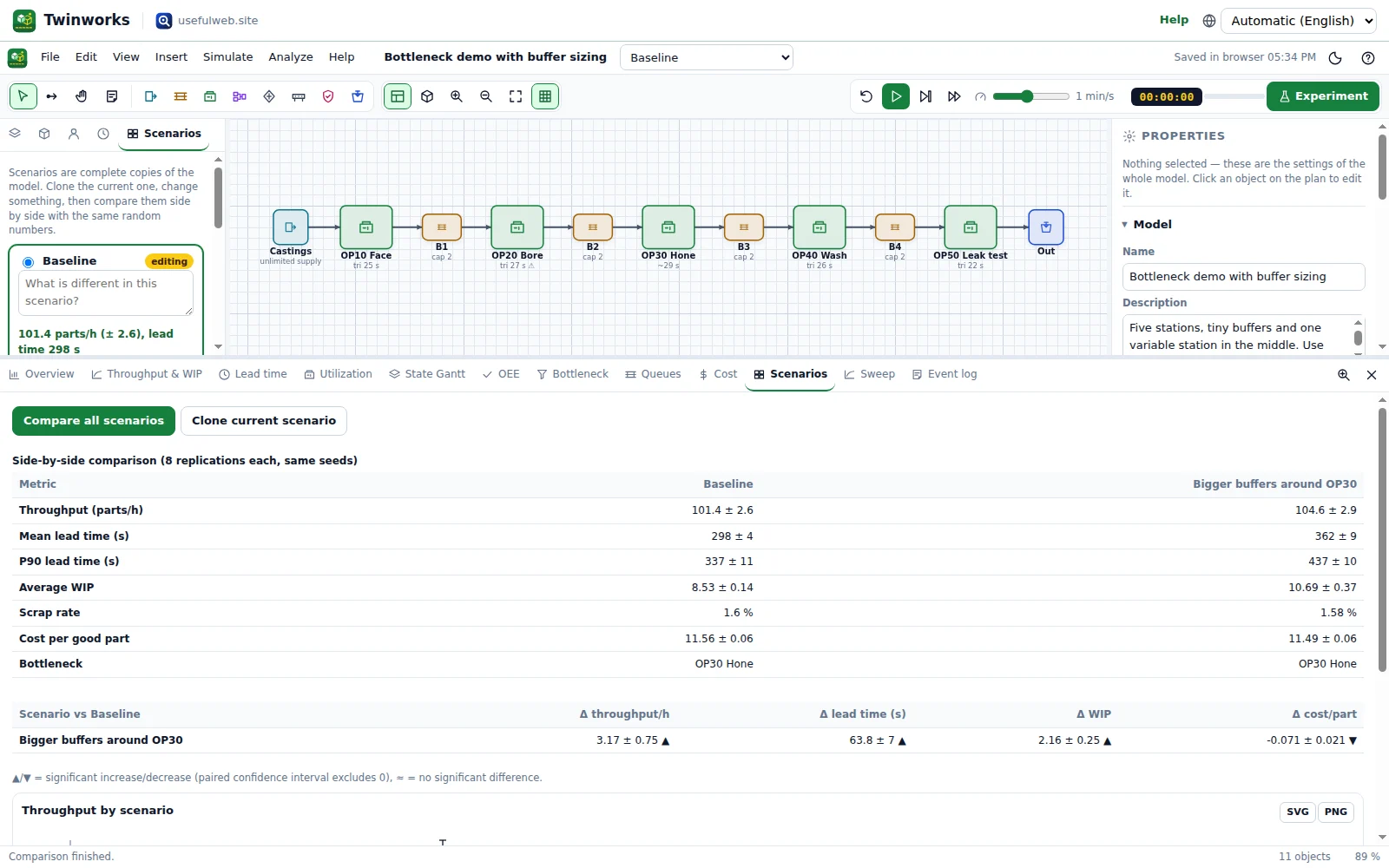
La scheda Scenari della dashboard mostra per ogni scenario throughput, lead time, WIP, OEE del collo di bottiglia e costo per pezzo buono, più la differenza appaiata rispetto al primo scenario con un intervallo di confidenza. Se l'intervallo della differenza contiene lo 0, la modifica non è statisticamente dimostrata.
Risultato tipico: un buffer più grande aumenta un po' il throughput, ma crescono anche lead time e WIP; ogni pezzo in più in un buffer è capitale e superficie occupata.
3. Sweep della dimensione di un buffer
I confronti rispondono alla domanda A o B. Uno Sweep risponde a quanto. Scegli Analizza → Sweep dei parametri… oppure fai clic con il tasto destro su B2 → Sweep di un parametro…:
- Oggetto: B2
- Parametro: Capacità del buffer
- Da
1, A10, Passo1 - Repliche ciascuno:
6
Fai clic su Esegui sweep. Ogni punto è un esperimento completo; il grafico mostra il throughput con la sua banda di confidenza e segna il punto di ginocchio, cioè il valore più piccolo che ottiene la maggior parte del guadagno possibile.
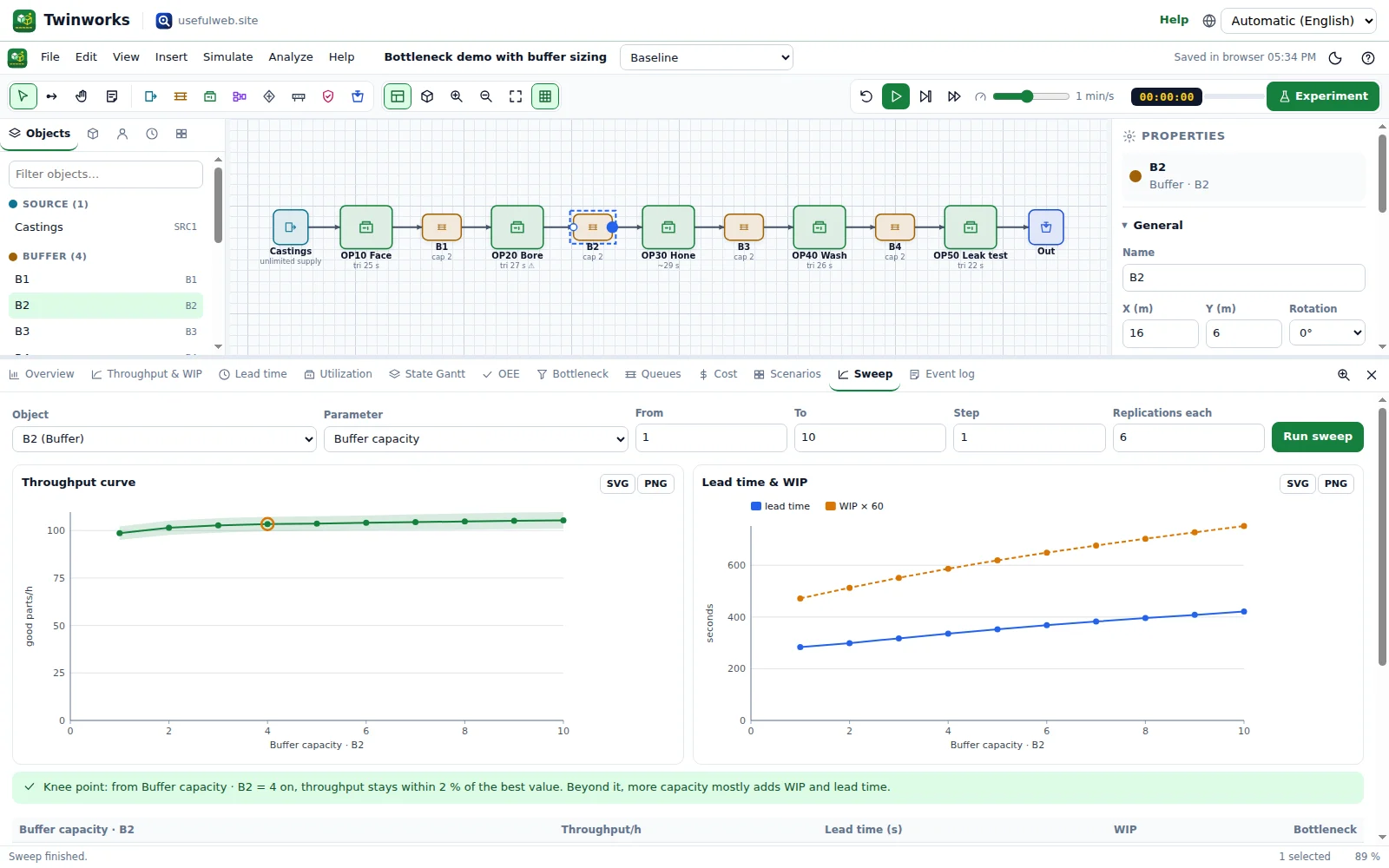
Con lo strumento API twinworks-buffer-sweep (4 repliche per punto), il throughput è salito da 99,6 pezzi/h con capacità 1 a 105,8 pezzi/h con capacità 8, con il ginocchio a 3. Oltre quel valore i posti in più aggiungono soprattutto WIP: il WIP medio è cresciuto da 7,9 a oltre 9 pezzi già con capacità 3.
Altri parametri su cui puoi fare uno sweep: server in parallelo, tempo ciclo, dimensione del lotto, tempo tra arrivi, velocità e lunghezza del nastro trasportatore e tempo medio di riparazione (MTTR).
4. Ottimizza l'allocazione dei buffer
Uno sweep cambia un solo buffer. Le linee reali ne hanno diversi e la superficie è limitata: dove conviene mettere un numero fisso di posti? Scegli Analizza → Ottimizza allocazione buffer…:
- spunta i buffer da ottimizzare (predefinito: tutti i buffer con capacità finita),
- Posti buffer totali: per impostazione predefinita il totale attuale (stesso spazio, posizionamento migliore),
- Minimo per buffer e Repliche per candidato.
Fai clic su Ottimizza. Ogni buffer parte dal minimo; poi, un posto alla volta, Twinworks prova ogni buffer con un posto in più e assegna il posto al buffer che aggiunge più throughput (allocazione marginale greedy, l'euristica classica per le linee in serie). Tutti i candidati girano con gli stessi numeri casuali. Il risultato mostra il throughput ottimizzato e quello attuale, il guadagno appaiato con il suo intervallo di confidenza, una tabella attuale → ottimizzata e la curva di throughput man mano che si aggiungono posti.
Per la demo del collo di bottiglia (8 posti su B1–B4, 3 repliche da 6 h) l'ottimizzatore sposta i posti verso il collo di bottiglia: B1 = 1, B2 = 4, B3 = 2, B4 = 1, circa +1,9 pezzi/h rispetto alla ripartizione uniforme 2-2-2-2, e segnala che 6 posti ben collocati raggiungono già il throughput di oggi: meno WIP e meno superficie per la stessa produzione.
Applica a questo scenario scrive le capacità nel modello (annulla con Ctrl+Z); Crea scenario le aggiunge come nuovo scenario, così puoi confrontarlo come al passo 2. Lo stesso motore è disponibile come strumento API/MCP twinworks-buffer-allocation.
5. Tieni il vincitore
Rendi attivo lo scenario che vuoi tenere con un clic sulla sua scheda nell'elenco Scenari. Tutte le esportazioni (JSON, CSV, report) usano lo scenario attivo. Usa File → Salva file di progetto per salvare tutti gli scenari in un unico file .twinworks.json.
Successivo: Assemblaggio, cicli di lavorazione e qualità.
Pronto a provarlo?