ट्यूटोरियल 4 / 12
परिदृश्य और बफ़र स्वीप
मध्यम 15 मिनट
अपने मॉडल को what-if परिदृश्यों में क्लोन करो, पेयर्ड कॉन्फ़िडेंस इंटरवल के साथ उनकी आमने-सामने तुलना करो, थ्रूपुट कर्व का knee point ढूँढने के लिए बफ़र साइज़ स्वीप करो, और ऑप्टिमाइज़र से बफ़र स्थानों की एक तय संख्या बँटवाओ।
फ़ैक्टरी में फ़ैसले तुलना होते हैं: दो बफ़र या पाँच?, दूसरा ऑपरेटर या तेज़ मशीन?। Twinworks एक ही प्रोजेक्ट में एक ही मॉडल के कई परिदृश्य रखता है और उनकी निष्पक्ष तुलना करता है।
1. परिदृश्य क्लोन करो
बफ़र साइज़िंग के साथ बॉटलनेक डेमो टेम्पलेट और बाईं ओर परिदृश्य टैब खोलें। प्रोजेक्ट में पहले से दो परिदृश्य हैं: बेसलाइन और Bigger buffers around OP30 (OP30 के आसपास बड़े बफ़र: B2 और B3 को 2 से 6 स्थान किया गया)।
वर्तमान परिदृश्य क्लोन करो पर क्लिक करो (या विश्लेषण करें → परिदृश्य क्लोन करें)। कॉपी सक्रिय परिदृश्य बन जाती है, जिस पर संपादन लिखा होता है — अब तुम जो भी बदलोगे, उसका असर सिर्फ़ इसी परिदृश्य पर होगा। क्लोन में बफ़र B2 चुनो और क्षमता (पार्ट्स) को 4 करो, फिर नाम बदलो से परिदृश्य को नाम दो और नोट्स फ़ील्ड (इस परिदृश्य में क्या अलग है?) में बदलाव का वर्णन करो।
2. आमने-सामने तुलना करो
परिदृश्य पैनल में सभी की तुलना करो पर क्लिक करो (या विश्लेषण करें → परिदृश्यों की तुलना करें)। Twinworks सभी परिदृश्यों को एक जैसे रेप्लिकेशन सीड के साथ चलाता है — यह कॉमन रैंडम नंबर तकनीक है: ब्रेकडाउन और साइकिल समय एक ही नाम वाली रैंडम स्ट्रीम से लिए जाते हैं, इसलिए परिदृश्यों के बीच का अंतर तुम्हारे बदलाव से आता है, क़िस्मत से नहीं।
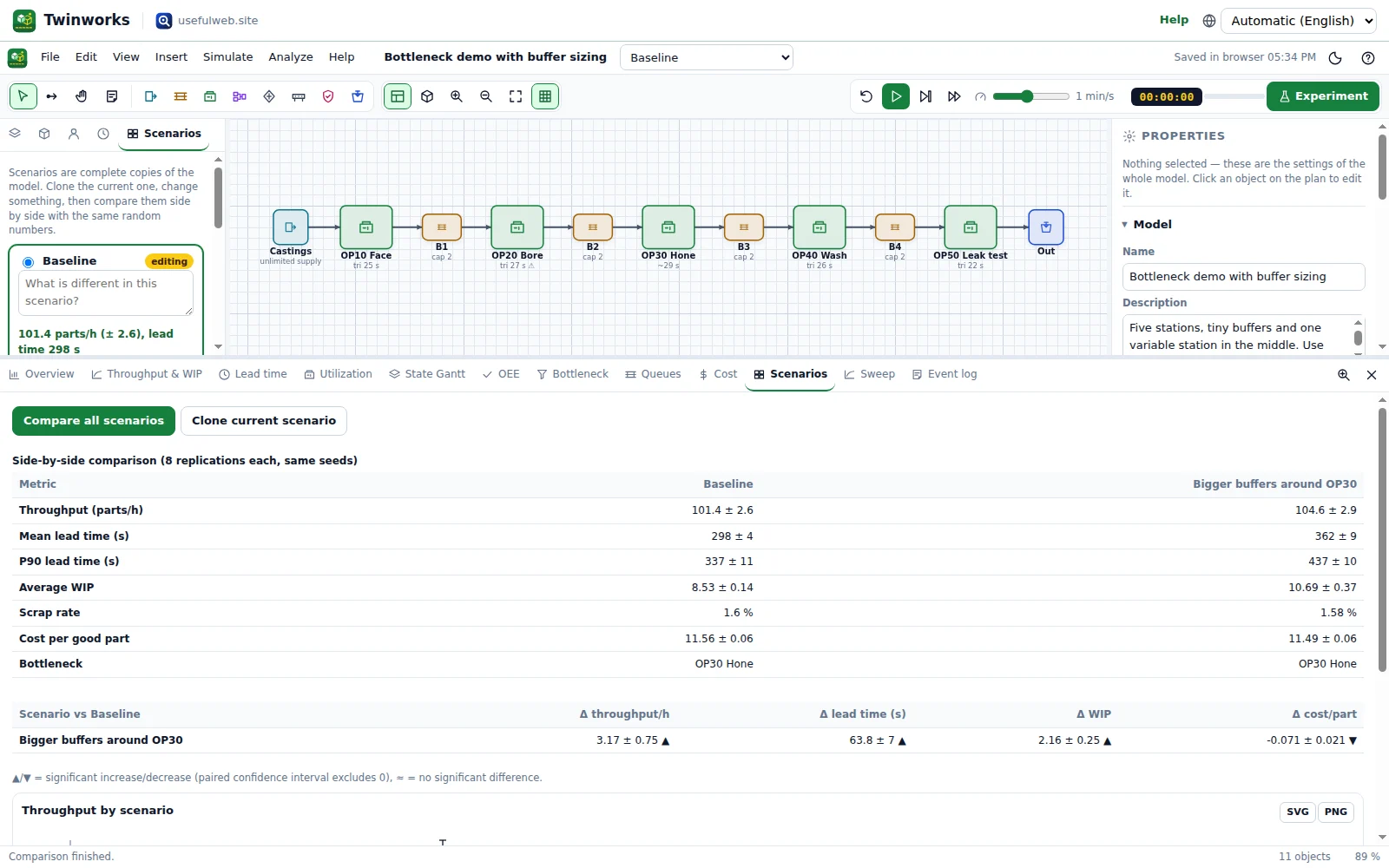
डैशबोर्ड का परिदृश्य टैब हर परिदृश्य का थ्रूपुट, लीड टाइम, WIP, अड़चन का OEE और प्रति अच्छे पार्ट लागत दिखाता है, साथ में पहले परिदृश्य से पेयर्ड अंतर कॉन्फ़िडेंस इंटरवल के साथ। अगर अंतर के इंटरवल में 0 है, तो बदलाव सांख्यिकीय रूप से साबित नहीं हुआ।
आम नतीजा: बड़ा बफ़र थ्रूपुट थोड़ा बढ़ाता है, पर लीड टाइम और WIP भी बढ़ते हैं — बफ़र में हर अतिरिक्त पार्ट पूँजी और फ़्लोर स्पेस है।
3. बफ़र साइज़ स्वीप करो
तुलनाएँ A या B का जवाब देती हैं। स्वीप कितना का जवाब देता है। विश्लेषण करें → पैरामीटर स्वीप… चुनो या B2 पर राइट-क्लिक करो → एक पैरामीटर स्वीप करो…:
- ऑब्जेक्ट: B2
- पैरामीटर: बफ़र क्षमता
- से
1, तक10, चरण1 - प्रत्येक के रेप्लिकेशन:
6
स्वीप चलाएँ पर क्लिक करें। हर बिंदु एक पूरा प्रयोग है; चार्ट थ्रूपुट को उसके कॉन्फ़िडेंस बैंड के साथ दिखाता है और knee point चिह्नित करता है — वह सबसे छोटी वैल्यू जो संभावित फ़ायदे का ज़्यादातर हिस्सा दे देती है।
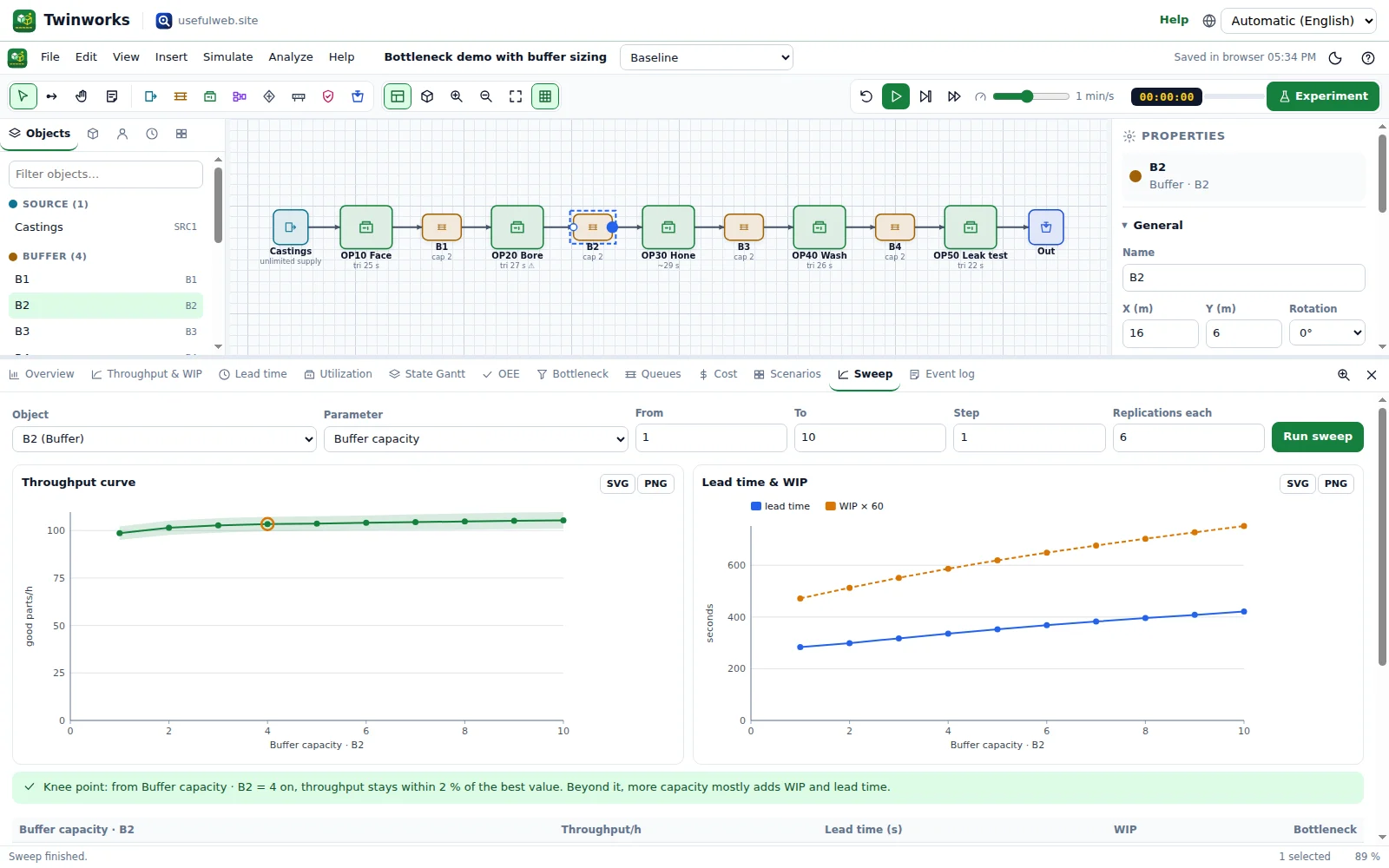
API टूल twinworks-buffer-sweep (प्रति बिंदु 4 रेप्लिकेशन) के साथ थ्रूपुट क्षमता 1 पर 99.6 पार्ट/h से बढ़कर क्षमता 8 पर 105.8 पार्ट/h हो गया, और knee 3 पर रहा। उसके आगे अतिरिक्त स्थान मुख्य रूप से WIP बढ़ाते हैं: क्षमता 3 तक औसत WIP 7.9 से बढ़कर 9 पार्ट से ज़्यादा हो गया।
दूसरे पैरामीटर जिन्हें तुम स्वीप कर सकते हो: समानांतर सर्वर, साइकिल समय, बैच आकार, इंटर-अराइवल समय, कन्वेयर की स्पीड और लंबाई, और औसत मरम्मत समय (MTTR)।
4. बफ़र आवंटन ऑप्टिमाइज़ करो
स्वीप एक बफ़र बदलता है। असली लाइनों में कई बफ़र होते हैं, और फ़्लोर स्पेस सीमित है: तय संख्या के स्थान कहाँ जाने चाहिए? विश्लेषण करें → बफ़र आवंटन ऑप्टिमाइज़ करें… चुनो:
- ऑप्टिमाइज़ करने वाले बफ़र पर टिक करो (डिफ़ॉल्ट: सीमित क्षमता वाला हर बफ़र),
- कुल बफ़र स्थान: डिफ़ॉल्ट रूप से मौजूदा कुल (वही जगह, बेहतर प्लेसमेंट),
- प्रति बफ़र न्यूनतम और प्रति उम्मीदवार रेप्लिकेशन।
ऑप्टिमाइज़ करो पर क्लिक करो। हर बफ़र न्यूनतम से शुरू होता है; फिर एक-एक स्थान करके Twinworks हर बफ़र को एक और स्थान के साथ आज़माता है और वह स्थान उस बफ़र को देता है जो सबसे ज़्यादा थ्रूपुट जोड़ता है (ग्रीडी मार्जिनल एलोकेशन, सीरियल लाइनों के लिए क्लासिक ह्यूरिस्टिक)। सभी उम्मीदवार एक जैसे रैंडम नंबरों के साथ चलते हैं। नतीजे में ऑप्टिमाइज़्ड और मौजूदा थ्रूपुट, कॉन्फ़िडेंस इंटरवल के साथ पेयर्ड फ़ायदा, मौजूदा → ऑप्टिमाइज़्ड तालिका और स्थान जोड़ते समय थ्रूपुट कर्व दिखते हैं।
बॉटलनेक डेमो के लिए (B1–B4 पर 8 स्थान, 6 h के 3 रेप्लिकेशन) ऑप्टिमाइज़र स्थानों को अड़चन की ओर खिसकाता है: B1 = 1, B2 = 4, B3 = 2, B4 = 1, जो बराबर 2-2-2-2 बँटवारे से लगभग +1.9 पार्ट/h ज़्यादा है, और यह बताता है कि 6 सही जगह रखे स्थान ही आज का थ्रूपुट पा लेते हैं — उसी आउटपुट के लिए कम WIP और कम फ़्लोर स्पेस।
इस परिदृश्य पर लागू करो क्षमताओं को मॉडल में लिख देता है (Ctrl+Z से अनडू); परिदृश्य बनाएँ उन्हें एक नए परिदृश्य के रूप में जोड़ता है, ताकि तुम चरण 2 की तरह उसकी तुलना कर सको। यही इंजन API/MCP टूल twinworks-buffer-allocation के रूप में उपलब्ध है।
5. विजेता को रखो
जिस परिदृश्य को रखना है, उसे परिदृश्य सूची में उसके कार्ड पर क्लिक करके सक्रिय करो। सभी एक्सपोर्ट (JSON, CSV, रिपोर्ट) सक्रिय परिदृश्य का इस्तेमाल करते हैं। सभी परिदृश्यों को एक .twinworks.json फ़ाइल में सहेजने के लिए फ़ाइल → प्रोजेक्ट फ़ाइल सहेजें इस्तेमाल करो।
अगला: असेंबली, रूटिंग और गुणवत्ता।
आज़माने के लिए तैयार?