ट्यूटोरियल 2 / 12
ब्रेकडाउन, शिफ़्ट और ऑपरेटर
मध्यम 12 मिनट
ब्रेकडाउन (MTBF/MTTR), नियोजित रखरखाव, उत्पाद बदलने पर सेटअप, साझा ऑपरेटर और ब्रेक वाले दो-शिफ़्ट कैलेंडर के साथ मॉडल को वास्तविक बनाएँ।
ऐसी लाइन जो कभी खराब नहीं होती और 24/7 चलती है, शुरुआत के लिए ठीक है, लेकिन असली थ्रूपुट डाउनटाइम, शिफ़्ट पैटर्न और लोगों से तय होता है। यह ट्यूटोरियल ट्यूटोरियल 1 की लाइन में ये तीनों चीज़ें जोड़ता है। तैयार उदाहरण देखने के लिए तुम ब्रेकडाउन और शिफ़्ट वाली लाइन टेम्पलेट भी खोल सकते हो।
1. ब्रेकडाउन: MTBF और MTTR
मशीन चुनो और प्रॉपर्टीज़ पैनल में विफलताएँ खोलो। रैंडम ब्रेकडाउन पर टिक करो और ये मान सेट करो:
- ब्रेकडाउन के बीच समय (MTBF): एक्सपोनेंशियल, औसत
3600s, यानी औसतन हर घंटे एक ब्रेकडाउन। - मरम्मत का समय (MTTR): लॉगनॉर्मल, औसत
420s, मानक विचलन240s। ज़्यादातर मरम्मत जल्दी हो जाती है, कुछ में लंबा समय लगता है। - ब्रेकडाउन की संख्या: संचालन (व्यस्त) समय में। इसमें घड़ी तभी चलती है जब मशीन काम कर रही हो। जो ब्रेकडाउन मशीन के इंतज़ार करते समय भी हो सकते हैं (जैसे इलेक्ट्रॉनिक्स), उनके लिए बीते समय में चुनो। फ़ील्ड्स के नीचे दिया संकेत अपेक्षित तकनीकी उपलब्धता दिखाता है।
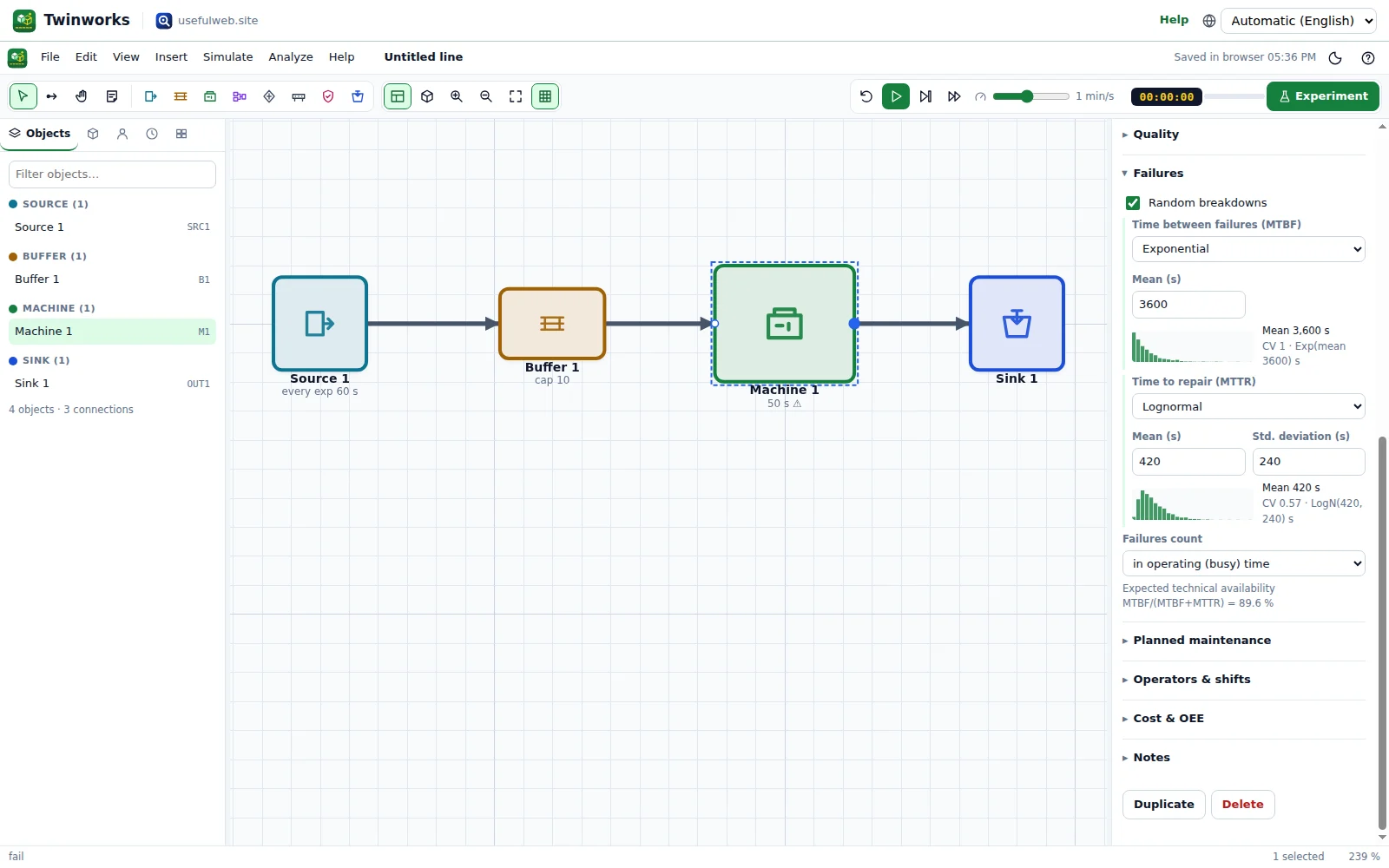
अपेक्षित उपलब्धता MTBF / (MTBF + MTTR) = 3600 / 4020 ≈ 89.6 % है। रन के बाद OEE टैब हर मशीन की मापी गई उपलब्धता दिखाता है। लंबे रन में यह इसी मान के क़रीब पहुँच जाती है (इंजन टेस्ट ठीक यही जाँचते हैं)।
जब कोई मशीन बंद होती है, तो वह फ़्लोर पर और 3D व्यू में मैजेंटा रंग की हो जाती है, और उस पर रखा पार्ट मरम्मत पूरी होने तक इंतज़ार करता है।
2. नियोजित रखरखाव
नियोजित रखरखाव खोलो, नियोजित रखरखाव पर टिक करो और हर 14400 s (4 h), पहली बार 7200 s और स्थिर अवधि 900 s सेट करो। नियोजित रखरखाव टील रंग में दिखता है। OEE के हिसाब से यह नियोजित डाउनटाइम है: यह उपलब्धता नहीं, बल्कि नियोजित उत्पादन समय घटाता है।
3. उत्पाद बदलने पर सेटअप
अगर कोई मशीन कई उत्पाद बनाती है, तो सेटअप / चेंजओवर खोलो और सेटअप समय का डिस्ट्रिब्यूशन चुनो। सेटअप तभी होता है जब उत्पाद पिछले उत्पाद से अलग हो। बाईं ओर उत्पाद टैब में दूसरा उत्पाद जोड़ो और सोर्स को उत्पाद मिक्स दो (जैसे 50/50)। इसके बाद स्टेट Gantt चार्ट में सेटअप बैंगनी रंग में दिखेंगे।
4. ब्रेक वाला शिफ़्ट कैलेंडर
बाईं ओर शिफ़्ट टैब (कैलेंडर आइकन) खोलो और + शिफ़्ट कैलेंडर जोड़ें पर क्लिक करो:
- इसका नाम
Two shifts Mon–Friरखो। - सोमवार से शुक्रवार सक्रिय रहने दो, शनिवार और रविवार बंद कर दो।
- शिफ़्ट 1:
06:00–14:00, ब्रेक09:30–09:45और12:00–12:30। - दूसरी शिफ़्ट
14:00–22:00जोड़ने के लिए + शिफ़्ट पर क्लिक करो, फिर18:00–18:30के लिए + ब्रेक पर क्लिक करो।
पैनल नतीजा दिखाता है: हर हफ़्ते 73.8 कार्य घंटे और हफ़्ते का एक छोटा चार्ट।
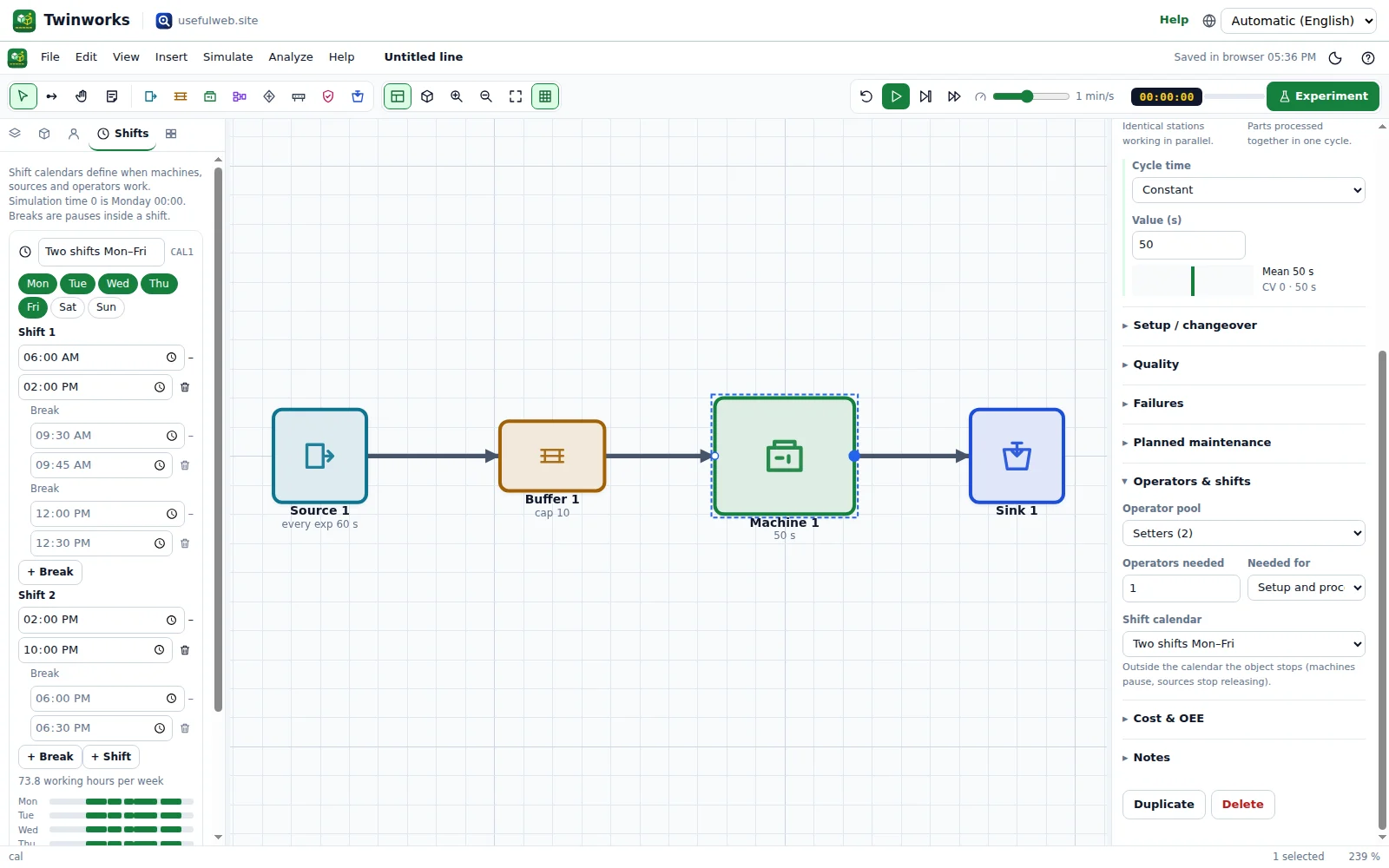
सिमुलेशन समय 0 सोमवार 00:00 होता है। पूरे हफ़्ते का सिमुलेशन करने के लिए सिम्युलेट करें → रन सेटिंग्स… → रन अवधि को 168 घंटे पर सेट करो।
5. मशीनों के बीच साझा ऑपरेटर
ऑपरेटर टैब (लोगों वाला आइकन) खोलो और ऑपरेटर पूल जोड़ो पर क्लिक करो। Setters नाम का एक पूल बनाओ, जिसमें 2 लोग हों, चरण 4 वाला शिफ़्ट कैलेंडर हो और श्रम दर 38 €/h हो। फिर कोई मशीन चुनो और ऑपरेटर और शिफ़्ट खोलो:
- ऑपरेटर पूल: Setters
- आवश्यक ऑपरेटर: 1
- इसके लिए आवश्यक: सेटअप और प्रोसेसिंग (ऑपरेटर मशीन चलाता है) या केवल सेटअप (मशीन चलने लगते ही सेटर चला जाता है)
- शिफ़्ट कैलेंडर: कैलेंडर के बाहर के समय में मशीन खुद भी रुक जाती है।
जब सभी ऑपरेटर व्यस्त होते हैं, तो मशीन ऑपरेटर की प्रतीक्षा में स्थिति (एम्बर) में इंतज़ार करती है। डैशबोर्ड का उपयोग टैब दिखाता है कि हर पूल कितना व्यस्त है।
6. असर देखो
एक प्रयोग चलाओ। नतीजों की तुलना ब्रेकडाउन और शिफ़्ट के बिना वाले मॉडल से करो:
- प्रति घंटा थ्रूपुट पूरी रन अवधि पर मापा जाता है, जिसमें रातें और वीकेंड भी शामिल हैं। नियोजित समय का कितना हिस्सा सच में उत्पादक है, यह देखने के लिए OEE टैब का उपयोग करो।
- स्टेट Gantt टैब ठीक-ठीक दिखाता है कि हर मशीन कब व्यस्त थी (हरा), सेटअप में थी (बैंगनी), ऑपरेटर की प्रतीक्षा में थी (एम्बर), ब्लॉक थी (लाल), खाली/निष्क्रिय थी (ग्रे), बंद थी (मैजेंटा), रखरखाव में थी (टील) या शिफ़्ट से बाहर थी (हल्का ग्रे)।
आगे: बॉटलनेक ढूँढो।
आज़माने के लिए तैयार?