← Todos los tutoriales · Twinworks
Tutorial 4 de 12
Escenarios y barridos de buffers
Intermedio 15 min
Clona tu modelo en escenarios de hipótesis, compáralos lado a lado con intervalos de confianza pareados, barre el tamaño de un buffer para encontrar el codo de la curva de throughput y deja que el optimizador reparta un número fijo de plazas de buffer.
Las decisiones en una fábrica son comparaciones: ¿dos buffers o cinco?, ¿un segundo operario o una máquina más rápida?. Twinworks guarda varios escenarios del mismo modelo en un proyecto y los compara de forma justa.
1. Clona un escenario
Abre la plantilla Demo de cuello de botella con dimensionado de buffers y la pestaña Escenarios de la izquierda. El proyecto ya contiene dos escenarios: el caso base y Bigger buffers around OP30 (B2 y B3 ampliados de 2 a 6 plazas).
Haz clic en Clonar el escenario actual (o Analizar → Clonar escenario). La copia pasa a ser el escenario activo, marcado como editando: todo lo que cambies ahora afecta solo a este escenario. En el clon, selecciona el buffer B2 y pon Capacidad (piezas) en 4; luego dale un nombre al escenario con Renombrar y describe el cambio en el campo de notas (¿Qué cambia en este escenario?).
2. Compara lado a lado
Haz clic en Comparar todo en el panel de escenarios (o Analizar → Comparar escenarios). Twinworks ejecuta todos los escenarios con las mismas semillas de réplica, la técnica de los números aleatorios comunes: averías y tiempos de ciclo salen de los mismos flujos aleatorios con nombre, así que la diferencia entre escenarios se debe a tu cambio y no a la suerte.
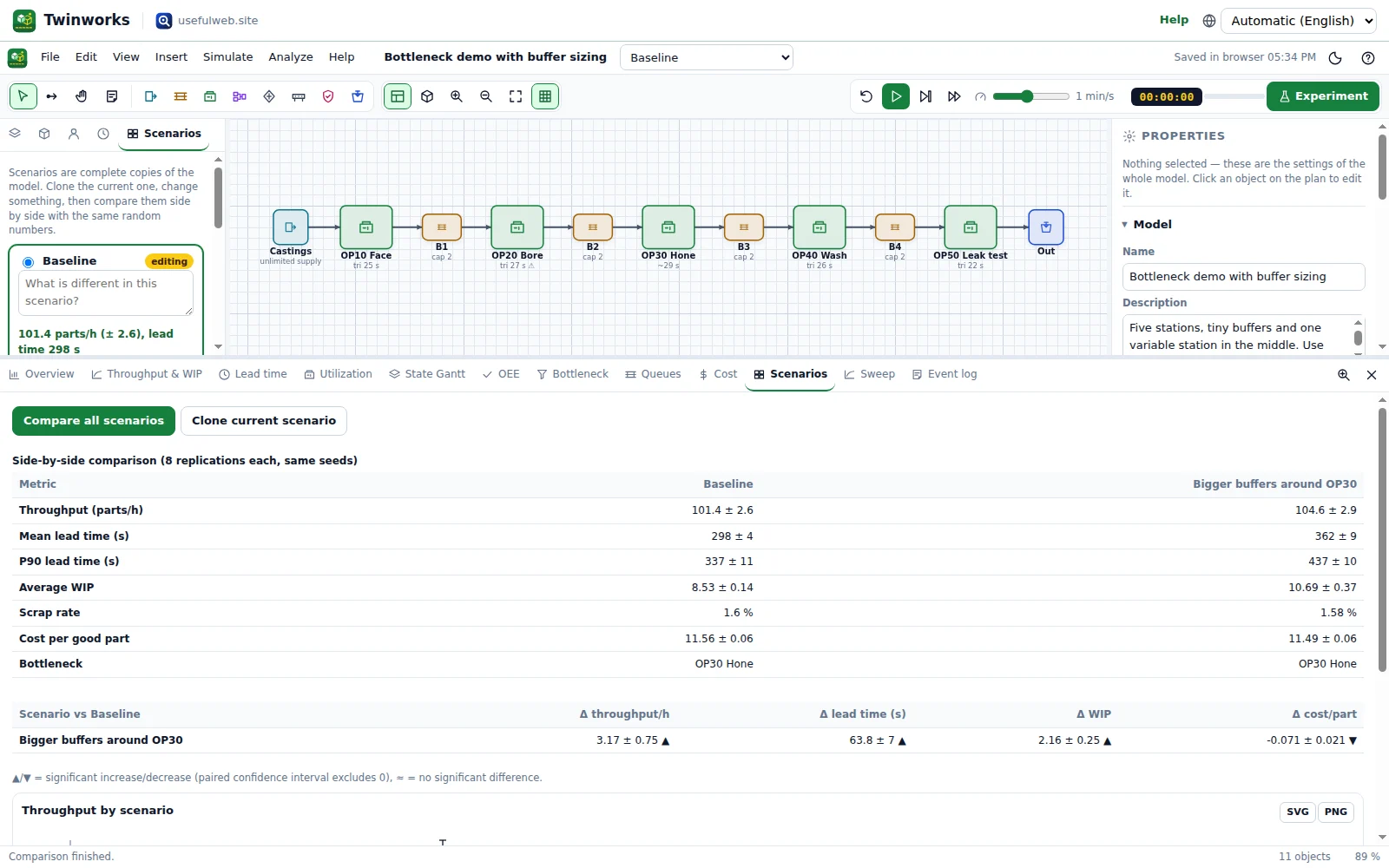
La pestaña Escenarios del panel muestra para cada escenario el throughput, el plazo de entrega, el WIP, el OEE del cuello de botella y el coste por pieza buena, además de la diferencia pareada respecto al primer escenario con un intervalo de confianza. Si el intervalo de la diferencia contiene el 0, el cambio no está demostrado estadísticamente.
Resultado típico: un buffer mayor sube un poco el throughput, pero el plazo de entrega y el WIP también crecen; cada pieza de más en un buffer es capital y superficie.
3. Barre el tamaño de un buffer
Las comparaciones responden a A o B. Un barrido responde a cuánto. Elige Analizar → Barrido de parámetros… o haz clic derecho en B2 → Barrer un parámetro…:
- Objeto: B2
- Parámetro: Capacidad del buffer
- Desde
1, Hasta10, Paso1 - Réplicas cada uno:
6
Haz clic en Ejecutar barrido. Cada punto es un experimento completo; el gráfico muestra el throughput con su banda de confianza y marca el punto de inflexión: el valor más pequeño que consigue la mayor parte de la ganancia posible.
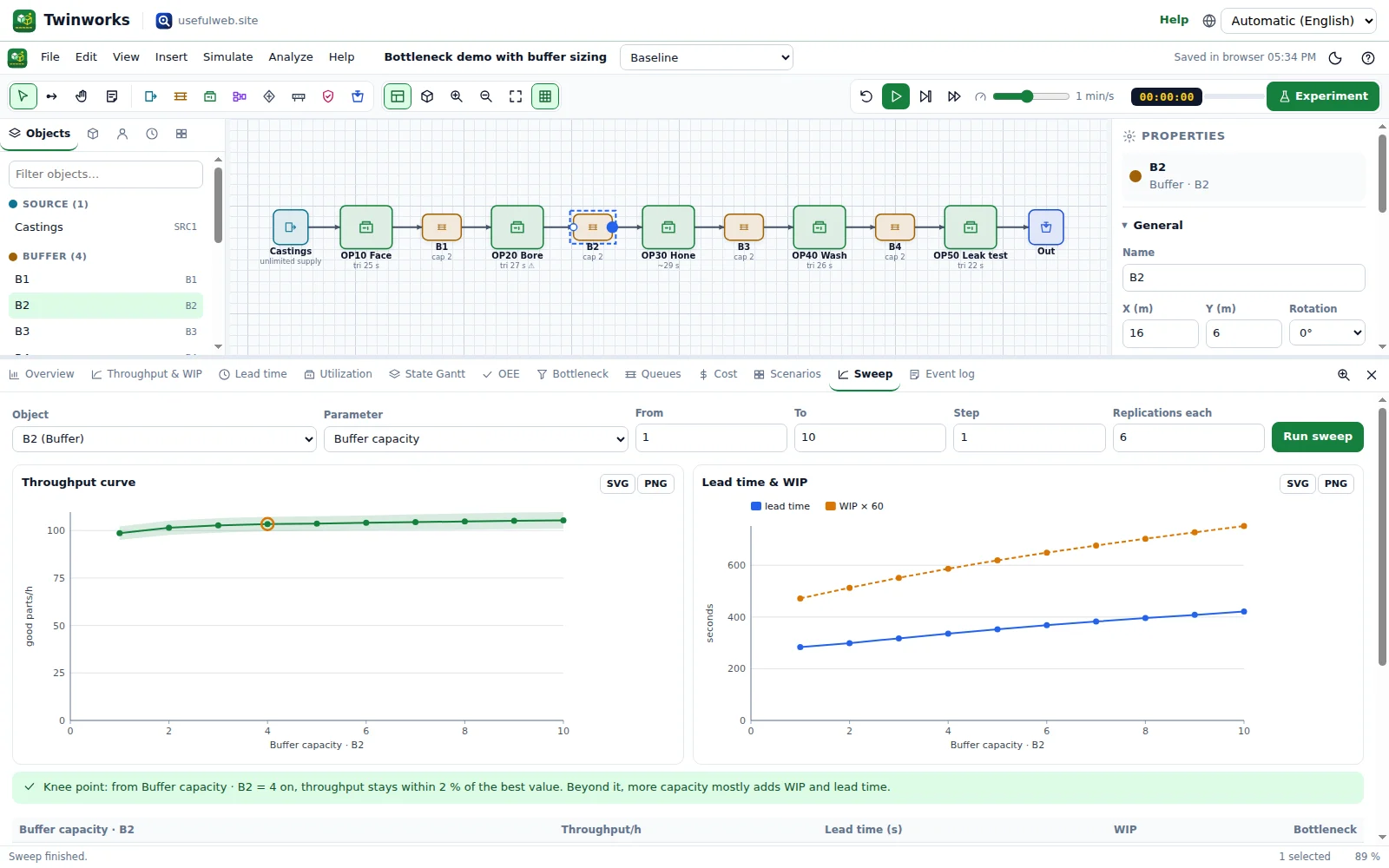
Con la herramienta de API twinworks-buffer-sweep (4 réplicas por punto), el throughput subió de 99,6 piezas/h con capacidad 1 a 105,8 piezas/h con capacidad 8, con el codo en 3. A partir de ahí, las plazas extra sobre todo añaden WIP: el WIP medio pasó de 7,9 a más de 9 piezas ya con capacidad 3.
Otros parámetros que puedes barrer: servidores en paralelo, tiempo de ciclo, tamaño de lote, tiempo entre llegadas, velocidad y longitud del transportador y el tiempo medio de reparación (MTTR).
4. Optimiza el reparto de buffers
Un barrido cambia un buffer. Las líneas reales tienen varios y la superficie es limitada: ¿dónde deben ir un número fijo de plazas? Elige Analizar → Optimizar reparto de buffers…:
- marca los buffers que quieres optimizar (por defecto: todos los de capacidad finita),
- Plazas de buffer totales: por defecto el total actual (mismo espacio, mejor reparto),
- Mínimo por buffer y Réplicas por candidato.
Haz clic en Optimizar. Cada buffer empieza en el mínimo; después, plaza a plaza, Twinworks prueba cada buffer con una plaza más y se la da al que más throughput añade (asignación marginal voraz, la heurística clásica para líneas en serie). Todos los candidatos se ejecutan con los mismos números aleatorios. El resultado muestra el throughput optimizado y el actual, la ganancia pareada con su intervalo de confianza, una tabla actual → optimizado y la curva de throughput a medida que se añaden plazas.
Para la demo del cuello de botella (8 plazas en B1–B4, 3 réplicas de 6 h), el optimizador mueve plazas hacia el cuello de botella: B1 = 1, B2 = 4, B3 = 2, B4 = 1, unas +1,9 piezas/h más que el reparto uniforme 2-2-2-2, e indica que 6 plazas bien colocadas ya alcanzan el throughput actual: menos WIP y superficie para la misma producción.
Aplicar a este escenario escribe las capacidades en el modelo (deshacer con Ctrl+Z); Crear escenario las añade como escenario nuevo para que puedas compararlo como en el paso 2. El mismo motor está disponible como herramienta de API/MCP twinworks-buffer-allocation.
5. Quédate con el ganador
Activa el escenario que quieras conservar con un clic en su tarjeta de la lista Escenarios. Todas las exportaciones (JSON, CSV, informe) usan el escenario activo. Usa Archivo → Guardar archivo de proyecto para guardar todos los escenarios en un único archivo .twinworks.json.
Siguiente: Montaje, rutas y calidad.
¿Listo para probarlo?