Tutorial 9 von 12
Transportrouten mit dem Transportplaner planen
Fortgeschritten 8 Min.
Erstelle aus dem Fabrikmodell einen Routenplan für gemeinsam genutzte Fahrzeuge, sieh dir Wartezeiten in einem engen Gang und die Fahrzeugauslastung an, exportiere die Tabellen als CSV und schreibe die geschätzten Fahrzeiten in einem einzigen, rückgängig machbaren Schritt zurück in die Transportstationen.
Das Tutorial zu gemeinsam genutzten Fahrzeugen modelliert Staplerfahrten als Stationen mit einer beladenen Fahrzeit und einer Leerfahrt zurück. Aber woher kommen diese Zeiten, wenn sich mehrere Stapler denselben Gang teilen? Der Transportplaner im Arbeitsbereich ermittelt sie direkt aus dem Modell.
1. Planer öffnen
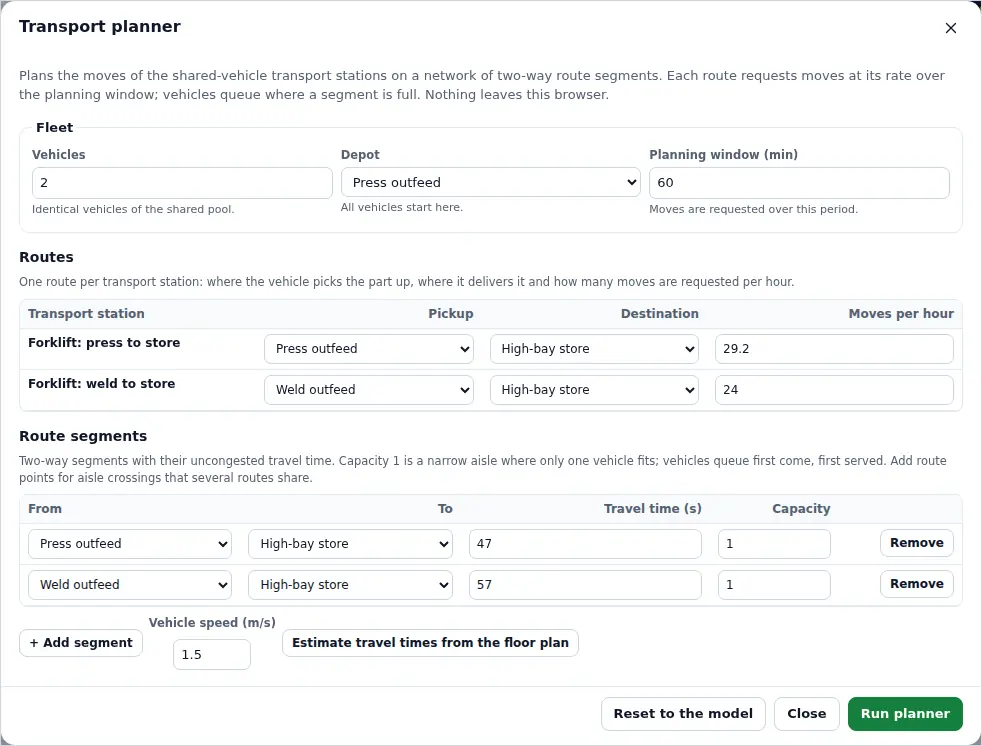
Öffne die Vorlage Gemeinsame Staplerflotte (/app#template=shared-forklifts) und wähle Analysieren → Transportplaner…. Der Planer liest das Modell aus:
- Flotte: Fahrzeuge stammt aus dem Ressourcenpool der Transportstationen (2 Stapler). Depot ist der Ort, an dem alle Fahrzeuge starten (Pressenauslauf). Planungszeitraum (min) ist der Zeitraum, in dem Fahrten angefordert werden (60).
- Routen: eine Zeile pro Transportstation. Stapler: Presse zum Lager holt am Pressenauslauf ab und liefert an das Hochregallager, etwa 29 Fahrten pro Stunde (so viel kann die Presse produzieren). Stapler: Schweißen zum Lager startet am Schweißauslauf mit 24 Fahrten pro Stunde.
- Routensegmente: pro Route ein Segment in beide Richtungen mit der aktuellen beladenen Fahrzeit der Station und Kapazität 1.
Klicke auf Planer ausführen. Mit diesen Ausgangssegmenten muss niemand warten: Fahrten 53, Gesamte Wartezeit 0 s, Flottenauslastung 73,8 %, und die geschätzten Zeiten stimmen mit dem Modell überein.
2. Gemeinsamen Gang hinzufügen
In Wirklichkeit fahren beide Stapler durch einen einzigen engen Gang vor dem Lager. Diesen Gang bildest du mit einem Routenpunkt ab:
- Öffne in der ersten Segmentzeile Bis und wähle Neuer Routenpunkt…. Nenne ihn
Aisleund klicke auf OK. - Lege die Fahrzeiten fest: Pressenauslauf ↔ Aisle 15 s. Wähle in der zweiten Zeile bei Bis Aisle (Routenpunkt) mit 25 s.
- Klicke auf + Segment hinzufügen und stelle Aisle (Routenpunkt) ↔ Hochregallager, 30 s und Kapazität 1 ein.
Klicke noch einmal auf Planer ausführen. Jetzt begegnen sich die Stapler im Gang: Gesamte Wartezeit 968,5 s, Flottenauslastung 83,9 %. Der Satz unter den Kennzahlen nennt die Ursache: Vehicles queued longest on Aisle ↔ High-bay store: 968.5 s in total. (Die längsten Wartezeiten hatten die Fahrzeuge auf Aisle ↔ Hochregallager: insgesamt 968,5 s.) Die Tabelle Wartezeiten auf gemeinsam genutzten Segmenten zeigt 104 Durchfahrten dieses Segments, bei 55 davon musste gewartet werden.
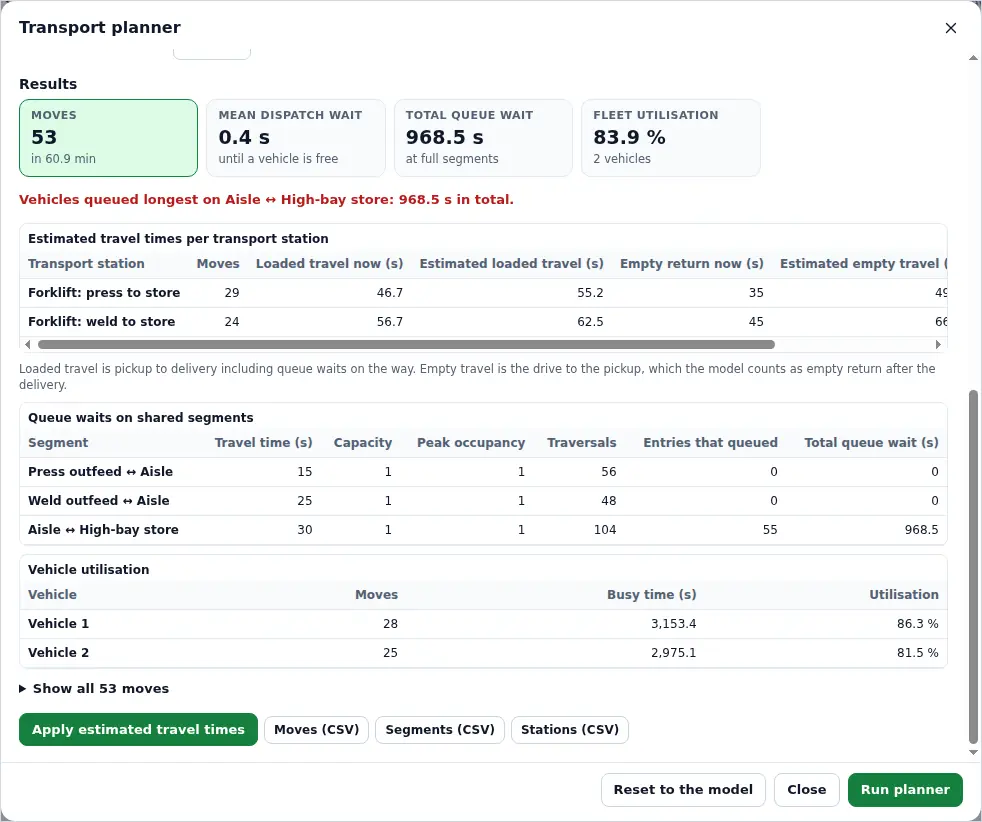
Geschätzte Fahrzeiten je Transportstation rechnet das in Modellzeiten um: Stapler: Presse zum Lager braucht beladen 55,2 s (im Modell 46,7 s) und leer 49,6 s, Stapler: Schweißen zum Lager beladen 62,5 s und leer 66,2 s. Die beladene Fahrt reicht von der Abholung bis zur Lieferung, einschließlich der Wartezeit unterwegs. Die Leerfahrt ist die Fahrt zur nächsten Abholung, die das Modell als Leerfahrt zurück zählt. Fahrzeugauslastung zeigt die Belegungszeit jedes Staplers, und Alle 53 Fahrten anzeigen öffnet die Fahrtenliste mit Routen und Wartezeiten.
Probiere für das Gangsegment eine Kapazität von 2 aus: Die Wartezeit sinkt auf 0 s. Ein breiterer Gang beseitigt den Engpass, ein dritter Stapler (Fahrzeuge 3) dagegen nicht.
3. Anwenden, exportieren und vergleichen
- Geschätzte Fahrzeiten anwenden schreibt die beladene Zeit in die Zykluszeit jeder Transportstation (die Dreiecksverteilung bleibt erhalten und wird skaliert) und die Leerzeit in Leerfahrt zurück. Das Ganze ist ein einziger Schritt: Mit Bearbeiten → Rückgängig oder Strg+Z stellst du die alten Zeiten wieder her.
- Fahrten (CSV), Segmente (CSV) und Stationen (CSV) laden die drei Tabellen herunter.
- Die Planereinstellungen werden mit dem Projekt im Szenario gespeichert. Das Routennetz ist also noch da, wenn du den Planer das nächste Mal öffnest. Auf das Modell zurücksetzen beginnt wieder mit den Standardwerten des Modells.
Führe das Experiment erneut aus (Simulieren → Experiment ausführen (Replikationen)): Der Durchsatz bleibt bei etwa 43,8 Gutteilen/h, weil die Schweißzelle weiterhin der Engpass ist. Die mittlere Durchlaufzeit steigt aber von etwa 509 s auf 516 s. Wenn du beide Versionen direkt vergleichen willst, klone vorher das Szenario.
Der Planer geht von gleichen Fahrzeugen aus, bearbeitet Anforderungen in Ankunftsreihenfolge bei gleichmäßiger Rate und nimmt den kürzesten Weg ohne Stau an. Er leitet die Fahrzeuge nicht um den Verkehr herum und bildet weder Be- und Entladen noch Laden oder Ausfälle ab. Denselben Planer gibt es auch als Tool Materialtransport-Planer für Skripte und KI-Agenten.
Weiter: Mit API / MCP automatisieren.
Bereit zum Ausprobieren?