Tutorial 4 von 12
Szenarien und Puffervariationen
Fortgeschritten 15 Min.
Dein Modell in Was-wäre-wenn-Szenarien klonen, diese mit gepaarten Konfidenzintervallen nebeneinander vergleichen, eine Puffergröße variieren, um das Knie der Durchsatzkurve zu finden, und den Optimierer eine feste Zahl von Pufferplätzen verteilen lassen.
Entscheidungen in einer Fabrik sind Vergleiche: zwei Puffer oder fünf?, ein zweiter Werker oder eine schnellere Maschine?. Twinworks hält mehrere Szenarien desselben Modells in einem Projekt und vergleicht sie fair.
1. Ein Szenario klonen
Öffne die Vorlage Engpass-Demo mit Pufferdimensionierung und links den Reiter Szenarien. Das Projekt enthält bereits zwei Szenarien: die Ausgangslage und Bigger buffers around OP30 (B2 und B3 von 2 auf 6 Plätze vergrößert).
Klicke auf Aktuelles Szenario klonen (oder Analysieren → Szenario klonen). Die Kopie wird zum aktiven Szenario und ist mit Bearbeitung markiert – alles, was du jetzt änderst, betrifft nur dieses Szenario. Wähle im Klon den Puffer B2 aus und setze Kapazität (Teile) auf 4. Gib dem Szenario dann mit Umbenennen einen Namen und beschreibe die Änderung im Notizfeld (Was ist in diesem Szenario anders?).
2. Nebeneinander vergleichen
Klicke im Szenarienbereich auf Alle vergleichen (oder Analysieren → Szenarien vergleichen). Twinworks rechnet alle Szenarien mit denselben Replikations-Seeds – die Technik der Common Random Numbers: Ausfälle und Zykluszeiten werden aus denselben benannten Zufallsströmen gezogen, sodass der Unterschied zwischen Szenarien von deiner Änderung kommt und nicht vom Zufall.
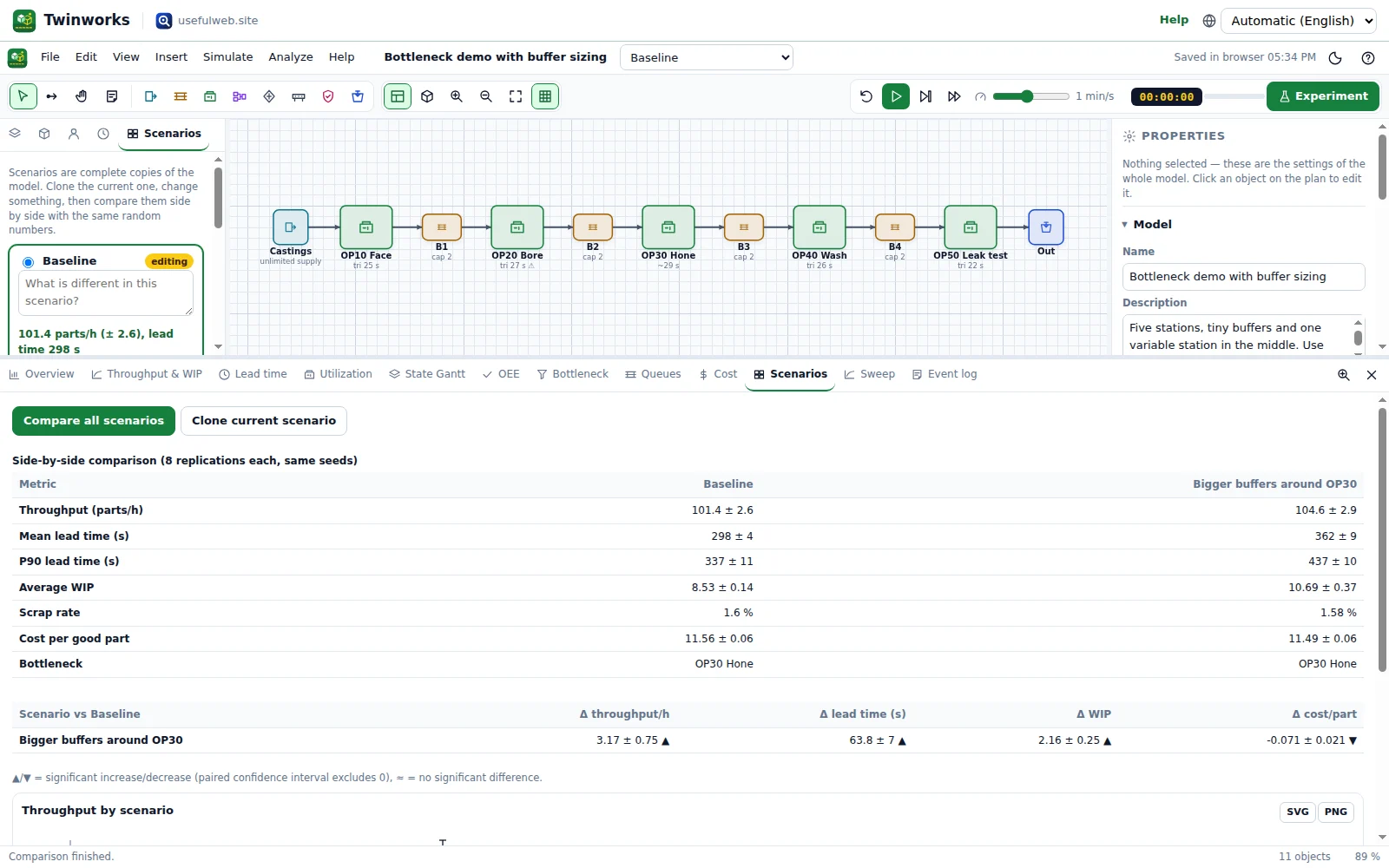
Der Reiter Szenarien des Dashboards zeigt für jedes Szenario Durchsatz, Durchlaufzeit, WIP, OEE des Engpasses und Kosten pro Gutteil sowie die gepaarte Differenz zum ersten Szenario mit Konfidenzintervall. Enthält das Intervall der Differenz die 0, ist die Änderung statistisch nicht belegt.
Typisches Ergebnis: Ein größerer Puffer erhöht den Durchsatz ein wenig, aber Durchlaufzeit und WIP wachsen mit – jedes zusätzliche Teil in einem Puffer bindet Kapital und Fläche.
3. Eine Puffergröße variieren
Vergleiche beantworten A oder B. Eine Variation beantwortet wie viel. Wähle Analysieren → Parametervariation… oder klicke mit der rechten Maustaste auf B2 → Parameter variieren…:
- Objekt: B2
- Parameter: Pufferkapazität
- Von
1, Bis10, Schritt1 - Replikationen je:
6
Klicke auf Sweep ausführen. Jeder Punkt ist ein vollständiges Experiment; das Diagramm zeigt den Durchsatz mit seinem Konfidenzband und markiert den Kniepunkt – den kleinsten Wert, der den größten Teil des möglichen Gewinns erreicht.
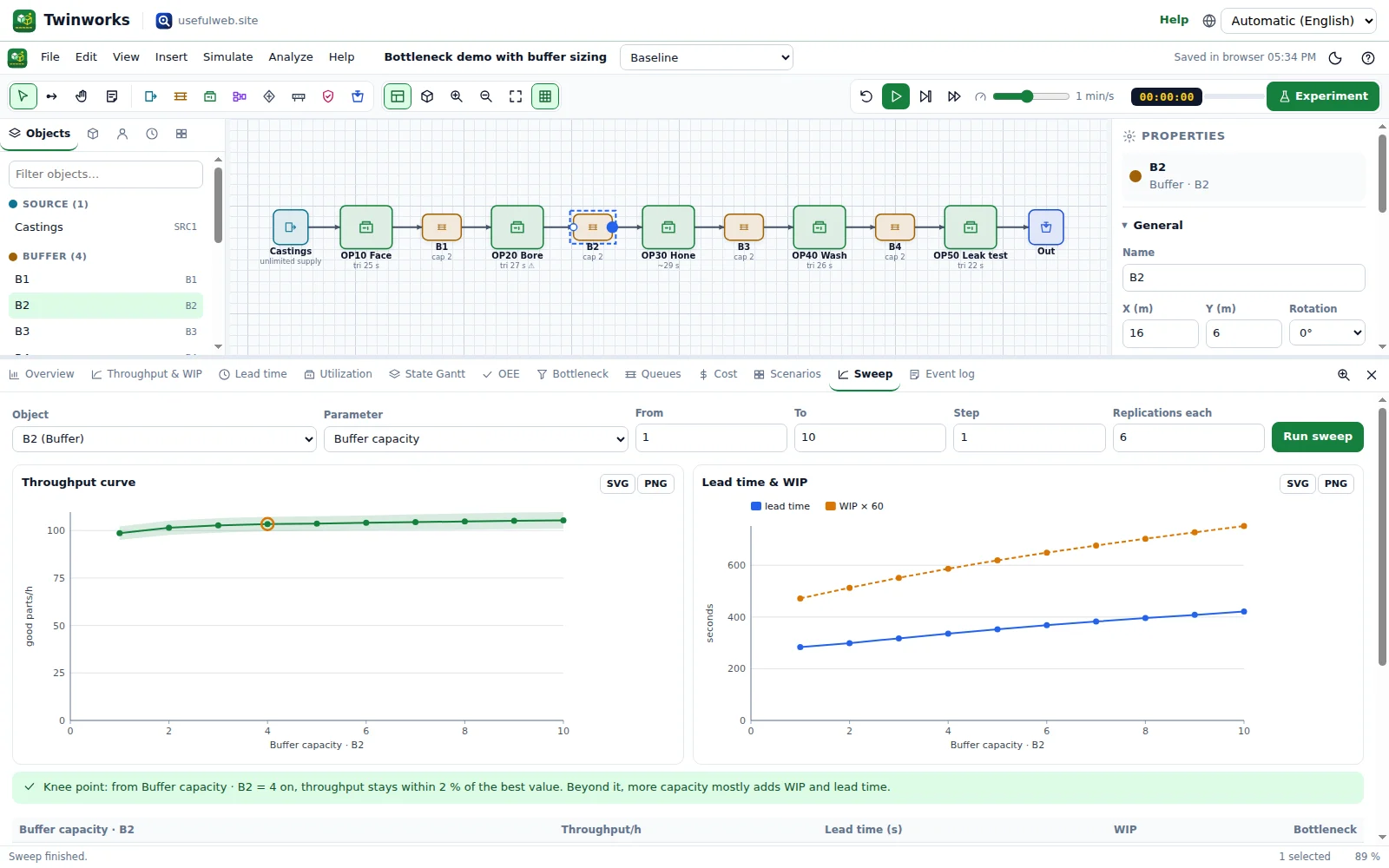
Mit dem API-Werkzeug twinworks-buffer-sweep (4 Replikationen pro Punkt) stieg der Durchsatz von 99,6 Teilen/h bei Kapazität 1 auf 105,8 Teile/h bei Kapazität 8, mit dem Knie bei 3. Darüber hinaus erhöhen zusätzliche Plätze vor allem den WIP: Der mittlere WIP wuchs bis Kapazität 3 von 7,9 auf über 9 Teile.
Weitere Parameter, die du variieren kannst: parallele Server, Zykluszeit, Losgröße, Zwischenankunftszeit, Förderergeschwindigkeit und -länge sowie die mittlere Reparaturzeit (MTTR).
4. Die Pufferaufteilung optimieren
Eine Variation ändert einen Puffer. Echte Linien haben mehrere, und die Fläche ist begrenzt: Wohin sollen eine feste Anzahl Plätze? Wähle Analysieren → Pufferaufteilung optimieren…:
- Hake die zu optimierenden Puffer an (Standard: jeder Puffer mit endlicher Kapazität),
- Pufferplätze gesamt: standardmäßig die aktuelle Summe (gleiche Fläche, bessere Verteilung),
- Minimum pro Puffer und Replikationen pro Kandidat.
Klicke auf Optimieren. Jeder Puffer startet beim Minimum; dann probiert Twinworks Platz für Platz jeden Puffer mit einem Platz mehr aus und gibt den Platz dem Puffer, der den meisten Durchsatz bringt (Greedy-Grenzzuteilung, die klassische Heuristik für Fließlinien). Alle Kandidaten laufen mit denselben Zufallszahlen. Das Ergebnis zeigt den optimierten und den aktuellen Durchsatz, den gepaarten Gewinn mit Konfidenzintervall, eine Tabelle aktuell → optimiert und die Durchsatzkurve, während Plätze hinzukommen.
Für die Engpass-Demo (8 Plätze auf B1–B4, 3 Replikationen à 6 h) verschiebt der Optimierer Plätze in Richtung Engpass: B1 = 1, B2 = 4, B3 = 2, B4 = 1, etwa +1,9 Teile/h gegenüber der gleichmäßigen Aufteilung 2-2-2-2, und er meldet, dass bereits 6 gut platzierte Plätze den heutigen Durchsatz erreichen – weniger WIP und Fläche für dieselbe Ausbringung.
Auf dieses Szenario anwenden schreibt die Kapazitäten ins Modell (rückgängig mit Ctrl+Z); Szenario erstellen fügt sie als neues Szenario hinzu, das du wie in Schritt 2 vergleichen kannst. Dieselbe Engine gibt es als API-/MCP-Werkzeug twinworks-buffer-allocation.
5. Den Gewinner behalten
Mach das Szenario, das du behalten möchtest, mit einem Klick auf seine Karte in der Liste Szenarien aktiv. Alle Exporte (JSON, CSV, Bericht) verwenden das aktive Szenario. Mit Datei → Projektdatei speichern speicherst du alle Szenarien in einer .twinworks.json-Datei.
Weiter: Montage, Routing und Qualität.
Bereit zum Ausprobieren?